


Som digital fotograf støder du ofte på tekniske termer, der kan virke forvirrende. En af disse er 'bitdybde', som refererer til mængden af farveinformation gemt pr. pixel i et billede. Denne indstilling har stor betydning for, hvor meget du kan redigere dit billede, især når du arbejder i avancerede programmer som Photoshop efter at have startet i Lightroom Classic.
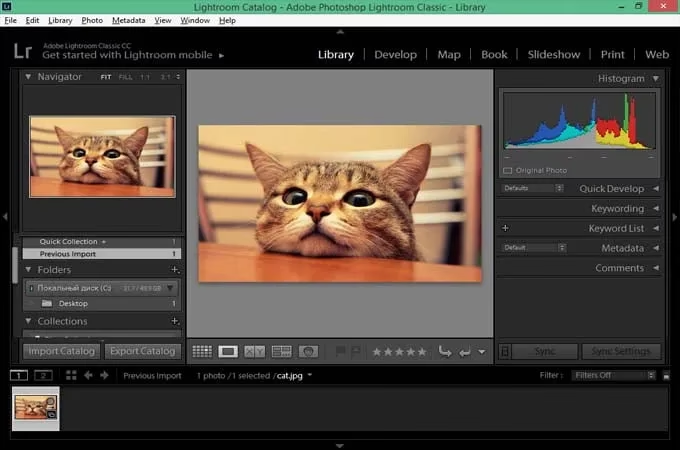
Der har tidligere været omtale af en specifik fejl i Camera Raw, der kunne forårsage, at indstillinger for workflow automatisk blev nulstillet til 8-bit pr. kanal i stedet for de foretrukne 16-bit. Dette rejste spørgsmål hos mange brugere af Adobe-pakken, herunder dem der bruger Lightroom Classic til at sende billeder videre til Photoshop for yderligere redigering. Det er vigtigt at understrege, at den specifikke fejl, der blev diskuteret i forbindelse med Camera Raw, kun påvirkede Camera Raw, når det blev brugt i konteksten af Photoshop, og ikke den direkte workflow, hvor du sender et billede fra Lightroom Classic til Photoshop via 'Rediger i'-kommandoen.
Forstå Bitdybde: 8-bit vs 16-bit
Bitdybden bestemmer, hvor mange farvetoner der er tilgængelige for hver af de primære farvekanaler (rød, grøn, blå) i et billede. Jo højere bitdybde, jo flere farvetoner kan repræsenteres.
- 8-bit pr. kanal: Med 8 bit pr. kanal er der 2^8 = 256 mulige toner for hver af de tre kanaler (rød, grøn, blå). Dette giver i alt 256 x 256 x 256 = 16,7 millioner farver. Dette er standarden for JPEG-filer og er tilstrækkeligt til visning på skærme og print, hvor de fleste mennesker ikke kan skelne mellem de mange nuancer.
- 16-bit pr. kanal: Med 16 bit pr. kanal er der 2^16 = 65.536 mulige toner for hver kanal. Dette giver et astronomisk antal mulige farver (over 281 billioner). Selvom vores øjne ikke kan se alle disse nuancer, giver denne enorme mængde farveinformation et langt større spillerum, når du redigerer.
Forskellen mellem 8-bit og 16-bit bliver tydelig, når du foretager kraftige justeringer af farver, lysstyrke eller kontrast. I et 8-bit billede kan aggressive redigeringer føre til 'banding' – synlige striber eller trin i farveovergange, især i områder med bløde gradienter som himmelen. Dette skyldes, at der ikke er nok mellemliggende toner til at skabe en jævn overgang. I et 16-bit billede er der langt flere toner tilgængelige, hvilket minimerer risikoen for banding og giver mulighed for mere 'sømløs' redigering.
Lightroom Classic til Photoshop Workflow
Når du vælger et billede i Lightroom Classic og bruger kommandoen 'Foto > Rediger i > Adobe Photoshop [version]', opretter Lightroom Classic en midlertidig fil (en 'deriveret' fil), som sendes til Photoshop. Denne fil er typisk en TIFF eller PSD, da disse formater understøtter højere bitdybder og lag sammenlignet med JPEG.
Bitdybden for denne fil, der sendes til Photoshop, styres ikke af den tidligere nævnte Camera Raw-bug, men derimod af en specifik indstilling i Lightroom Classics egne præferencer. Standardindstillingen i Lightroom Classic er sat til at sende billeder til Photoshop i 16-bit pr. kanal, hvilket er den anbefalede indstilling for optimal redigeringsfleksibilitet.
Sådan Ændrer Du Bitdybden i Præferencer
Hvis du ønsker at kontrollere eller ændre indstillingen for bitdybde, når du sender billeder fra Lightroom Classic til Photoshop, skal du gøre det i Lightroom Classics præferenceindstillinger. Processen er let og hurtig:
På Windows:
- Åbn Lightroom Classic.
- Gå til menuen 'Rediger' (Edit).
- Vælg 'Præferencer...' (Preferences...).
- I vinduet Præferencer, der dukker op, klik på fanen 'Ekstern Redigering' (External Editing).
- Øverst på denne fane finder du indstillinger specifikt for 'Rediger i Adobe Photoshop'. Her kan du se og ændre 'Bitdybde' (Bit Depth).
På Macintosh:
- Åbn Lightroom Classic.
- Gå til menuen 'Lightroom Classic'.
- Vælg 'Præferencer...' (Preferences...).
- I vinduet Præferencer, der dukker op, klik på fanen 'Ekstern Redigering' (External Editing).
- Øverst på denne fane finder du indstillinger specifikt for 'Rediger i Adobe Photoshop'. Her kan du se og ændre 'Bitdybde' (Bit Depth).
Under indstillingerne for 'Rediger i Adobe Photoshop' finder du også andre vigtige valgmuligheder, såsom farverum (Color Space) og filformat (File Format). Sørg for, at Bitdybde er sat til '16 bit/kanal' for at bevare mest mulig billedinformation til din redigering i Photoshop.
Vigtigt: Denne indstilling påvirker kun de filer, der oprettes, når du bruger 'Rediger i'-kommandoen til at sende et billede fra Lightroom Classic til en ekstern editor som Photoshop. Den påvirker ikke dine originale RAW-filer eller de eksportindstillinger, du bruger, når du eksporterer færdige billeder fra Lightroom Classic til f.eks. JPEG eller TIFF til deling eller print.
Konfiguration af Andre Eksterne Redaktører
Ud over indstillingerne for Photoshop, giver fanen 'Ekstern Redigering' i Lightroom Classic Præferencer dig også mulighed for at konfigurere indstillinger for andre eksterne redaktører, herunder mange plugins, der integrerer med Lightroom Classic. Hvis du bruger andre programmer eller plugins til specifikke redigeringsopgaver, kan du for hver enkelt konfigurere, hvordan den deriverede fil skal oprettes – herunder filformat, farverum og ja, bitdybde.
Dette giver dig fuld kontrol over dit workflow og sikrer, at filerne, du sender til forskellige programmer, har den optimale kvalitet og de korrekte specifikationer til den påtænkte redigering.
Hvorfor 16-bit Er Standard (Og Anbefalet)
Den primære grund til, at 16-bit er standardindstillingen og generelt anbefales, når du sender billeder til Photoshop fra Lightroom Classic, er bevaring af billedkvalitet under redigering. RAW-filer, som er udgangspunktet for de fleste seriøse fotografer, indeholder en meget høj bitdybde (ofte 12, 14 eller endda mere, afhængigt af kameraet). Når Lightroom Classic fortolker og behandler disse RAW-data, kan det oprette en 16-bit fil, der indeholder et meget bredt toneområde.
Hvis du i stedet sendte en 8-bit fil til Photoshop, ville du smide en betydelig mængde af den oprindelige billedinformation væk. Dette ville begrænse dine muligheder for at justere eksponering, farvebalance, skygger og højlys uden at introducere artefakter som banding eller posterisering (grove farvetrin).
Selvom 16-bit filer fylder mere på din harddisk end 8-bit filer, er fordelene ved den øgede redigeringsfleksibilitet og bevarelse af billedkvalitet i langt de fleste tilfælde vægten værd, især for billeder, der kræver omfattende manipulation eller finjustering i Photoshop.
Ofte Stillede Spørgsmål
Spørgsmål: Påvirker indstillingen for bitdybde i præferencer mine originale RAW-filer?
Svar: Nej, denne indstilling påvirker kun den nye fil (TIFF eller PSD), der oprettes, når du bruger 'Rediger i'-kommandoen til at sende et billede til Photoshop eller en anden ekstern redaktør. Dine originale RAW-filer forbliver uændrede.
Spørgsmål: Skal jeg altid bruge 16-bit, når jeg sender til Photoshop?
Svar: For det meste, ja. 16-bit giver dig maksimal fleksibilitet under redigering. Den eneste reelle ulempe er større filstørrelser. Hvis du ved, at du kun skal lave meget små, simple justeringer i Photoshop, kunne 8-bit teoretisk set være tilstrækkeligt, men det er generelt bedst praksis at arbejde i 16-bit, indtil din redigering er færdig, og du er klar til at eksportere til et endeligt format som JPEG.
Spørgsmål: Påvirker denne indstilling, når jeg eksporterer billeder fra Lightroom Classic til f.eks. JPEG?
Svar: Nej, eksportindstillingerne styres separat i eksportdialogboksen i Lightroom Classic. Når du eksporterer til formater som JPEG, er standarden 8-bit, da dette format ikke understøtter 16-bit pr. kanal.
Spørgsmål: Hvorfor opstod Camera Raw-bug'en, der nævnes?
Svar: Den specifikke bug, der tidligere blev diskuteret, var en fejl i Camera Raw, der forårsagede, at workflow-indstillingerne (herunder bitdybde) kunne nulstille sig selv uventet. Dette var et problem, der primært påvirkede brugere, der åbnede billeder direkte i Camera Raw via Photoshop. Som nævnt påvirkede det ikke den standard workflow fra Lightroom Classic til Photoshop, hvor indstillingerne for den deriverede fil styres af Lightroom Classics præferencer.
Opsummering
Du kan trygt sende dine billeder fra Lightroom Classic til Photoshop med kommandoen 'Rediger i', velvidende at bitdybden styres af en klar indstilling i Lightroom Classics præferencer, som som standard er sat til 16-bit pr. kanal. Dette sikrer, at du bevarer den højest mulige billedkvalitet og fleksibilitet til din redigering i Photoshop.
Ved at forstå forskellen på 8-bit og 16-bit og vide, hvor du finder og styrer denne indstilling, kan du optimere dit workflow og sikre, at dine billeder har det bedst mulige udgangspunkt for avanceret redigering.
Hvis du vil læse andre artikler, der ligner Bitdybde i Lightroom Classic til Photoshop, kan du besøge kategorien Fotografi.