

En MIDI controller er et essentielt værktøj i den moderne musikproduktion. Den fungerer som en bro mellem dig og din digitale musiksoftware, uanset om du arbejder med virtuelle instrumenter, effekter eller sequencer. Men hvordan får du egentlig din MIDI controller til at snakke sammen med dit udstyr? Og hvilke muligheder åbner det op for? Denne guide dykker ned i de grundlæggende trin for at tilslutte din controller og udforske de mange måder, du kan integrere den i din workflow.
Tilslutning af Din MIDI Controller
Før du kan begynde at skabe musik, skal din MIDI controller forbindes til den enhed, der kører din musiksoftware. De mest almindelige destinationer er computere (både stationære og bærbare) og mobile iOS-enheder som iPads og iPhones.
Tilslutning til en Computer
Den mest udbredte metode til at forbinde en MIDI controller til en computer er via USB. Moderne controllere har typisk en USB-port, der både sender MIDI-data og i mange tilfælde også forsyner controlleren med strøm (bus-powered). Processen er relativt ligetil:
- Forbind med USB-kabel: Find det passende USB-kabel til din controller (ofte et standard USB A til B kabel). Tilslut den ene ende til din MIDI controller og den anden ende til en ledig USB-port på din computer. Hvis din controller er ældre og ikke har en USB-port, skal du bruge en ekstern MIDI-til-USB-adapter. Denne adapter har MIDI In/Out porte, som du forbinder til din controllers MIDI Out/In porte, og en USB-port, der tilsluttes computeren.
- Installer Nødvendige Drivere: I de fleste tilfælde vil moderne operativsystemer (Windows og macOS) genkende din USB MIDI controller automatisk uden behov for yderligere drivere (dette kaldes 'class-compliant'). Men nogle controllere, især mere avancerede modeller eller ældre enheder, kan kræve specifikke drivere fra producenten for at fungere korrekt eller for at låse op for alle funktioner. Hvis din computer ikke genkender controlleren (tjek Enhedshåndtering på Windows eller Lyd-/MIDI-opsætning på Mac), skal du downloade den nødvendige driver fra producentens hjemmeside og installere den. Genstart eventuelt computeren efter installationen.
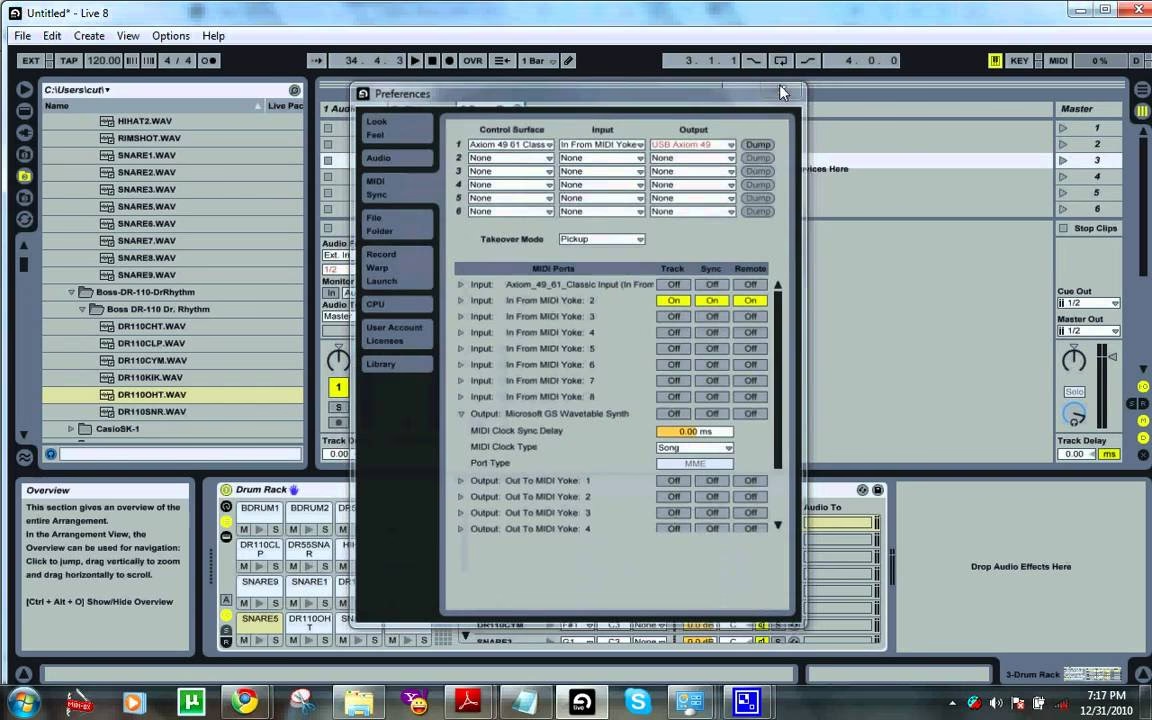
- Kontroller Synlighed i Software: Åbn din Digital Audio Workstation (DAW) eller et andet musikprogram, du bruger. Gå ind i programmets indstillinger, typisk mærket noget i retning af "MIDI/Lyd", "Enhedsopsætning" eller "Præferencer". Her skal du kunne se din MIDI controller listet som en tilgængelig MIDI-indgangsenhed. Sørg for, at den er aktiveret. Hvis den er synlig og aktiveret, skal programmet nu modtage MIDI-signaler fra din controller, når du trykker på tangenter, pads eller bevæger faders/knapper.
For at kunne høre lyd, når du spiller på din MIDI controller, skal du bruge et program, der kan hoste virtuelle instrumenter (VST, AU, AAX osv.). Din DAW fungerer som en vært, men du skal også have virtuelle instrumenter indlæst. Nogle producenter tilbyder gratis 'hosts' og lyde, for eksempel Native Instruments med deres Native Access og Kontakt Factory Selection. På Mac er GarageBand en gratis, indbygget DAW, der inkluderer mange lyde.
Tilslutning til en iOS-Enhed
At forbinde en MIDI controller til en iPad eller iPhone kræver lidt andet udstyr, primært på grund af strømbehov og porttyper:
- Brug en Strømforsynet Adapter: iOS-enheder leverer typisk ikke nok strøm via deres Lightning- eller USB-C-port til at drive de fleste MIDI controllere, især dem med mange lys eller motoriserede faders. Du skal derfor bruge en strømforsynet Lightning-til-USB-kameraadapter (for ældre iOS-enheder) eller en strømforsynet USB-C-hub/adapter (for nyere iPads). Den strømforsynede adapter har en port til USB-kablet fra din MIDI controller og en ekstra port, hvor du tilslutter en strømforsyning (f.eks. din iOS-opladers kabel). Dette sikrer, at både iOS-enheden og MIDI controlleren får tilstrækkelig strøm. Husk, at adapteren skal være tilsluttet strøm under brug!
- Controlleren Skal Være Class-Compliant: For at en MIDI controller kan fungere direkte med iOS uden specifikke drivere, skal den være 'class-compliant'. Dette betyder, at den overholder en standard USB-MIDI-specifikation, som iOS forstår indbygget. De fleste moderne MIDI controllere er class-compliant, men det er altid en god idé at tjekke producentens specifikationer, hvis du planlægger at bruge den med iOS. Hvis controlleren kræver en driver på en computer, virker den sandsynligvis ikke med iOS.
- Kontroller Synlighed i App: Ligesom med computere skal du åbne din foretrukne musik-app på din iOS-enhed (f.eks. GarageBand, Cubasis, Korg Gadget osv.). Gå til appens indstillinger for at bekræfte, at MIDI controlleren genkendes som en indgangsenhed og er aktiv. Du skulle nu kunne styre virtuelle instrumenter eller andre funktioner i appen via din controller.
Bemærk, at ikke alle MIDI controllere fungerer med iOS, selv med den rette adapter. Class-compliance er nøglen her.
Sådan Tildeler Du MIDI-Kontrol (MIDI Learn)
At tilslutte din MIDI controller er kun første skridt. For at udnytte dens fulde potentiale vil du ofte tildele dens knapper, faders og pads til specifikke parametre i din software (f.eks. volumen, panorering, filterfrekvens, effektniveau). Dette gøres typisk via en funktion kaldet MIDI Learn.
MIDI Learn er en intuitiv måde at mappe fysiske kontroller til softwareparametre. Ideen er, at softwaren 'lærer', hvilken fysisk kontrol der skal styre en given parameter, ved at du simpelthen bevæger kontrollen på din hardware, mens softwaren er i 'lærings-tilstand'.
Processen varierer lidt fra software til software, men et almindeligt eksempel (baseret på Kontakt Player, som nævnt i kilden) er:
- Højreklik på Parameteren: I din software (f.eks. et virtuelt instrument), find den knap, fader eller anden parameter på skærmen, som du ønsker at styre med din fysiske MIDI controller. Højreklik på denne parameter.
- Vælg 'Learn MIDI CC# Automation': I den kontekstmenu, der popper op, skulle der være en mulighed som "Learn MIDI CC# Automation" eller noget lignende (CC# står for Control Change nummer, som er den type MIDI-besked, controllere sender). Vælg denne mulighed. Softwaren er nu klar til at 'læse' en MIDI-besked.
- Bevæg Kontrollen på Din MIDI Controller: Nu skal du blot bevæge den fysiske knap, fader eller pad på din MIDI controller, som du ønsker at tildele til den valgte softwareparameter. Softwaren vil øjeblikkeligt detektere den indkommende MIDI CC-besked fra din controller og oprette forbindelsen. Parameteren på skærmen vil nu bevæge sig, når du bevæger den tilsvarende kontrol på din hardware.
Du kan ofte tildele flere parametre i softwaren til den samme fysiske kontrol på din MIDI controller, eller omvendt, tildele flere fysiske kontroller til den samme softwareparameter (hvilket dog sjældent er praktisk). Denne fleksibilitet giver dig enorm kontrol over din lyd direkte fra din hardware.
I nogle programmer, især med nyere instrumenter eller interface, kan MIDI Learn-funktionen være placeret anderledes, f.eks. under en specifik "Automation" eller "MIDI" fane i instrumentets indstillinger. Princippet er dog det samme: aktiver lærings-tilstand for parameteren, send MIDI-beskeden fra hardwaren.
Vælg Den Rette MIDI-Controller
Markedet er oversvømmet med MIDI controllere i alle former og størrelser. At finde den 'bedste' controller er umuligt, da den ideelle controller afhænger af dine individuelle behov, din arbejdsstil og dit budget. Men der er visse faktorer, du bør overveje:
- Produktivitet: Hvilke funktioner vil du reelt bruge? Nogle controllere lokker med et væld af knapper, faders, pads og skærme. Men hvis du primært har brug for tangenter til at spille melodier, er en simpel keyboard controller måske mere effektiv og mindre overvældende. Hvis du laver meget trommeprogrammering eller sample-launching, er pads vigtigere. Tænk over, hvordan du arbejder, og vælg en controller, der passer til det.
- Integration med Din DAW: Hvor nemt integreres controlleren med din foretrukne Digital Audio Workstation (DAW)? Nogle controllere er designet til problemfrit at arbejde med specifikke DAW'er (f.eks. Novation Launchkey med Ableton Live), hvor transportkontrol (afspil, stop, optag), mixerkontrol (volumen, panorering) og endda navigation automatisk mappes. Andre controllere kræver mere manuel opsætning. Tjek altid kompatibilitet og integrationsdybde, før du køber, især hvis du vil undgå tidskrævende fejlfinding.
- Byggekvalitet og Følelse: Hvordan føles tangenterne, pads'ne og knapperne? Følelsen af tangenterne (vægtning, anslagsdynamik, aftertouch) er afgørende for pianister og keyboardspillere. Pads'nes responsivitet er vigtig for trommeslagere og sample-launchere. Byggekvaliteten bestemmer, hvor holdbar controlleren er, især hvis du planlægger at tage den med på farten.
- Funktioner: Har controlleren de funktioner, du har brug for? Ud over tangenter/pads kan det være faders, drejeknapper (encoders), transportkontrol, arpeggiator, sequencer, skærme til feedback, MIDI In/Out porte (til ekstern hardware), pedalindgange (sustain, expression) eller endda trådløs forbindelse.
- Mobilitet/Størrelse: Skal controlleren bruges i et fast studie-setup, eller skal den med på farten? Der findes meget kompakte, mobile MIDI controllere, der er nemme at transportere. Størrelsen på klaviaturet (25, 49, 61, 88 tangenter) påvirker også mobiliteten og spilbarheden.
- Kompakte/Mobile: Ofte 25 eller 37 tangenter, lette og bærbare (f.eks. Novation Launchkey Mini, CME XKey Air). Perfekte til at lave musik på farten. Tangenterne kan være mindre end i fuld størrelse og have mindre vandring.
- Mellemstore: Typisk 49 eller 61 tangenter (f.eks. Arturia KeyLab Essential, Novation Launchkey). En god balance mellem størrelse og spilbarhed, velegnet til de fleste studieopsætninger. Har ofte et udvalg af faders, knapper og pads ud over tangenterne.
- Fuldstørrelse/Vægtede Tangenter: Normalt 88 tangenter med vægtet hammermekanik, der efterligner følelsen af et akustisk klaver (f.eks. M-Audio Hammer 88, Arturia KeyLab 88, Native Instruments Komplete Kontrol S88). Disse er ideelle for pianister, der ønsker en autentisk spilleoplevelse. De fokuserer ofte mere på tangenternes kvalitet end på et væld af ekstra faders/knapper.
- Trommeprogrammering: At 'fingertromme' beats og rytmer.
- Sample Launching: At trigge lyde, loops og klip i din DAW (især populært med Ableton Live).
- Step Sequencing: Mange pad controllere har indbyggede sequencere til at skabe melodiske og rytmiske mønstre direkte fra hardwaren.
- Skalafunktioner: Nogle pads kan lyse op og automatisk mappes til noter inden for en valgt skala, hvilket gør det nemt at spille melodier uden at ramme forkerte toner.
- Fader/Knob Controllere: Enheder uden tangenter eller pads, der udelukkende tilbyder rækker af faders og knapper til at styre mixere, effekter og instrumentparametre.
- Innovative Controllere: Enheder som Roli Seaboard, der bruger en blød, trykfølsom overflade til at muliggøre udtryksfulde teknikker som glidning (slide), vibrato (wiggle) og tryk (press) på hver enkelt note, hvilket går ud over standard MIDI-funktionalitet (ofte kaldet MPE - MIDI Polyphonic Expression).
Der er et stort udvalg på markedet, fra prisvenlige modeller til professionelle, feature-spækkede enheder. Din ideelle controller er den, der bedst opfylder dine behov og dit budget, og som du finder inspirerende at bruge.
Populære Typer af MIDI-Controllere
Selvom markedet er mangfoldigt, kan MIDI controllere groft opdeles i et par hovedkategorier baseret på deres primære funktion:
Keyboard Controllere
Dette er den mest almindelige type, designet til at spille melodier, akkorder og baslinjer. De varierer meget i størrelse og følelse:
Mange keyboard controllere inkluderer også pads, faders og knapper for at give alsidig kontrol over din software.
Pad Controllere
Disse controllere er primært bygget op omkring et gitter af anslagsdynamiske pads (f.eks. Novation Launchpad Pro, Arturia BeatStep Pro). De er fantastiske til:
Pad controllere er ofte mere kompakte end keyboard controllere og tilbyder en anderledes, ofte mere rytmisk og performance-orienteret måde at interagere med musiksoftware på.
Andre Controllertyper
Der findes også mere specialiserede controllere, såsom:
Valget af controller afhænger i høj grad af din primære brug. En producer, der laver elektronisk musik og bruger mange samples, vil måske have mest gavn af en pad controller, eventuelt i kombination med et mindre keyboard. En pianist, der indspiller klaver- eller orkestermusik, vil sandsynligvis foretrække et vægtet 88-tangenters keyboard.
Ofte Stillede Spørgsmål Om MIDI Controllere
Hvad skal jeg tilslutte min MIDI controller til?
Du tilslutter typisk din MIDI controller til en enhed, der kører musiksoftware, såsom en computer (desktop eller laptop) eller en iOS-enhed (iPad, iPhone). Forbindelsen sker oftest via USB. Ældre controllere kan kræve en MIDI-til-USB-adapter. Du kan også tilslutte nogle MIDI controllere direkte til ekstern MIDI-hardware som synthesizere eller trommemaskiner, hvis controlleren har en traditionel 5-pin MIDI Out port.
Hvordan tildeler jeg en MIDI controller til at styre noget i min software?
Du bruger typisk softwarens MIDI Learn funktion. I de fleste programmer kan du højreklikke på en parameter (f.eks. en virtuel fader eller knap på skærmen) og vælge en 'Learn MIDI' funktion. Derefter bevæger du den fysiske kontrol på din MIDI controller (f.eks. en fader eller knap), som du ønsker at tildele. Softwaren registrerer bevægelsen og mapper automatisk den fysiske kontrol til parameteren på skærmen.
Hvad gør en god MIDI controller?
En god MIDI controller er en, der passer til dine behov. Vigtige faktorer inkluderer nem integration med din DAW, en god følelse i tangenter/pads/knapper (anslagsdynamik, vægtning, byggekvalitet), de rette funktioner for din arbejdsstil (antal tangenter, faders, pads, transportkontrol osv.) og holdbarhed. For pianister er vægtede tangenter vigtige, mens for beatmakere er responsive pads afgørende. God integration sparer dig tid på opsætning.
Er en MIDI controller nødvendig for musikproduktion?
Nej, det er ikke strengt nødvendigt. Du kan programmere MIDI-noter og styre parametre direkte med musen og tastaturet i din DAW. Men en MIDI controller gør processen meget mere intuitiv, udtryksfuld og hurtig. Den giver dig mulighed for at spille instrumenter med anslagsdynamik, optage i realtid og justere parametre 'live', hvilket kan forbedre det musikalske flow og realismen i din produktion betydeligt. Mange finder det også mere inspirerende at interagere med fysisk hardware.
Uanset om du er nybegynder eller erfaren producer, kan en MIDI controller forbedre din kreative proces. Ved at forstå, hvordan du tilslutter den, tildeler dens kontrol og vælger den rette model til dine behov, kan du fuldt ud udnytte potentialet i din musiksoftware og bringe dine musikalske ideer til live.
Hvis du vil læse andre artikler, der ligner Tilslut Din MIDI Controller: Guide Til Musikere, kan du besøge kategorien Fotografi.