

Microsoft Windows har altid tilbudt en vis grad af tilpasning, men for mange føles det begrænset til blot at ændre baggrundsbilledet eller anvende standardtemaer. Mens tredjepartsapps kan tilføje levende baggrunde, findes der mere kraftfulde værktøjer, der lader dig dykke meget dybere ned i personaliseringen af din Windows-oplevelse. Blandt disse værktøjer er Rainmeter utvivlsomt et af de mest populære og alsidige.
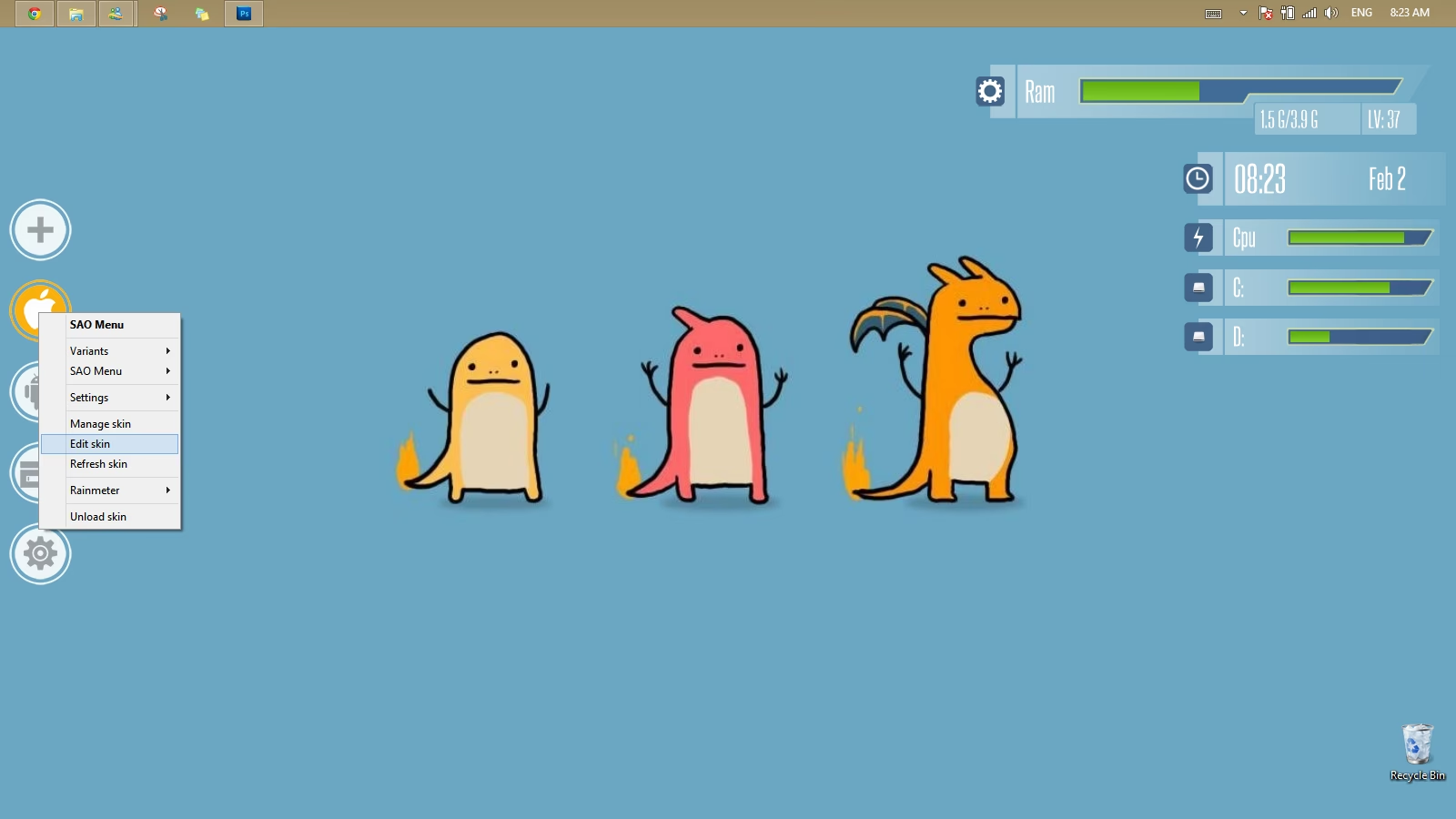
Rainmeter er et gratis program, der giver dig mulighed for at vise fuldt tilpasselige 'skins' på dit skrivebord. Disse skins er ikke bare statiske billeder; de kan vise information i realtid, fungere som genveje, og endda indeholde interaktive widgets som medieafspillere, vejrudsigter, systemmonitorer og meget mere. Resultatet er et skrivebord, der ikke kun ser fantastisk ud, men også er langt mere funktionelt og informativt, skræddersyet præcis til dine behov og din stil.
Hvad er Rainmeter egentlig?
Grundlæggende er Rainmeter en gratis og open source applikation til Windows, der lader dig tilpasse dit skrivebord på måder, som standard Windows-indstillinger ikke tillader. Forestil dig dit skrivebord som et lærred, hvor du kan placere forskellige moduler eller 'skins', der viser information eller tilbyder funktionalitet. Disse skins er lavet af tekstfiler (.ini filer), som Rainmeter fortolker og tegner på din skærm.
Programmet er designet til at være letvægts og bruger minimalt med systemressourcer, hvilket gør det tilgængeligt selv på ældre eller mindre kraftfulde maskiner. Kernen i Rainmeter-skins er opdelt i to hovedkomponenter: 'målinger' (measures), som indsamler information (f.eks. CPU-brug, tid, vejrdata), og 'metre' (meters), som viser denne information grafisk på skrivebordet.
Med Rainmeter kan du overvåge din computers ydeevne, holde styr på dato og tid, læse RSS-feeds, styre din musik, og meget, meget mere, alt sammen direkte fra dit skrivebord uden at skulle åbne separate applikationer.
Er Rainmeter stadig relevant?
Nogle spørger måske, om Rainmeter stadig er et levedygtigt værktøj i en tid med moderne operativsystemer. Svaret er et rungende ja. Selvom det måske af nogle opfattes som en smule 'gammeldags' i sin tilgang (skins skrives i tekstfiler), er Rainmeter stadig et populært og aktivt vedligeholdt program.
Rainmeter drager fordel af et stort og passioneret fællesskab af brugere og udviklere. Dette fællesskab skaber konstant nye skins, opdaterer eksisterende, og udvikler plugins, der udvider Rainmeters funktionalitet yderligere. Forums, websites som DeviantArt og subreddits som /r/Rainmeter er fyldt med eksempler på imponerende opsætninger, inspiration og hjælp til både nye og erfarne brugere.
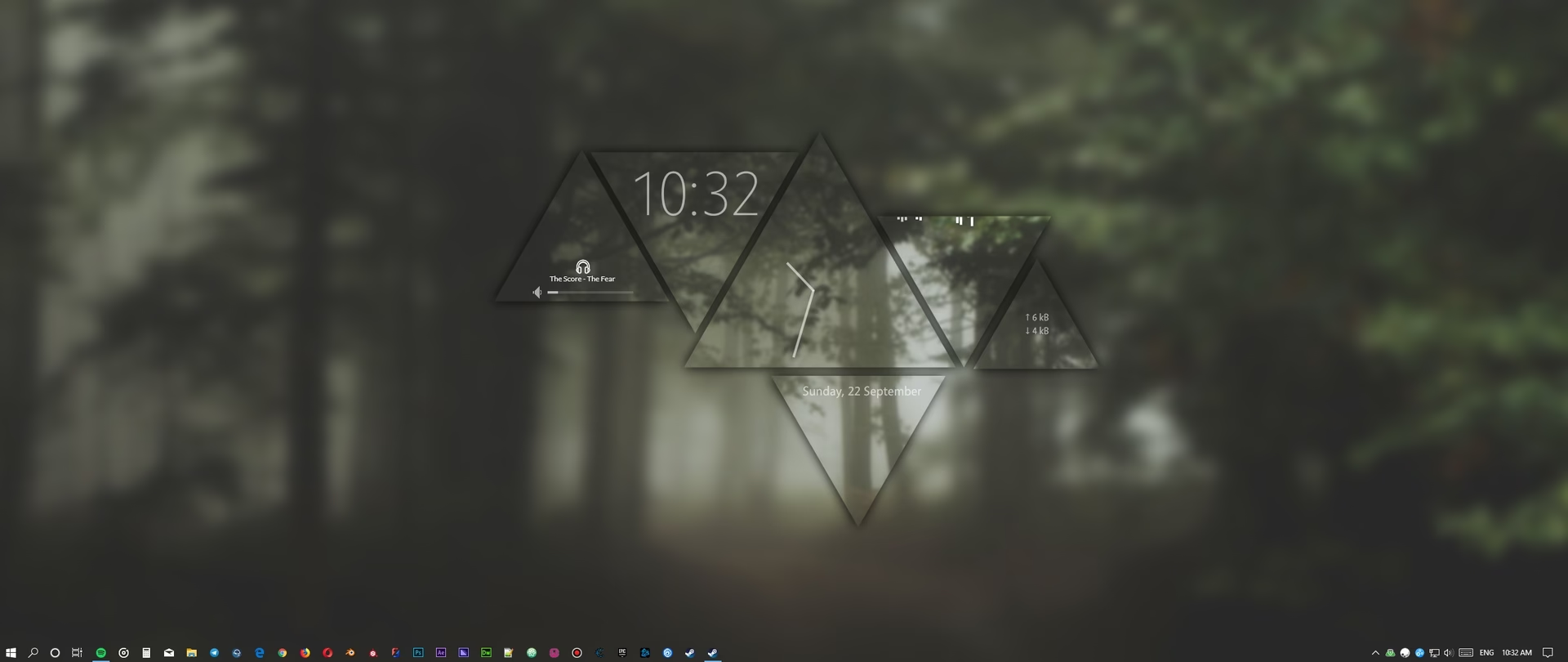
Selvom grænsefladen til tider kan virke mindre intuitiv end moderne 'drag-and-drop' designværktøjer, opvejes dette af den utrolige fleksibilitet og kontrol, programmet tilbyder. For dem, der ønsker at gå ud over standard tilpasning og virkelig gøre deres Windows-skrivebord unikt, er Rainmeter fortsat et uovertruffet værktøj.
Find og installer dine første skins
At komme i gang med Rainmeter og dets skins er heldigvis ret ligetil. Først skal du downloade og installere selve Rainmeter-programmet fra den officielle hjemmeside. Når programmet er installeret, kører det i baggrunden og kan tilgås via et ikon i systembakken.
Skins findes primært online på forskellige platforme. DeviantArt er en af de mest populære kilder, hvor tusindvis af skin-skabere deler deres arbejde. Andre kilder inkluderer Rainmeters eget forum og dedikerede websites. Skins downloades typisk som .rmskin-filer. Disse filer er installationspakker specifikke for Rainmeter.
Installationen er utrolig nem: Dobbeltklik blot på en .rmskin-fil, hvorefter Rainmeter vil åbne et installationsvindue, der viser, hvad pakken indeholder (et eller flere skins). Klik 'Installer', og de nye skins vil blive tilføjet til din Rainmeter-samling og kan nu indlæses på dit skrivebord via Rainmeters 'Manage'-vindue eller systembakke-menu.
Når et skin er indlæst, vises det på dit skrivebord. Du kan ofte trække dem rundt for at placere dem, hvor du ønsker. Mange skins tilbyder også konfigurationsmuligheder, som du kan tilgå ved at højreklikke på skinnet. Her kan du ændre indstillinger som farver, størrelser, den viste information (f.eks. hvilken by vejret skal vises for) og meget mere.
Udforskning af Populære Skins
Mangfoldigheden af tilgængelige Rainmeter-skins er enorm. Der findes skins til næsten enhver tænkelig stil og ethvert behov. Her er et par eksempler på den type skins, du kan finde:
- Minimalistiske skins: Disse fokuserer på renhed og enkelhed, ofte kun visende grundlæggende information som tid og dato i et stilfuldt, diskret design. Eksempler inkluderer 'Mond' eller 'MNML UI', der er kendt for deres rene look.
- Informationsrige skins: I den anden ende af spektret findes skins, der pakker en masse information ind på skrivebordet. De kan vise detaljerede systemstatistikker (CPU, RAM, netværk), flere RSS-feeds, medieafspillerkontroller og mere. 'Enigma' er et klassisk eksempel, kendt for sin alsidighed og konfigurationsmuligheder.
- Tematiserede skins: Mange skins er designet til at matche specifikke temaer, spil eller operativsystemer. Du kan finde skins, der efterligner udseendet af macOS ('MacOS Monterey for Windows', 'Big Sur'), eller skins baseret på populære spil som 'Cyberpunk 2077' eller 'Spiderman'. Disse skins inkluderer ofte matchende ikoner og farveskemaer.
- Visuelle skins: Nogle skins fokuserer mere på visuel appel, såsom musikvisualizers, widgets med gennemsigtighedseffekter ('Frost Glass', 'Speed') eller skins, der integreres med specifikt baggrundsbillede for at skabe en samlet æstetik ('ALIENS', 'Clouds').
Valget af skin afhænger helt af din personlige præference og hvad du ønsker at få ud af dit skrivebord. Mange brugere kombinerer elementer fra forskellige skins for at skabe en helt unik opsætning.
Kan man lave sit eget Rainmeter Skin?
Ja, absolut! En af Rainmeters styrker er muligheden for at skabe dine egne skins fra bunden. Det kræver ingen avanceret programmeringsviden, men snarere en forståelse af Rainmeters syntaks i .ini filerne.
Du skal blot bruge Rainmeter-programmet og en almindelig teksteditor (en forbedret editor som Notepad++ eller Sublime Text med syntaksfremhævning anbefales kraftigt). Skins opbygges ved at definere 'målinger' og 'metre' i en .ini fil. Du kan definere tekststrenge, billeder, former, grafer og meget mere. Du kan også inkludere billedfiler (PNG, JPG osv.) for at tilføje grafik til dine skins.
Processen starter med at oprette en ny skin-mappe og en .ini fil via Rainmeters 'Manage'-vindue. Derefter redigerer du .ini filen i din teksteditor, tilføjer målinger og metre, og opdaterer skinnet i Rainmeter for at se dine ændringer i realtid. Det er en proces, der kræver lidt tålmodighed og eksperimentering, men grundlæggende tutorials er tilgængelige for at hjælpe dig i gang med at skabe dit helt eget 'Hello, world!' skin og derfra bygge videre.
Ofte Stillede Spørgsmål om Rainmeter
Hvad koster Rainmeter?
Rainmeter er helt gratis at downloade og bruge. Det er et open source projekt.
Bruger Rainmeter mange systemressourcer?
Nej, en af Rainmeters fordele er, at det er designet til at være letvægts og generelt bruger meget få CPU- og RAM-ressourcer, selv med flere skins indlæst.
Er Rainmeter sikkert at bruge?
Ja, selve Rainmeter-programmet er sikkert. Sikkerheden afhænger dog også af kilden til de skins, du downloader. Det anbefales at downloade skins fra pålidelige kilder som den officielle Rainmeter-hjemmeside, DeviantArt, eller kendte fællesskabsfora.
Kan Rainmeter bruges på macOS eller Linux?
Nej, Rainmeter er kun tilgængeligt for Windows-operativsystemet.
Hvordan afinstallerer jeg et skin?
Du kan afinstallere skins via Rainmeters 'Manage'-vindue. Vælg det skin, du vil fjerne, og klik på 'Uninstall'.
Hvad er forskellen på et skin og et plugin?
Et skin er den visuelle og funktionelle enhed, du ser på skrivebordet (en .ini fil). Et plugin er en separat komponent (ofte en .dll fil), der udvider Rainmeters evne til at indsamle information eller interagere med andre programmer (f.eks. Spotify-integration, avanceret systemovervågning). Skins bruger ofte plugins.
Rainmeter tilbyder en verden af muligheder for at personliggøre dit Windows-skrivebord langt ud over det sædvanlige. Uanset om du er til minimalistisk design, maksimal information eller et specifikt tema, findes der sandsynligvis et skin for dig, eller du kan endda skabe dit eget. Med et aktivt fællesskab og løbende udvikling forbliver Rainmeter et relevant og kraftfuldt værktøj til at forvandle din digitale arbejdsflade.
Hvis du vil læse andre artikler, der ligner Din Skrivebords Forvandling med Rainmeter, kan du besøge kategorien Fotografi.