
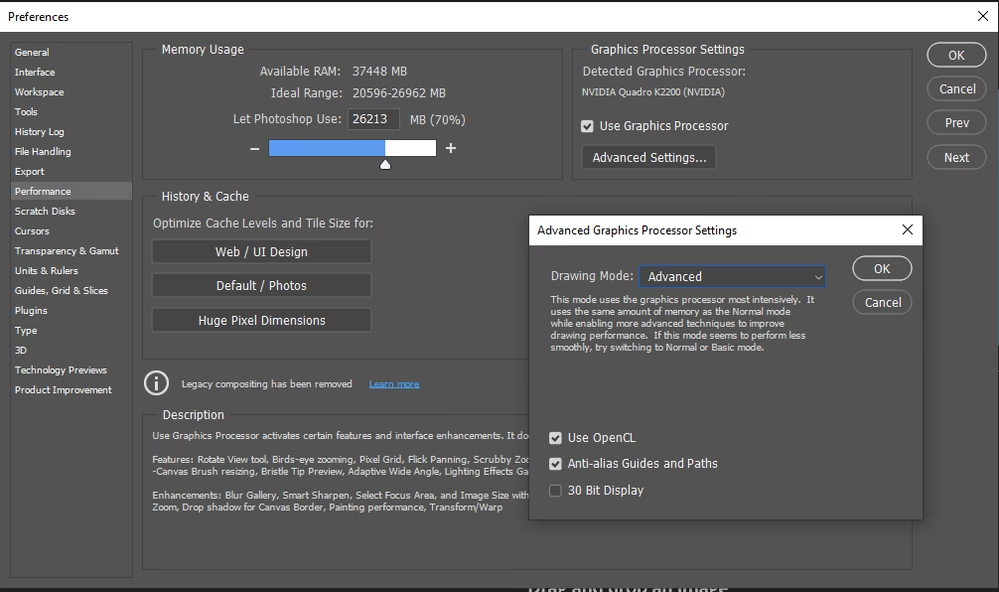

Mange brugere af Adobe Photoshop oplever frustration, når programmet virker langsomt, hakker, eller endda nægter at udføre operationer med en fejlmeddelelse om utilstrækkelig plads. Dette kan virke mærkeligt, især hvis din computer har masser af RAM og en tilsyneladende stor harddisk. Hvad er det, Photoshop bruger al denne plads til, og hvorfor er de officielle systemkrav ofte langt fra virkeligheden, når det kommer til den nødvendige ledige lagerplads?
Svaret ligger primært i Photoshops håndtering af data gennem det, der kaldes en scratch disk. Når du arbejder med billeder i Photoshop, især store filer med mange lag og komplekse effekter, manipulerer programmet konstant enorme mængder data. Disse data skal midlertidigt gemmes et sted, mens du arbejder, da de ikke alle kan ligge permanent i computerens hurtige, men begrænsede RAM (Random Access Memory).
Hvad Er Photoshops Scratch Disk?
Forestil dig din computers RAM som en lille, hurtig notesblok, hvor Photoshop kan lave hurtige notater om det, den arbejder på lige nu. Scratch disken er derimod som et stort skrivebord eller et midlertidigt arkiv på din harddisk eller SSD (Solid State Drive). Når notesblokken (RAM'en) er fuld, begynder Photoshop at 'spilde' data ud på dette skrivebord (scratch disken) for at gøre plads til nye notater i RAM'en.

Denne proces er absolut nødvendig for rasterbilledredigering. I modsætning til vektorbaseret grafik, hvor objekter defineres matematisk, består rasterbilleder af millioner af individuelle pixels. Enhver ændring, du laver – om det så er en lille penselstrøg, en filtereffekt, eller justering af et helt lag – kan potentielt påvirke dataene for utallige pixels. Photoshop skal holde styr på den originale billeddata, de forskellige lag, historiktilstande (så du kan fortryde handlinger) og de mellemliggende trin i komplekse operationer.
Al denne midlertidige information skal lagres et sted, og selvom RAM er den hurtigste form for midlertidig lagring, er den simpelthen ikke stor nok til at håndtere den fulde byrde af moderne billedredigering, især når du arbejder med højopløselige billeder fra avancerede kameraer eller scanner store formater. Derfor er scratch disken afgørende; den fungerer som en udvidelse af RAM'en, der giver Photoshop det nødvendige arbejdsområde.
RAM Er Ikke Nok: Scratch Diskens Rolle
Det er en almindelig misforståelse, at mere RAM alene vil løse alle ydelsesproblemer i Photoshop. Selvom RAM er ekstremt vigtig for at holde hyppigt anvendte data let tilgængelige og for at køre programmet generelt, er der en grænse for, hvor meget data der kan holdes i RAM på ét givet tidspunkt. Når denne grænse nås, *skal* Photoshop ty til scratch disken.
Forestil dig at bygge et stort puslespil. RAM er som det lille bord lige foran dig, hvor du samler de brikker, du aktivt arbejder med. Scratch disken er som gulvet rundt om bordet, hvor du lægger alle de andre brikker, sorteret efter farve eller mønster, klar til at blive flyttet op på bordet, når du skal bruge dem. Selvom et større bord (mere RAM) hjælper, kan du stadig ikke have *alle* brikkerne (al billeddataen) på bordet samtidigt, hvis puslespillet er stort nok. Du har stadig brug for gulvet (scratch disken) til at organisere og opbevare resten.
Hastigheden på din scratch disk har også en enorm indflydelse på Photoshops ydelse. Hvis din scratch disk er en langsom, traditionel harddisk, vil det tage lang tid for Photoshop at læse og skrive data til den, hvilket resulterer i mærkbar forsinkelse og hakken. En hurtig SSD er derfor stærkt anbefalet som scratch disk for at minimere denne flaskehals.
Officielle Krav vs. Virkelighedens Behov
Adobe publicerer systemkrav for Photoshop, der angiver et minimum af RAM og ledig diskplads, der er nødvendigt for at installere og køre programmet. Disse krav er dog ofte kun tilstrækkelige til de mest basale opgaver eller til at åbne programmet. De tager sjældent højde for den faktiske mængde plads, der bruges som scratch disk under seriøst arbejde.
For at udføre professionel billedredigering, hvor du arbejder med store billeder, mange lag, smarte objekter, video-timelines i Photoshop, eller har flere filer åbne samtidigt, er behovet for scratch disk-plads eksponentielt større end det, minimumskravene antyder. Programmet har brug for plads til at gemme alle de midlertidige versioner, historiktilstande og udklipsholderdata, der akkumuleres under en redigeringssession.
Det er ikke ualmindeligt, at en enkelt, kompleks fil med mange lag kan kræve flere gigabyte scratch disk-plads, og hvis du arbejder med flere sådanne filer samtidigt, kan behovet hurtigt løbe op i titusinder eller endda hundreder af gigabyte.
Hvor Meget Ledig Plads Har Du Så Brug For?
Baseret på erfaringer fra professionelle og avancerede brugere er de officielle minimumskrav for ledig diskplads ofte meget vildledende. For de fleste normale situationer, hvor du arbejder med almindelige digitale billeder og et moderat antal lag, bør du betragte mindst 250 GB ledig plads som et absolut minimum på din scratch disk-drev. Dette giver Photoshop tilstrækkeligt med albuerum til at håndtere de fleste dagligdags opgaver uden at løbe tør for plads.
Hvis du derimod arbejder med store filer – for eksempel billeder fra mellemformatkameraer, store panoreringer, filer med meget høj DPI, eller dokumenter med utallige lag og komplekse smarte objekter – eller hvis du rutinemæssigt har mange filer åbne samtidigt, skal du regne med et væsentligt større behov. I disse scenarier er 500 GB til 1 TB (eller endda mere) ledig plads på din scratch disk et mere realistisk og nødvendigt krav for at opretholde en flydende og effektiv arbejdsgang. At undervurdere dette behov er en af de hyppigste årsager til dårlig ydelse og fejl i Photoshop.
Håndtering af Scratch Disk-Indstillinger
Photoshop giver dig mulighed for at vælge, hvilken harddisk eller SSD der skal bruges som scratch disk, og du kan angive flere diske, hvis du har dem. Ideelt set bør din primære scratch disk være en hurtig SSD, der ikke er den samme disk, som dit operativsystem og dine programfiler ligger på, og heller ikke den disk, hvor de filer, du redigerer, er gemt. Dette fordeler arbejdsbyrden og maksimerer hastigheden.
Du kan tjekke og ændre disse indstillinger i Photoshops præferencer (typisk under 'Performance' eller 'Ydelse'). Her kan du se, hvor meget ledig plads der er på de valgte diske og omarrangere prioriteterne. Hvis du oplever pladsproblemer, er det første skridt at tjekke disse indstillinger og sikre, at du har valgt et drev med tilstrækkelig ledig plads.
Hvad Skal Du Gøre, Hvis Du Ikke Har Nok Plads?
Hvis du har konstateret, at manglen på scratch disk-plads er årsagen til dine ydelsesproblemer i Photoshop, er løsningen ligetil, men kan kræve en investering: Du skal skaffe mere ledig diskplads på et passende drev. Dette kan betyde at slette unødvendige filer fra dit nuværende scratch disk-drev, frigøre plads på et andet drev, eller investere i en ny, større og helst hurtigere SSD, der kan dedikeres som din primære scratch disk.
At ignorere behovet for tilstrækkelig scratch disk-plads vil uundgåeligt føre til fortsatte ydelsesproblemer, fejl og potentielt tab af arbejde, hvis Photoshop crasher på grund af manglende ressourcer. At sikre, at Photoshop har det arbejdsområde, det har brug for, er en fundamental forudsætning for en stabil og produktiv redigeringsproces.
Ofte Stillede Spørgsmål
Q: Hvorfor bruger Photoshop min harddisk, når jeg har masser af RAM?
A: Selvom RAM er hurtig, er mængden begrænset. Photoshop bruger scratch disken (harddisken/SSD'en) som en udvidelse af RAM'en til at gemme midlertidige data fra store filer, mange lag og historiktilstande, som ikke passer i RAM.
Q: Kan jeg bruge et eksternt drev som scratch disk?
A: Ja, du kan bruge et eksternt drev, men for god ydelse skal det være en hurtig forbindelse (f.eks. Thunderbolt eller hurtig USB 3.1/3.2) og helst en SSD. En langsom forbindelse eller et langsomt drev vil fungere, men vil sandsynligvis gøre Photoshop meget langsomt.
Q: Hvor meget plads bruger Photoshop egentlig?
A: Det afhænger i høj grad af de filer, du arbejder med. En simpel fil bruger måske kun et par GB scratch plads, mens en stor, kompleks fil nemt kan bruge 100 GB eller mere. Det er derfor, anbefalingerne er så høje – for at give plads til de mest krævende opgaver.
Q: Kan jeg forhindre Photoshop i at bruge så meget plads?
A: Nej, scratch disk-brugen er en integreret del af, hvordan Photoshop håndterer billeddata. Du kan optimere ved at arbejde med færre filer samtidigt, slette unødvendige lag eller beskære billeder, men grundlæggende vil intensiv rasterredigering altid kræve betydelig midlertidig lagerplads.
Q: Hvad sker der, hvis min scratch disk er fuld?
A: Photoshop vil blive ekstremt langsomt, nogle funktioner vil holde op med at virke, og du vil sandsynligvis få fejlmeddelelser om utilstrækkelig plads. I værste fald kan programmet crashe, og du risikerer at miste dit arbejde.
Konklusion
At forstå Photoshops behov for scratch disk-plads er essentielt for enhver seriøs bruger. Det er ikke en fejl, at programmet bruger store mængder diskplads; det er en nødvendighed for at kunne manipulere de store datasæt, der er involveret i rasterbilledredigering. Selvom mere RAM hjælper, kan det ikke erstatte behovet for rigelig, hurtig scratch disk-plads. Ved at sikre, at du har mindst 250 GB ledig plads – og op til 1 TB eller mere for krævende opgaver – kan du eliminere en af de mest almindelige årsager til dårlig ydelse og sikre en langt mere behagelig og effektiv oplevelse med Adobe Photoshop.
Hvis du vil læse andre artikler, der ligner Hvorfor Bruger Photoshop Så Meget Plads?, kan du besøge kategorien Software.