

Velkommen til en dybdegående guide til AKVIS software, et populært valg blandt fotografer for billedredigering og -forbedring. Mange spørger, om AKVIS er gratis, og hvordan man kommer i gang med at installere det. Denne artikel besvarer netop disse spørgsmål og giver dig et klart overblik over AKVIS' tilbud, fra gratis prøveperioder til fulde licenser og installationsprocessen.
- Er AKVIS Software Gratis?
- Hvordan Installerer Man AKVIS Software?
-
Ofte Stillede Spørgsmål om AKVIS
- Kan jeg prøve AKVIS software gratis?
- Hvor længe varer prøveperioden?
- Hvordan får jeg den fulde version af et AKVIS program?
- Hvad er en Livstidslicens?
- Er opdateringer til nye versioner altid gratis?
- Hvordan tjekker jeg, om jeg er berettiget til gratis opdateringer?
- Hvor kan jeg downloade ældre versioner af AKVIS programmer?
- Findes der AKVIS programmer, der er helt gratis at bruge, ikke kun som prøve?
- Skal jeg lukke min billededitor, før jeg installerer et AKVIS plugin?
- Hvor finder jeg AKVIS plugin'et i Photoshop?
- Hvad skal jeg gøre, hvis AKVIS plugin'et ikke vises i min editor?
Er AKVIS Software Gratis?
Spørgsmålet om pris er ofte det første, der dukker op. Er AKVIS software gratis at bruge? Svaret er både ja og nej, afhængigt af dine behov og hvilket program du kigger på.
Gratis Prøveversioner
AKVIS tilbyder gratis prøveversioner af deres softwareprodukter. Dette er en fremragende mulighed for at teste alle funktionerne i et program, før du beslutter dig for at købe det. Du behøver ikke at registrere prøveversionen for at afprøve den. Du skal blot downloade programmet, køre det og bruge det i den tildelte evalueringsperiode. Dette giver dig fuld adgang til softwarens muligheder uden forpligtelse.
Fuld Version Kræver Licens
For at få den fulde version af et AKVIS program skal du aktivere prøveversionen med en licensnøgle (også kaldet et serienummer). AKVIS programmer er multi-platform, hvilket betyder, at du typisk kan bruge din licensnøgle til at aktivere softwaren på ethvert kompatibelt styresystem (Windows, Mac, Linux), du har downloadet det til.
Livstidslicens og Opdateringer
Når du køber AKVIS software, får du en Livstidslicens. Dette er en stor fordel, da det betyder, at du ejer licensen for evigt. Med købet følger også gratis opdateringer til nye versioner i en periode på 1 år. Efter det første år skal du muligvis betale for at opdatere til de nyeste versioner, men du kan altid fortsætte med at bruge den version, du har licens til.
Du kan tjekke udløbsdatoen for dine gratis opdateringer i vinduet 'Om programmet' i softwaren eller via din konto i 'Customer Room'. Hvis din licens er blevet opdateret (f.eks. ved køb af en opdateringsperiode), skal du genaktivere programmet med den samme licensnøgle.
Tilgængelige Gratis Programmer
Ud over prøveversionerne tilbyder AKVIS faktisk nogle programmer, der er helt gratis at bruge:
- AKVIS Frames: Dette program er tilgængeligt for alle uden beregning.
- AKVIS Artifact Remover AI: Du kan få en gratis licensnøgle til dette program.
- AKVIS PhotoBook: En gratis licensnøgle er tilgængelig for dette program.
- AliveColors: Du kan også få en gratis licensnøgle til AliveColors, AKVIS' egen billededitor.
For at få en gratis licensnøgle til de nævnte programmer (Artifact Remover AI, PhotoBook, AliveColors), skal du normalt indtaste din e-mailadresse i startvinduet for programmet, eller du kan anmode om en nøgle fra 'Customer Room' på AKVIS' hjemmeside.
Sammenligning: Gratis vs. Betalt AKVIS
| Funktion | Gratis Prøveversion | Fuld Licens (Betalt) | Specifikke Gratis Programmer (f.eks. Frames) |
|---|---|---|---|
| Pris | Gratis (tidsbegrænset) | Engangskøb (Livstidslicens) | Gratis (med/uden nøgle) |
| Tilgængelige funktioner | Alle funktioner | Alle funktioner | Alle programmets funktioner |
| Tidsbegrænsning | Ja (evalueringsperiode) | Nej | Nej |
| Licensnøgle nødvendig | Nej (til prøve) | Ja (til aktivering) | Ja (for visse programmer) |
| Gratis opdateringer | Nej | Ja (typisk 1 år) | Ja (typisk) |
| Adgang til gamle versioner | Nej | Ja (via Customer Room) | Ja (hvis relevant) |
Hvordan Installerer Man AKVIS Software?
Installationen af AKVIS software er generelt ligetil, uanset om du installerer et enkeltstående program (standalone) eller et plugin til din eksisterende billededitor.
Generel Installationsproces (Eksempel baseret på Windows)
Processen er ens for de fleste AKVIS programmer. Her er de typiske trin, baseret på installationen på Windows:
- Download: Find det ønskede program på AKVIS' hjemmeside under download-sektionen for dit styresystem (Windows, Mac, Linux).
- Forberedelse: Du skal have administratorrettigheder på din computer for at installere programmet. Hvis du installerer et plugin, skal du sørge for, at den billededitor, hvor du vil installere plugin'et, er lukket. Genstart billededitoren efter installationen, hvis den var åben.
- Kør installationsfilen: Find den downloadede .exe fil (på Windows) og kør den.
- Sprogvalg og Start: Vælg dit ønskede sprog for installationen og tryk på 'Install' knappen.
- Licensaftale: Du skal læse og acceptere slutbrugerlicensaftalen (End User License Agreement). Afkryds feltet 'I accept the terms in the License Agreement' og tryk 'Next'.
- Vælg Installationstype: Du bliver spurgt, om du vil installere programmet som et Plugin til en billededitor og/eller som en Standalone version (et program der kører for sig selv).
- For at installere Plugin'et, vælg de billededitorer fra listen, du ønsker at installere det i. AKVIS plugins understøtter en række populære editorer, herunder AliveColors, Adobe Photoshop, Corel PaintShop Pro, PhotoImpact, GIMP, og Xara Xtreme.
- For at installere Standalone versionen, sørg for, at den tilsvarende mulighed er aktiveret.
- Opret Genvej: Du kan vælge at oprette en genvej til programmet på skrivebordet ved at aktivere 'Desktop Shortcut' indstillingen. Tryk 'Next'.
- Start Installation: Tryk på 'Install' knappen for at påbegynde installationen. Processen vil nu køre.
- Afslutning: Når installationen er gennemført, tryk 'Finish'. Du kan eventuelt blive tilbudt at tilmelde dig AKVIS nyhedsbrevet for at modtage information om opdateringer og tilbud.
Hvor Finder Du Programmet/Plugin'et Efter Installation?
- Standalone version: Hvis du installerede standalone versionen, finder du programmet i Start-menuen på Windows (eller tilsvarende på Mac/Linux). Hvis du valgte at oprette en genvej, vil der også være en ikon på dit skrivebord.
- Plugin version: Hvis du installerede plugin versionen, vil du se en ny post i din billededitors Filter/Effekter menu. For eksempel, i Adobe Photoshop finder du det under Filter -> AKVIS, og i AliveColors under Effects -> AKVIS. Vælg det specifikke AKVIS program fra undermenuen.
Særlige Forhold for Plugins
De fleste AKVIS plugins kan startes direkte fra din billededitors Filter-menu. Der er dog en vigtig undtagelse: AKVIS Magnifier AI.
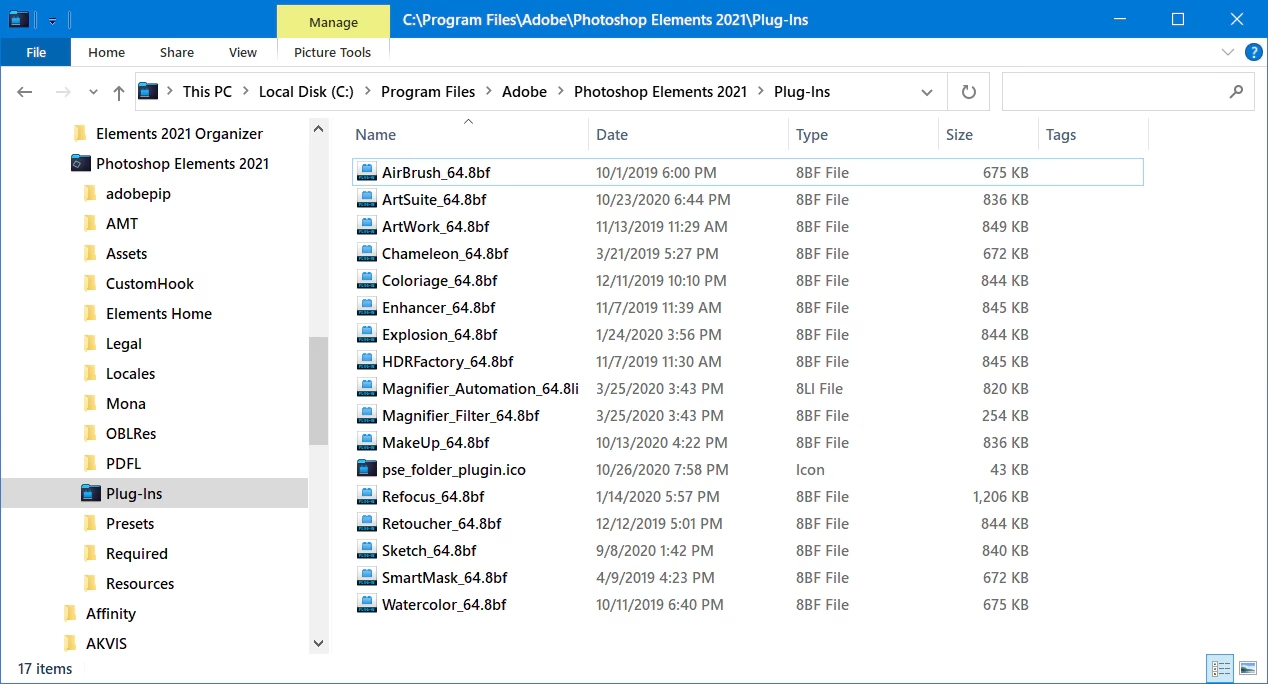
For at åbne AKVIS Magnifier AI plugin'et i Photoshop skal du bruge kommandoen File -> Automate -> AKVIS Magnifier AI. I Photoshop Elements finder du det under File -> Automation Tools -> AKVIS Magnifier AI. Vær opmærksom på, at Magnifier AI plugin'et muligvis ikke fungerer med andre billededitorer end Photoshop og Photoshop Elements.
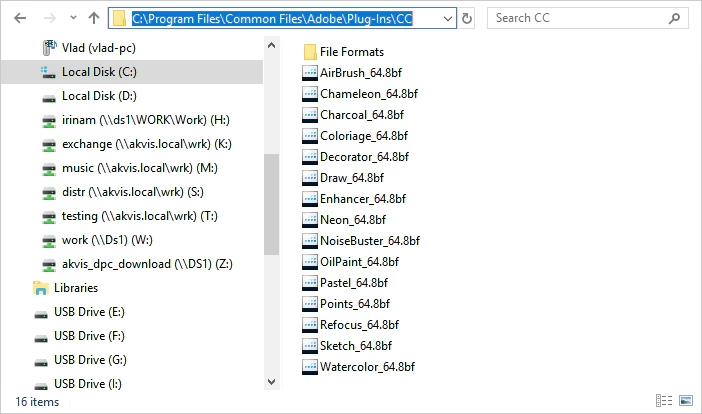
Fejlfinding: Hvis et plugin ikke vises i Filter-menuen, selv efter korrekt installation og genstart af editoren, kan du prøve manuelt at kopiere 8bf filen fra AKVIS installationsmappen til billededitorens Plugins-mappe. For at AKVIS Magnifier AI plugin'et skal fungere, skal der være to specifikke filer (8li og 8bf) i Plugins-mappen.
Hvis du oplever problemer med installationen, anbefales det at konsultere de specifikke installationsvejledninger for plugins til AliveColors, Adobe Photoshop, Corel PaintShop Pro, PhotoImpact, GIMP, eller Xara Xtreme, som ofte findes på AKVIS' supportside. Hvis problemerne fortsætter, kan du kontakte AKVIS supportteam for hjælp.
Ofte Stillede Spørgsmål om AKVIS
Kan jeg prøve AKVIS software gratis?
Ja, AKVIS tilbyder en gratis prøveperiode for de fleste af deres betalte programmer. Prøveversionen giver fuld adgang til alle funktioner i en begrænset periode og kræver ingen registrering.
Hvor længe varer prøveperioden?
Den præcise længde af evalueringsperioden er ikke specificeret i den givne information, men den er tidsbegrænset.
Hvordan får jeg den fulde version af et AKVIS program?
Du skal købe en licensnøgle og bruge den til at aktivere prøveversionen af programmet.
Hvad er en Livstidslicens?
En Livstidslicens betyder, at du ejer licensen til den version af softwaren, du har købt, for evigt.
Er opdateringer til nye versioner altid gratis?
Nej, når du køber en Livstidslicens, får du typisk gratis opdateringer til nye versioner i 1 år. Efter det første år skal du muligvis købe en opdateringsperiode.
Hvordan tjekker jeg, om jeg er berettiget til gratis opdateringer?
Du kan se udløbsdatoen for dine gratis opdateringer i vinduet 'Om programmet' i softwaren eller på din konto i 'Customer Room'.
Hvor kan jeg downloade ældre versioner af AKVIS programmer?
Ældre versioner er tilgængelige for kunder i 'Customer Room' under sektionen 'Download'.
Findes der AKVIS programmer, der er helt gratis at bruge, ikke kun som prøve?
Ja, AKVIS Frames er helt gratis. Du kan også få gratis licensnøgler til AKVIS Artifact Remover AI, AKVIS PhotoBook og AliveColors ved at indsende din e-mail eller anmode via 'Customer Room'.
Skal jeg lukke min billededitor, før jeg installerer et AKVIS plugin?
Ja, det anbefales at lukke din billededitor, før du installerer et plugin. Hvis den var åben, skal du genstarte den efter installationen.
Hvor finder jeg AKVIS plugin'et i Photoshop?
For de fleste plugins: Filter -> AKVIS. For AKVIS Magnifier AI: File -> Automate -> AKVIS Magnifier AI.
Hvad skal jeg gøre, hvis AKVIS plugin'et ikke vises i min editor?
Du kan prøve manuelt at kopiere 8bf filen fra AKVIS installationsmappen til din editors Plugins-mappe. Kontakt AKVIS support, hvis problemet fortsætter.
Vi håber, denne guide har givet dig et klart billede af AKVIS' licensmodel og installationsproces. Uanset om du vælger at starte med en gratis prøveversion, udnytte de helt gratis programmer eller investere i en fuld licens, er AKVIS et kraftfuldt værktøjssæt for enhver fotograf.
Hvis du vil læse andre artikler, der ligner AKVIS: Prøv, Køb, Installer & Gratis Valg, kan du besøge kategorien Software.