
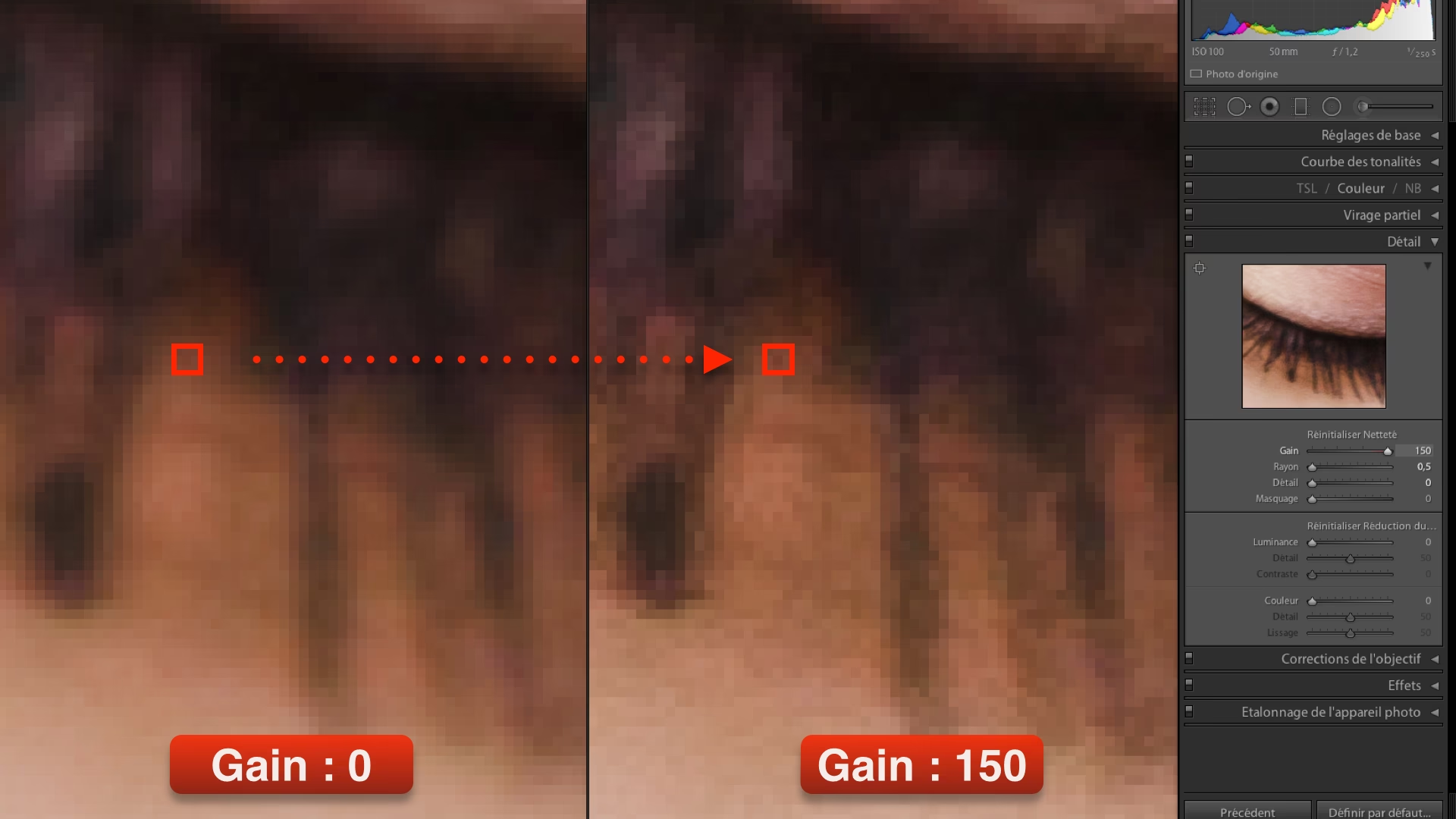

En af de mest tilfredsstillende fornemmelser inden for fotografi er at få et motiv i perfekt fokus. Selvom moderne kameraer har autofokus, er det ikke altid, at billedet bliver så skarpt, som vi ønsker. Lav belysning, et motiv i bevægelse, en ustabil hånd eller endda en dårlig scanning af et gammelt print kan resultere i et uskarpt billede. Heldigvis tilbyder Adobe Photoshop kraftfulde værktøjer til at genskabe eller forbedre skarpheden i dine fotos. Denne artikel vil dykke ned i de mest effektive metoder til at opnå knivskarpe resultater i Photoshop.
At øge skarpheden handler grundlæggende om at øge kontrasten langs kanterne i billedet. Photoshop identificerer områder med en signifikant ændring i lysstyrke eller farve – disse tolkes som kanter. Ved at gøre den lyse side af kanten lysere og den mørke side mørkere, skabes en illusion af større skarphed og detaljegrad. Det er dog en proces, der kræver omhu, da for meget skarphed kan introducere uønsket støj og artefakter.
Grundlæggende Skarphedsfiltre
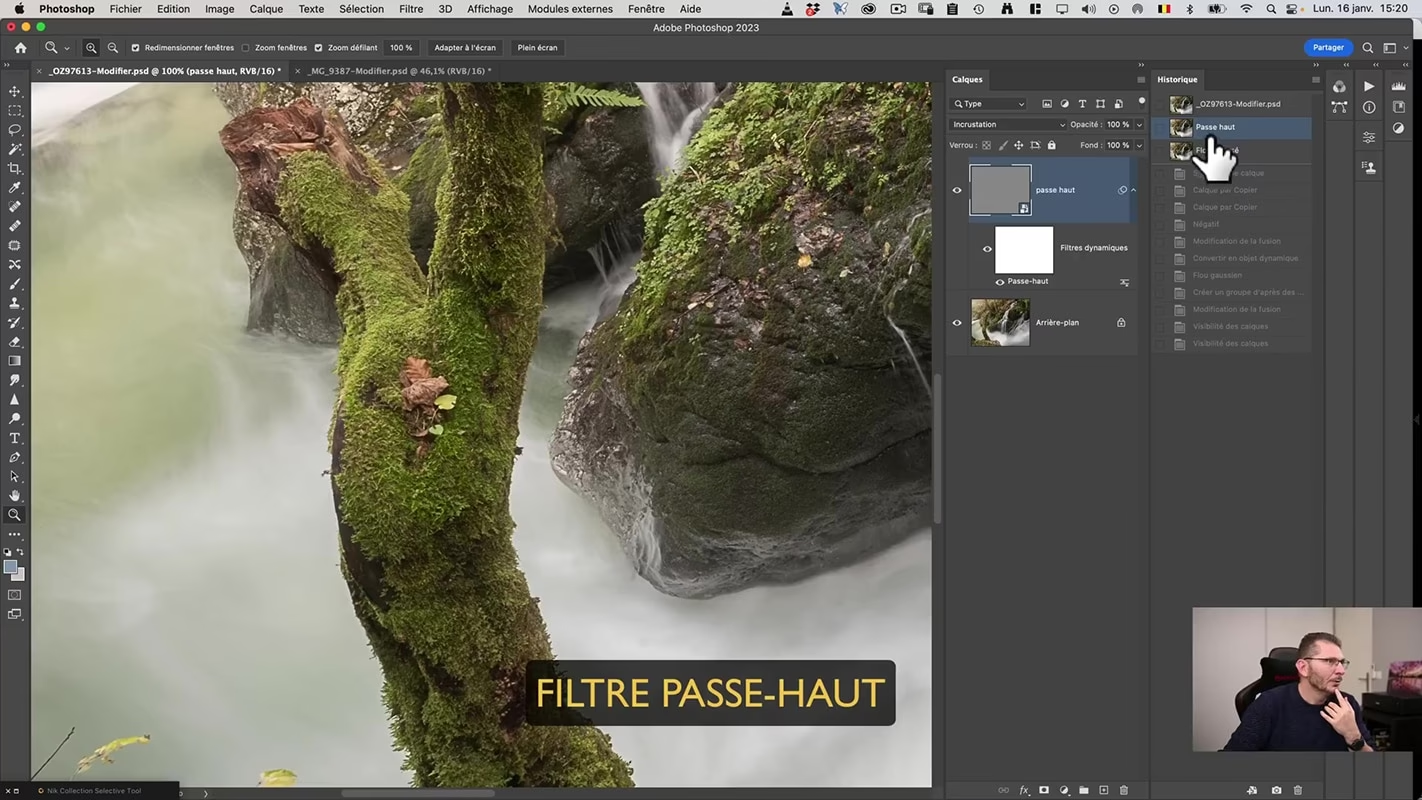
Photoshop har en række indbyggede skarphedsfiltre, som findes under menuen Filter > Skarphed. Disse filtre er hurtige at anvende, men giver begrænset kontrol over processen. De mest almindelige er:
- Skarphed: Dette er det mest simple filter. Det øger kontrasten mellem tilstødende pixels overalt i billedet. Det er en hurtig effekt, men den er ikke særlig intelligent og kan let introducere støj, især i områder der allerede er jævne.
- Skarpere kanter: Dette filter er lidt smartere. Det forsøger at finde og kun skærpe områder, hvor det registrerer betydelige ændringer i lysstyrke – altså kanter. Det lader mere ensartede områder, som himmel eller hud, være uændrede. Det er bedre end det simple Skarphed-filter, men stadig med begrænset kontrol.
- Mere skarphed: Dette filter svarer til at anvende 'Skarphed'-filteret flere gange. Det giver en kraftigere effekt end 'Skarphed', men lider under de samme begrænsninger og risiko for støj.
Disse grundlæggende filtre anvendes automatisk, så du har ingen mulighed for at justere parametre som mængde eller radius. De kan være nyttige til hurtige justeringer på billeder, hvor minimal skarphed er nødvendig, men for mere præcise resultater er det bedst at bruge mere avancerede metoder.
Den Kraftfulde Umaskeret Skarphed
Filteret Umaskeret skarphed (Filter > Skarphed > Umaskeret skarphed) er et af de mest populære og effektive værktøjer til skarphed i Photoshop, fordi det giver dig fuld kontrol over processen via en dialogboks med flere indstillinger. Navnet stammer fra en traditionel fototeknik med film, der netop havde til formål at skærpe kanter.
Når du åbner dialogboksen for Umaskeret skarphed, præsenteres du for et forhåndsvisningsvindue og tre hovedparametre:
- Mængde (Amount): Denne indstilling bestemmer, hvor meget kontrasten øges langs kanterne. En højere værdi resulterer i en mere markant skarphedseffekt. Værdien angives i procent, typisk fra 1% til 500%. For højopløselige billeder, der skal printes, er et almindeligt startpunkt ofte mellem 150% og 200%. Det er vigtigt at observere billedet ved 100% forstørrelse i forhåndsvisningen for at vurdere effekten korrekt.
- Radius (Radius): Radius bestemmer bredden af det område omkring kanterne, som påvirkes af skarpheden. En lavere radius (f.eks. 1-2 pixels) skærper kun de pixels, der er umiddelbart på kanten, hvilket giver en fin, detaljeret skarphed. En højere radius påvirker et bredere område, hvilket kan give en mere overordnet skarphed, men også risiko for uønskede glorier (lyse eller mørke kanter) omkring motivet, især ved høje Mængde-værdier. Radius måles i pixels. En radius mellem 1 og 2 pixels fungerer godt for mange billeder, men større radius kan være passende for billeder med store, bløde detaljer.
- Tærskel (Threshold): Tærskel bestemmer, hvor stor forskellen mellem tilstødende pixels skal være, før Photoshop betragter dem som en del af en kant og anvender skarpheden. Værdien angives i niveauer fra 0 til 255. Ved en Tærskel på 0 skærpes alle pixels i billedet, hvilket næsten altid introducerer meget støj i jævne områder. Ved at øge Tærskel-værdien (f.eks. til 2-30) fortæller du Photoshop kun at skærpe de mest markante kanter, hvilket hjælper med at bevare jævne områder og reducere støj. En højere Tærskel beskytter områder med subtile farve- eller lysstyrkeændringer.
Ved at justere disse tre parametre kan du finjustere skarpheden præcist til det enkelte billede og undgå mange af de ulemper, der er forbundet med de simple filtre. Det kræver lidt øvelse at finde de optimale indstillinger, da de afhænger af billedets størrelse, opløsning og motivets karakteristika.
Skarphed med Højpasfilteret
En anden meget populær og fleksibel metode til at øge skarpheden er ved brug af Højpasfilteret (Filter > Andet > Højpasfilter). Denne metode er særligt effektiv, fordi den udføres på et separat lag, hvilket giver stor fleksibilitet og mulighed for at redigere effekten ikke-destruktivt.
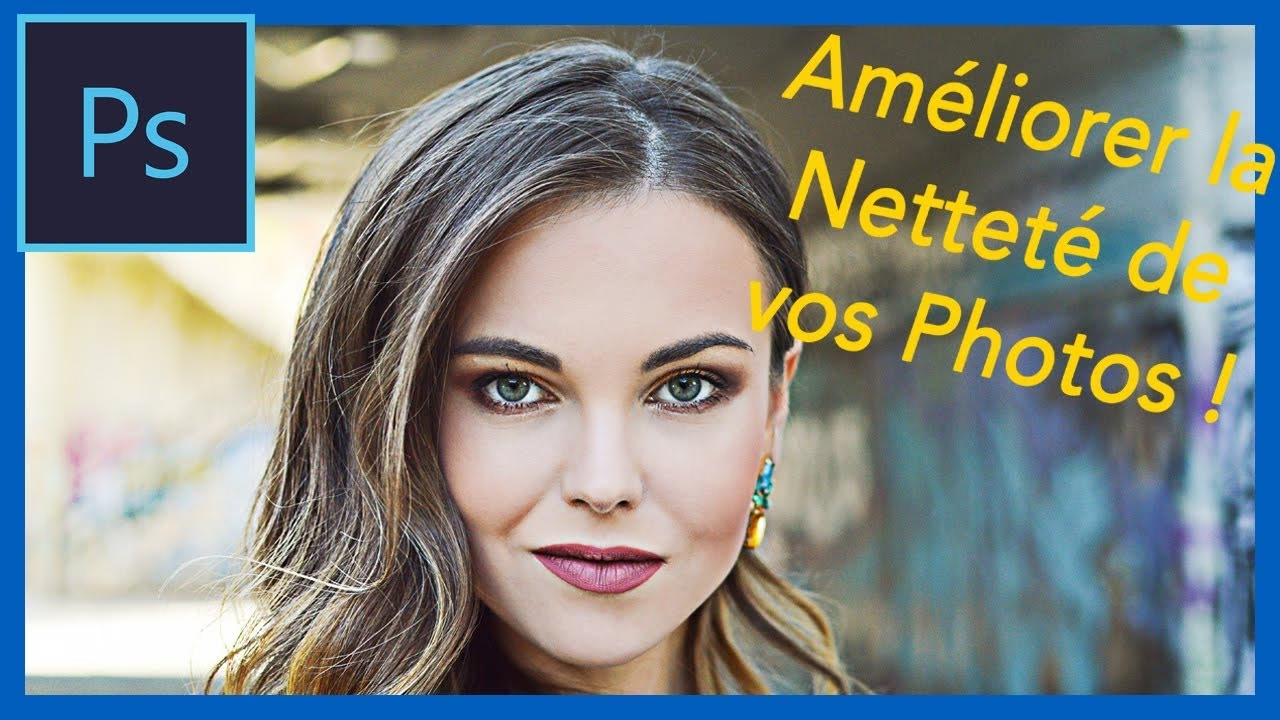
Processen er typisk som følger:
- Dupliker dit baggrundslag (eller det lag, du vil skærpe). Dette gøres ved at højreklikke på laget i Lag-panelet og vælge 'Dupliker lag', eller ved at trække laget ned til ikonet 'Nyt lag', eller ved at trykke Ctrl/Cmd + J.
- Vælg det duplikerede lag.
- Anvend Højpasfilteret: Gå til
Filter > Andet > Højpasfilter. - I dialogboksen for Højpasfilteret kan du justere en 'Radius'. Denne radius svarer til bredden af de kanter, filteret skal identificere og fremhæve. Når du anvender filteret, vil billedet blive gråt, men kanterne vil blive fremhævet med mørke og lyse linjer. Juster radius, indtil du ser de kanter og detaljer, du ønsker at skærpe, fremstå tydeligt på den grå baggrund. Start ofte med en lav radius (f.eks. 1-5 pixels) og juster opad.
- Klik OK. Dit lag er nu gråt med fremhævede kanter. Dette grå lag ser ikke ud til at ligne et skarphedslag, men det er her, magien sker med blandingstilstande.
- Skift lagets blandingstilstand (Blending Mode). I Lag-panelet er blandingstilstanden som standard 'Normal'. Skift den til en af følgende blandingstilstande i gruppen 'Kontrast': Overliggende lys (Overlay), Blødt lys (Soft Light), Hårdt lys (Hard Light), Kraftigt lys (Vivid Light) eller Lineært lys (Linear Light).
Når du skifter blandingstilstanden, forsvinder det grå fra laget, og kun de fremhævede kanter fra Højpasfilteret påvirker laget nedenunder. Blandingstilstanden bestemmer, hvordan de lyse og mørke kanter interagerer med pixels på laget nedenunder for at øge kontrasten og dermed skarpheden. Overliggende lys er ofte den mest anvendte, da den giver en god balance, men Blødt lys giver en mere subtil effekt, mens Hårdt lys, Kraftigt lys og Lineært lys giver gradvist mere intense effekter.
Fordelen ved Højpas-metoden er, at du efterfølgende kan justere effekten ved at ændre lagets Opacitet (Gennemsigtighed) i Lag-panelet. En lavere opacitet reducerer skarphedens intensitet. Du kan også dobbeltklikke på Højpasfilteret i Lag-panelet (hvis du anvendte det som et Smart Filter, se nedenfor) for at justere radius igen. Denne fleksibilitet gør Højpas-metoden meget kraftfuld.
Tips og Bedste Praksis for Skarphed
Uanset hvilken metode du vælger, er der flere anbefalinger, der kan hjælpe dig med at opnå de bedste resultater og undgå problemer:
Arbejd på et Separat Lag (eller med Smarte Filtre)
Anvend altid skarphed på en kopi af dit billedlag eller ved at konvertere laget til et Smart Objekt (højreklik på laget > 'Konverter til Smart Objekt') og derefter anvende filteret. Dette gør skarpheden ikke-destruktiv, hvilket betyder, at du til enhver tid kan justere eller slette skarphedseffekten uden at beskadige dit originale billede.
Brug Lagmasker til Selektiv Skarphed
Ofte ønsker du kun at skærpe bestemte dele af billedet – f.eks. motivets øjne eller tøj – og undgå at skærpe jævne områder som hud eller baggrund, hvor skarphed kan fremhæve støj. Når du arbejder på et separat skarphedslag (eller et Smart Objekt med et Smart Filter), kan du tilføje en lagmaske. Ved at male med sort på masken skjuler du skarphedseffekten i de malede områder, og ved at male med hvid viser du den. Dette giver utrolig præcis kontrol over, hvor skarpheden anvendes.
Rækkefølgen er Vigtig
En god arbejdsgang for skarphed kan være at anvende en første let skarphed, når du har fjernet større urenheder fra billedet (f.eks. hudfejl). Derefter fortsætter du med farve- og kontrastjusteringer. Til sidst anvender du en afsluttende skarphed som et af de sidste trin, lige før du gemmer det endelige billede. Det er også kritisk at håndtere billedets støj, før du skærper. Skarphed øger kontrasten mellem pixels, og hvis dit billede indeholder meget støj (random pixelvariationer), vil skarphedsfilteret skærpe denne støj, hvilket gør den langt mere synlig og forringer billedkvaliteten. Anvend støjreduktion (f.eks. Filter > Støj > Reducer støj) *før* du skærper.
Vær Opmærksom på Over-sharpening
For meget skarphed er lige så slemt som for lidt. Tegn på over-sharpening inkluderer uønskede glorier (lyse eller mørke kanter) omkring motiver, en kornet eller "digital" tekstur i jævne områder, og forstærkning af støj. Hvis du ser disse artefakter, er skarpheden for kraftig. Reducer Mængde/Radius (Umaskeret skarphed), Radius (Højpasfilter), eller Opaciteten på skarphedslaget. Sørg altid for at zoome ind til 100% eller mere for at vurdere skarpheden korrekt.
Finjuster med Opacitet og Blandingstilstande
Som nævnt for Højpas-metoden, er justering af lagets opacitet en nem måde at finjustere skarphedens intensitet. For Umaskeret skarphed kan du også eksperimentere med at anvende filteret på et duplikeret lag og derefter ændre lagets blandingstilstand, selvom de primære skarpheds-blandingstilstande (Overliggende lys osv.) fungerer bedst med metoder som Højpas.
Sammenligning af Metoder
| Metode | Kontrol | Kompleksitet | Typisk Resultat |
|---|---|---|---|
| Grundlæggende filtre (Skarphed, Mere skarphed, Skarpere kanter) | Meget lav | Lav | Hurtig, men ukontrolleret skarphed. Risiko for støj. |
| Umaskeret skarphed | Høj | Medium | Præcis kontrol over Mængde, Radius, Tærskel. Kræver forståelse af parametrene. |
| Højpasfilter + Blandingstilstand | Høj (via Radius, Opacitet, Lagmaske) | Medium | Fleksibel, ikke-destruktiv metode. God til at fremhæve teksturer og detaljer. |
Ofte Stillede Spørgsmål
Hvorfor ser mine billeder uskarpe ud, selvom jeg brugte autofokus?
Autofokus er ikke perfekt. Bevægelse fra motivet eller fotografen (kamerarystelser), lav belysning, fokus på det forkerte punkt eller simpelthen kameraets begrænsninger kan føre til billeder, der ikke er helt skarpe. Efterbehandling i Photoshop kan ofte forbedre dette.
Hvad er forskellen på skarphed og klarhed/kontrast?
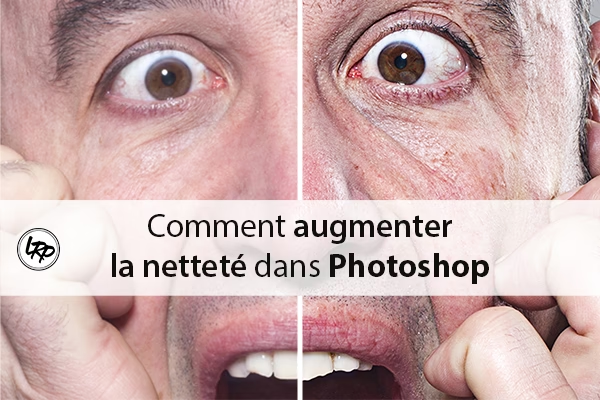
Skarphed øger kontrasten *langs kanterne* for at fremhæve detaljer. Klarhed (et andet værktøj i Photoshop) øger midttonernes kontrast og kan give et indtryk af skarphed, men påvirker ikke kun kanter. Kontrast er en bredere justering af forskellen mellem de lyseste og mørkeste dele af billedet.
Hvordan undgår jeg at introducere støj, når jeg skærper?
Den bedste måde er at anvende støjreduktion *før* du skærper. Derudover kan du bruge Tærskel-indstillingen i Umaskeret skarphed til at undgå at skærpe områder med ensartede farver (hvor støj ofte er mest synlig), eller bruge en lagmaske til selektivt at fjerne skarpheden fra støjfyldte områder.
Hvilken skarphedsmetode skal jeg bruge?
Der er ikke ét 'rigtigt' svar. Mange professionelle bruger enten Umaskeret skarphed eller Højpasfilter-metoden, da de giver mest kontrol. Højpas-metoden er meget populær på grund af dens fleksibilitet med blandingstilstande og opacitet. Prøv begge metoder på forskellige billeder for at se, hvilken du foretrækker og hvilke resultater de giver for netop dine fotos.
At mestre skarphed i Photoshop er en essentiel færdighed for enhver fotograf. Ved at forstå og anvende værktøjer som Umaskeret skarphed og Højpasfilter, kombineret med gode arbejdsgange som at arbejde på lag og håndtere støj, kan du forvandle kedelige, uskarpe billeder til knivskarpe mesterværker. Husk at øvelse gør mester – eksperimenter med indstillingerne og se, hvordan de påvirker dine egne billeder.
Hvis du vil læse andre artikler, der ligner Gør dine billeder knivskarpe i Photoshop, kan du besøge kategorien Fotografi.