
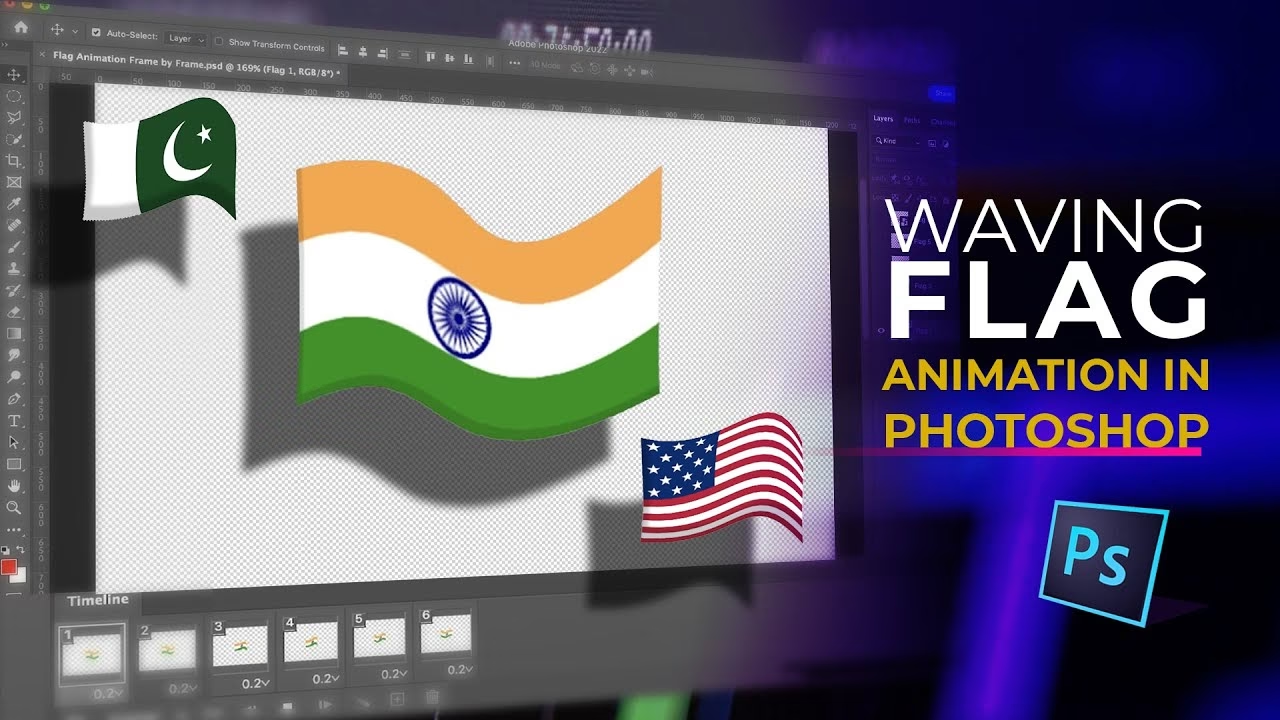

I en digital verden, hvor visuelt indhold kæmper om opmærksomheden, er bevægelige billeder ofte langt mere fængslende end statiske. At skabe et flag, der vajer i vinden, kan være en fremragende måde at tilføje dynamik til din hjemmeside, sociale medieprofiler eller digitale præsentationer. Forestil dig dit firmalogo animeret som et flag, der vifter stolt – det fanger øjeblikkeligt beskuerens øje og skaber en mindeværdig effekt. Adobe Photoshop, kendt for sine billedredigeringsmuligheder, tilbyder også værktøjer, der gør det muligt at skabe enkle, men effektive animationer som denne.
En populær og relativt ligetil metode til at skabe animerede flag i Photoshop involverer brugen af to primære funktioner: Fri Transform (Free Transform) og kommandoer i Animationspanelet (Animation Panel), som i moderne Photoshop typisk er en del af Tidslinjepanelet (Timeline Panel) sat til Frame Animation. Fri Transform giver dig mulighed for at omforme og forvrænge et billede ved at manipulere punkter på et gitter, der omkranser billedet. Dette er essentielt for at skabe den bølgeform, der simulerer et viftende flag. Animationspanelet omdanner dine lag til individuelle billeder (frames) i animationen, hvilket giver dig kontrol over rækkefølgen og varigheden af hvert billede.
Hvorfor Overhovedet Animere et Flag?
Formålet med en animation er at tilføje liv og bevægelse til et ellers statisk element. For en virksomhed kan et animeret flag med logoet tjene et stærkt salgsfremmende formål. Det er mere dynamisk end et simpelt billede og kan hjælpe med at fastholde besøgendes opmærksomhed på en hjemmeside. Et viftende flag signalerer ofte stolthed, autoritet og dynamik, hvilket kan overføres til brandets image. Desuden er animationer delbare og kan skabe engagement på tværs af digitale platforme.
Værktøjerne i Fokus: Fri Transform og Animationspanelet
For at lykkes med at skabe et viftende flag i Photoshop, skal du mestre samspillet mellem Fri Transform og Animationspanelet. Lad os se nærmere på, hvad disse værktøjer gør:
Fri Transform (Ctrl+T eller Cmd+T): Dette er et grundlæggende værktøj i Photoshop, der lader dig ændre størrelse, rotere, skævvride (skew), forvrænge (distort) og perspektivere et billede. Inden for Fri Transform findes en specifik funktion kaldet 'Forvrid' (Warp). Det er 'Forvrid'-funktionen, vi primært vil bruge til at forme flaget som en bølge. Når du aktiverer Forvrid, vises et gitter over dit billede, og du kan trække i gitterets punkter, linjer eller håndtag for at bukke og forme billedet. Ved at skabe forskellige bølgeformer på separate lag kan vi simulere flagets bevægelse over tid.
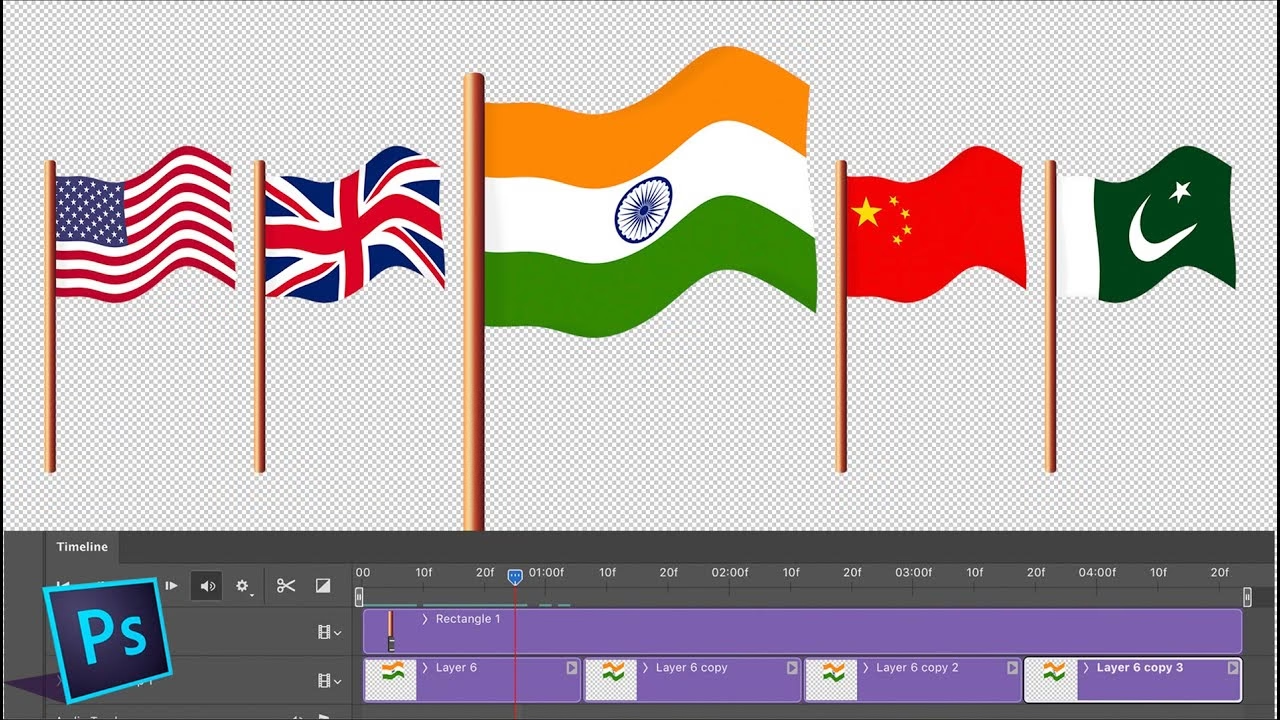
Animationspanelet (eller Tidslinjen sat til Frame Animation): Dette panel er din kontrolcentral for animation. Det lader dig oprette og administrere animationer ved at vise en række billeder (frames). Hvert billede i panelet repræsenterer et specifikt øjeblik i animationen, og du kan indstille, hvilke lag der er synlige i hvert billede, samt hvor længe hvert billede skal vises, før animationen skifter til det næste. Du kan også indstille animationen til at gentage sig (loop) et bestemt antal gange eller uendeligt.
Trin-for-Trin: Skab Din Flaganimation
Processen med at skabe et viftende flag bygger på princippet om at skabe en sekvens af let forskellige billeder, der, når de afspilles hurtigt efter hinanden, giver illusionen af bevægelse. Her er en detaljeret gennemgang:
1. Forberedelse af Dit Flag
Start med at åbne det billede eller logo, du vil animere som et flag, i Photoshop. Placer det på sit eget lag. Sørg for, at flaget har den ønskede størrelse og proportioner. Det kan være en god idé at have en baggrund på et separat lag, selvom animationen typisk gemmes med gennemsigtighed (hvis du bruger GIF-formatet til web).
2. Oprettelse af Rammer (Lag)
Animationen består af en række billeder. Hvert billede vil være et lag i din Photoshop-fil med flaget formet i en bestemt position i bølgen. Du skal derfor duplikere dit flag-lag et antal gange. Jo flere duplikater, desto glattere kan animationen blive, men filstørrelsen øges også. Et godt udgangspunkt kan være 10-20 lag. Højreklik på dit flag-lag i Lag-panelet og vælg 'Dupliker lag' (Duplicate Layer), eller brug genvejstasten (Ctrl+J eller Cmd+J) gentagne gange, indtil du har det ønskede antal lag. Navngiv gerne lagene systematisk (f.eks. Flag-01, Flag-02 osv.) for at holde styr på rækkefølgen.
3. Brug af Fri Transform til Bølgeeffekten på Hvert Lag
Dette er kernen i animationen og kræver omhyggelighed. Gør kun ét flag-lag synligt ad gangen (klik på øje-ikonet ved de andre lag for at skjule dem). Vælg det første lag (f.eks. Flag-01).
Gå til menuen 'Rediger' (Edit) > 'Fri Transform' (Free Transform) eller tryk Ctrl+T/Cmd+T. Højreklik inde i billedet og vælg 'Forvrid' (Warp).
Nu ser du et gitter over flaget. Standardgitteret er 3x3, men du kan ændre det i indstillingslinjen øverst. Til et flag kan et 3x3 eller 4x4 gitter være passende. Træk i gitterets punkter eller håndtag for at forme flaget til den position, det skal have i det første billede af animationen. Forestil dig, hvordan et flag ville se ud i et bestemt øjeblik, når vinden tager fat i det – det vil have kurver og folder. Prøv at give det en blid bølgeform. Når du er tilfreds, tryk Enter.
Skjul nu dette lag og gør det næste lag (Flag-02) synligt. Gentag processen: Fri Transform > Forvrid. Men denne gang skal du forme flaget, så det ser ud som om, bølgen er bevæget sig en lille smule fremad. Kurverne skal være lidt anderledes. Gentag dette for hvert eneste lag. Hvert lag skal vise flaget i en sekventiel position af bølgebevægelsen. Dette trin er tidskrævende og kræver tålmodighed for at opnå en jævn og realistisk bølge. Tænk på, hvordan bølger bevæger sig – de starter typisk fra den ene side og bevæger sig hen over stoffet.
4. Fra Lag til Animation med Animationspanelet
Nu hvor du har en række lag, der repræsenterer hvert billede i din animation, skal du bruge Animationspanelet til at bringe det hele sammen. Hvis du bruger en nyere version af Photoshop, skal du åbne Tidslinjepanelet (Window > Timeline). Nederst i panelet vælger du 'Opret Ramme-animation' (Create Frame Animation) fra rullemenuen (hvis den er indstillet til Video Timeline, skal du klikke på knappen og vælge Frame Animation). Klik derefter på knappen 'Opret Ramme-animation'.
Du får nu vist det første billede i Animationspanelet. For at omdanne alle dine lag til billeder, skal du klikke på menuknappen øverst til højre i Tidslinjepanelet. Vælg 'Opret billeder fra lag' (Make Frames From Layers). Photoshop vil nu oprette et billede for hvert synligt lag i din fil.

5. Justering af Rækkefølge og Timing
Billederne i Animationspanelet vises nu. Tjek rækkefølgen. Nogle gange opretter Photoshop billederne i omvendt rækkefølge af lagene. Hvis dette er tilfældet, kan du markere alle billederne i panelet og vælge 'Vend billeder' (Reverse Frames) fra panelmenuen.
Under hvert billede er der en tidsangivelse (f.eks. 0 sek). Dette er varigheden, billedet vises, før det skifter til det næste. Klik på tiden for et billede og vælg en kort varighed, f.eks. 0.1 eller 0.2 sekunder. For at anvende den samme varighed på alle billeder, markér dem alle (klik på det første, hold Shift nede, og klik på det sidste) og vælg varigheden. Eksperimenter med varigheden for at finde den hastighed, der ser bedst ud for din bølgeeffekt.
Nederst i Animationspanelet/Tidslinjen finder du afspilningskontroller (Afspil, Stop, etc.) og en indstilling for gentagelse (Looping Options). Vælg 'For altid' (Forever) for at få flaget til at vifte uendeligt.
6. Test og Finjuster
Brug afspilningsknappen i Animationspanelet til at se din animation. Ser bølgen jævn ud? Er hastigheden passende? Hvis animationen er hakkende, skal du muligvis tilbage og justere formen på flaget på de enkelte lag ved hjælp af Fri Transform/Forvrid. Hvis den er for hurtig eller langsom, juster billedvarigheden.
7. Eksport af Animationen
Når du er tilfreds med resultatet, skal du gemme animationen i et format, der understøtter bevægelse, især til webbrug. Det mest almindelige format for simple frame-animationer på web er GIF. Gå til 'Filer' (File) > 'Eksporter' (Export) > 'Gem til web (ældre)' (Save for Web (Legacy)).
I dialogboksen 'Gem til web' skal du sørge for, at formatet er indstillet til GIF. Kontroller, at 'Animation' sektionen nederst til venstre er indstillet korrekt (Looping Options: Forever). Du kan også justere billedkvalitet og farveindstillinger her. Klik 'Gem' (Save) for at gemme din animerede GIF-fil.
Tips til et Mere Realistisk Resultat
- Antal Billeder: Flere billeder giver en glattere animation, men øger filstørrelsen. Find en balance, der passer til dit formål. For en subtil bølge kan 15-20 billeder være nok.
- Subtile Ændringer: Når du bruger Forvrid på hvert lag, skal ændringerne mellem lagene være små og gradvise for at skabe en flydende overgang.
- Bølgens Retning: Tænk over, hvor vinden kommer fra, og lad bølgen bevæge sig konsekvent i én retning over flaget.
- Start og Slut: Hvis animationen ikke skal loope uendeligt, så prøv at få det sidste billede til at ligne det første, så overgangen bliver jævn. Når du looper, er det også en god idé at få det sidste billede til at matche det første.
Anvendelsesmuligheder
Et animeret viftende flag kan bruges mange steder:
- På din hjemmesides forside eller i sidebjælker for at tiltrække opmærksomhed.
- I online annoncer.
- Som en del af en e-mail signatur.
- På sociale medier som en iøjnefaldende post.
- I digitale præsentationer for at tilføje et dynamisk element.
Ofte Stillede Spørgsmål (FAQ)
Hvor mange billeder/lag skal jeg bruge?
Jo flere lag/billeder du bruger, desto glattere bliver animationen, men filstørrelsen vil også stige. Start med 10-20 lag og juster efter behov. For en meget flydende animation kan du have brug for 30-50 billeder.
Hvordan får jeg animationen til at køre i ring (loop)?
I Animations- eller Tidslinjepanelet er der en indstilling for loop-gentagelse. Vælg 'For altid' (Forever) for at få animationen til at køre uendeligt, eller vælg et bestemt antal gentagelser.
Kan jeg animere et hvilket som helst billede?
Ja, princippet med at bruge lag og Fri Transform kan anvendes på ethvert billede eller element, du ønsker at give en bølge- eller viftende effekt. Det fungerer bedst med elementer, der ideelt set er på et transparent lag.
Hvad er den bedste billedvarighed?
Dette afhænger af den ønskede hastighed. Kortere varigheder (f.eks. 0.05 - 0.1 sekunder) skaber en hurtigere animation, mens længere varigheder (f.eks. 0.2 - 0.5 sekunder) skaber en langsommere bølge. Prøv dig frem.
| Billedvarighed | Effekt på Hastighed |
|---|---|
| 0.05 sekunder | Meget hurtig bølge |
| 0.1 sekunder | Hurtig, livlig bølge |
| 0.2 sekunder | Moderat hastighed |
| 0.5 sekunder | Langsom, rolig bølge |
At skabe et viftende flag i Photoshop er en kreativ proces, der kombinerer billedredigering og animationsteknikker. Med tålmodighed og omhyggelig brug af Fri Transform på hvert enkelt lag, som derefter samles i Animationspanelet til en GIF-animation af en række billeder, kan du skabe et engagerende visuelt element, der tilføjer dynamik til dine digitale projekter.
Hvis du vil læse andre artikler, der ligner Animer Et Viftende Flag i Photoshop, kan du besøge kategorien Fotografi.