
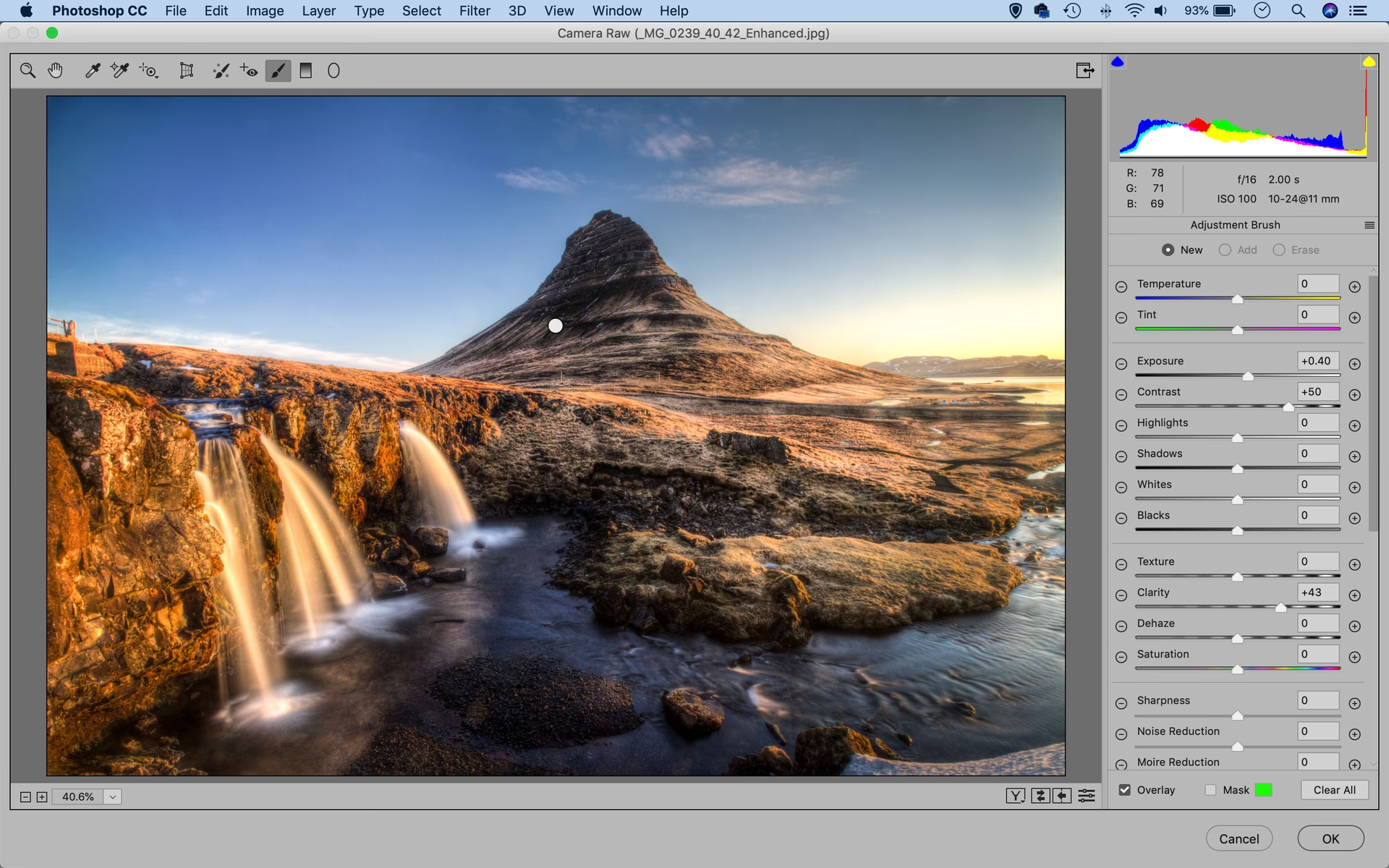

Har du nogensinde taget et billede af en smuk solnedgang eller et landskab med en klar himmel, kun for at opdage, at enten himlen er overeksponeret og uden detaljer, eller forgrunden er mørk og udvasket? Dette er en almindelig udfordring, fotografer står over for, og skyldes kameraets begrænsede dynamiske område sammenlignet med det menneskelige øje. Vores øjne kan opfatte et meget bredere spektrum af lys og skygger på én gang, end en kamerasensor typisk kan.
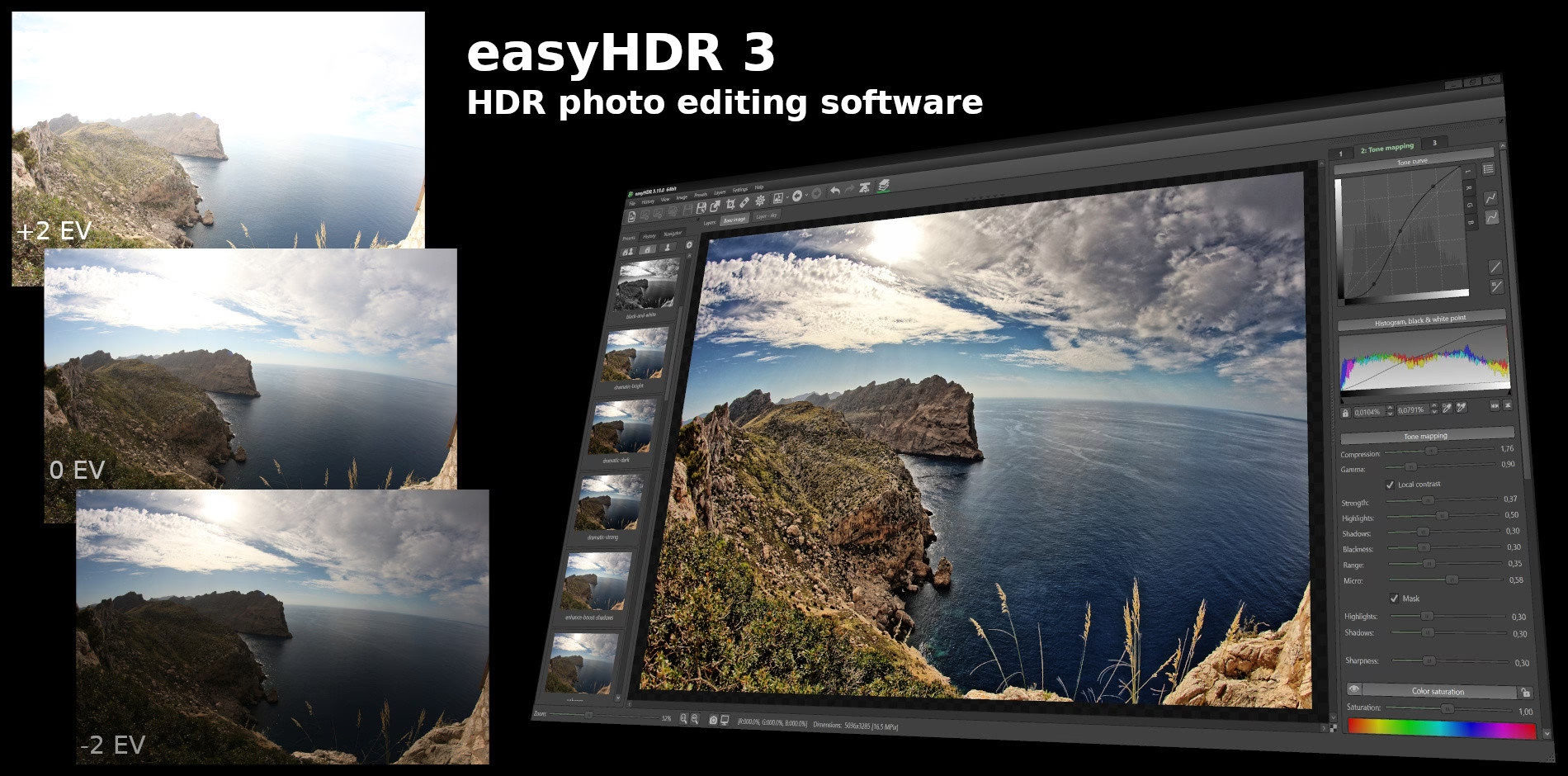
Heldigvis findes der en kraftfuld teknik til at overvinde denne begrænsning: HDR-fotografi, eller Højt Dynamisk Område. Ved at anvende HDR kan du skabe billeder, der bevarer detaljer i både de lyseste og mørkeste dele af en scene, hvilket resulterer i billeder, der føles mere naturlige og virkningsfulde for beskueren. Dette er en uvurderlig færdighed for alt fra landskabsfotografi til indendørsbilleder med lyse vinduer.
Hvad er HDR-fotografi?
Som nævnt står HDR for Højt Dynamisk Område. Essensen af HDR er at udvide det dynamiske område i dit endelige billede ud over, hvad der er muligt med en enkelt eksponering. Standardbilleder (SDR - Standard Dynamic Range) kan kun rumme et begrænset lysområde. Når en scene har et meget stort spænd mellem det lyseste punkt (f.eks. solen eller en lys pære) og det mørkeste punkt (f.eks. dybe skygger under et træ), kan kameraet ikke fange begge dele tilfredsstillende i ét skud.
Resultatet er ofte billeder, hvor højlysene er "udbrændte" (rene hvide områder uden tekstur eller farveinformation), eller skyggerne er "klippede" (rene sorte områder uden detaljer). HDR løser dette ved at tage flere billeder af den samme scene med forskellige eksponeringsindstillinger – typisk et underbelyst billede for at fange detaljer i højlysene, et normalt eksponeret billede, og et overbelyst billede for at fange detaljer i skyggerne.
Disse billeder, kendt som eksponerings-brackets, sammensmeltes derefter i et fotoredigeringsprogram. Softwaren analyserer de forskellige eksponeringer og kombinerer de bedst eksponerede dele fra hvert billede til én samlet fil. Denne proces, ofte kaldet tone mapping, resulterer i et HDR-billede, hvor både himlens farver og skyggernes tekstur er tydelige og detaljerede.
Hvorfor er HDR nødvendigt? Kamera vs. Det Menneskelige Øje
Forskellen mellem kameraets opfattelse og vores egen er kernen i behovet for HDR. Vores hjerne er utrolig god til at behandle visuel information fra vores øjne, der konstant justerer sig til lysforholdene. Når vi ser på et landskab, kan vi nemt se både den lyse himmel og de mørkere træer i forgrunden samtidig, fordi vores øjne og hjerne arbejder sammen for at tilpasse sig og behandle de forskellige lysniveauer.
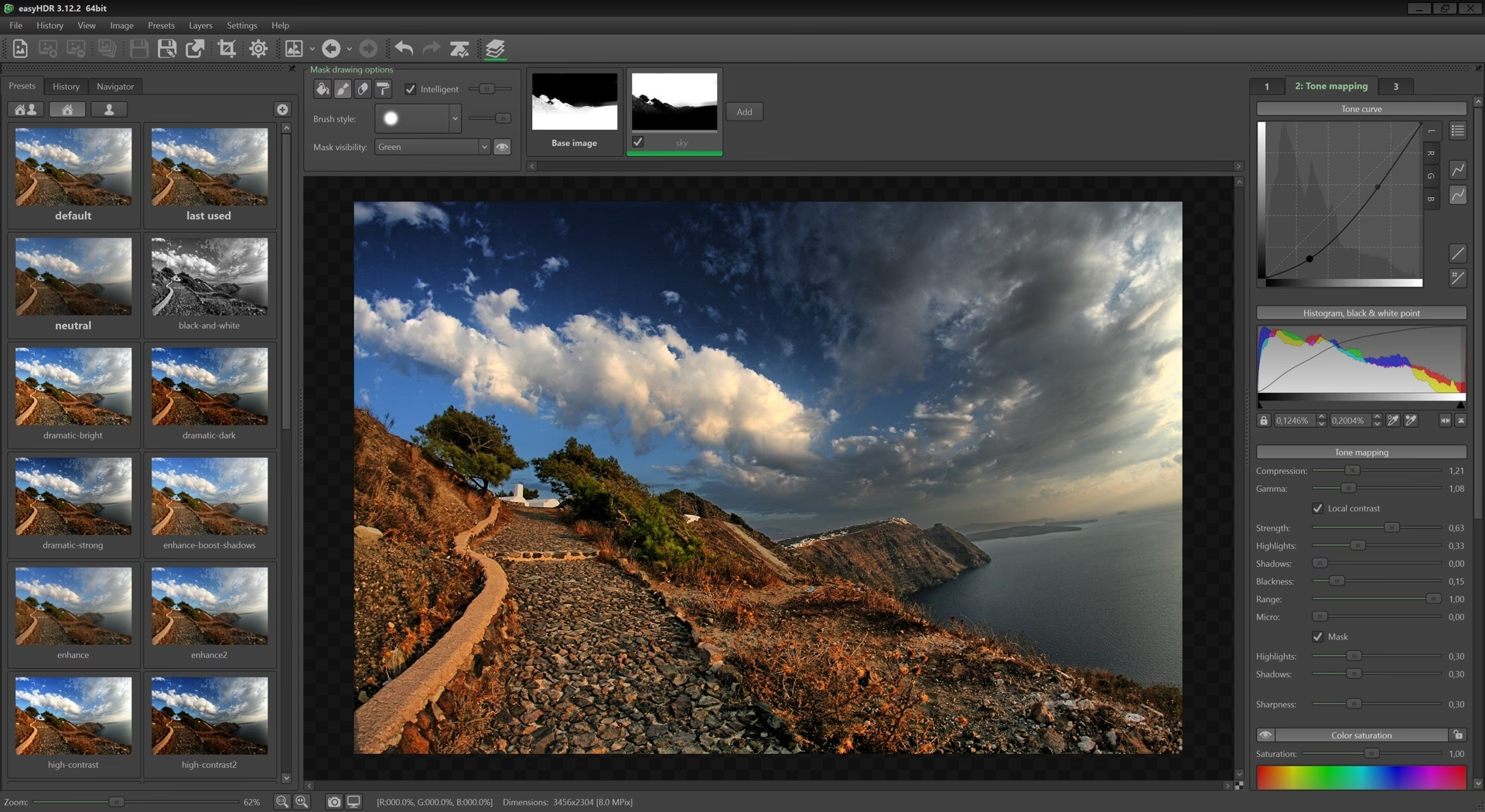
Et kameras sensor fanger derimod et øjebliksbillede med faste indstillinger. Den har et bestemt, mere begrænset, dynamisk område. Hvis lysspændet i scenen overstiger dette område, går information tabt i enten højlysene eller skyggerne. HDR-teknikken er et forsøg på at efterligne den måde, vores hjerne behandler visuel information på, ved at "samle" information fra flere "visninger" (eksponeringer) af scenen.
Sådan Fotograferer Du til HDR: Eksponerings-Bracketing
Den første og mest afgørende fase i skabelsen af et ægte HDR-billede er at indfange den nødvendige data i kameraet. Dette gøres ved at tage flere billeder af den samme scene med forskellige eksponeringsværdier. Dette kaldes eksponerings-bracketing.
Forberedelse Før Du Tager Billedet
Før du overhovedet trykker på udløseren, er der et par vigtige forberedelser:
- Brug et Stativ: Dette er absolut essentielt. Da du tager flere billeder af den samme scene, skal de være perfekt justeret. Selv den mindste bevægelse mellem billederne vil gøre det svært, hvis ikke umuligt, for softwaren at sammensmelte dem uden fejl (ghosting, sløring). Et solidt stativ sikrer, at kameraet forbliver fuldstændig stationært under hele bracketing-sekvensen.
- Optag i RAW-format: RAW-filer indeholder langt mere billedinformation end JPEG-filer. De bevarer et bredere dynamisk område og giver meget mere fleksibilitet under redigeringen, især når det kommer til at trække detaljer frem i skygger og højlys. Selvom filerne er større, er fordelene uundværlige for seriøs HDR-behandling.
- Vælg Laveste ISO: For at minimere digital støj i dine billeder bør du altid bruge den lavest mulige ISO-indstilling, typisk ISO 100. Dette sikrer den højeste billedkvalitet og de reneste skygger, hvilket er vigtigt, når du trækker detaljer frem i de mørkere eksponeringer.
- Indstil Blænde (Aperture Priority): Drej dit kameras indstillingshjul til A eller Av (Aperture Priority). I denne tilstand vælger du blændeværdien, og kameraet justerer automatisk lukkertiden for at opnå den korrekte eksponering. Dette er ideelt, fordi du vil have, at blænden (og dermed dybdeskarpheden) er den samme for alle billederne i din bracket. Blændevalget afhænger af dit motiv: en stor blænde (lavt f-tal som f/2.8-f/5.6) for lav dybdeskarphed (f.eks. portrætter eller nærbilleder), en lille blænde (højt f-tal som f/11-f/16) for stor dybdeskarphed (f.eks. landskaber).
- Målemetode: Sæt din lysmålerindstilling til Evaluativ eller Matrix (navnet varierer mellem mærker). Denne metode analyserer hele scenen for at bestemme en gennemsnitlig eksponering, hvilket er et godt udgangspunkt for din "normale" eksponering i bracket-sekvensen.
Tag Flere Billeder med Forskellige Eksponeringer
Nu kommer selve fotograferingen af bracketing-sekvensen. Fra din valgte udgangseksponering (bestemt af kameraet i Aperture Priority), skal du tage billeder, der er henholdsvis underbelyst og overbelyst.
- Antal Eksponeringer: Standard er ofte tre eksponeringer: en normal eksponering (0 EV), en underbelyst (f.eks. -2 EV) og en overbelyst (f.eks. +2 EV). Mange fotografer foretrækker dog at tage fem eller endda syv eksponeringer med mindre trin (f.eks. -3, -2, -1, 0, +1, +2, +3 EV). Jo flere eksponeringer du tager, og jo mindre spring der er mellem dem, desto mere detaljeret data indfanger du, hvilket kan give et bedre resultat, især i scener med ekstremt højt dynamisk område.
- Automatisk Eksponerings-Bracketing (AEB): Mange moderne kameraer har en indbygget AEB-funktion. Når du aktiverer den, indstiller du blot antallet af billeder og trin-størrelsen (f.eks. 3 billeder med 2 EV trin). Når du trykker på udløseren (ofte mens du holder den nede eller i serieoptagelse), tager kameraet automatisk hele sekvensen af billeder med de indstillede eksponeringer. Dette er den mest effektive metode og minimerer risikoen for kamerabevægelse mellem optagelserne.
- Manuel Bracketing: Hvis dit kamera ikke har AEB, må du gøre det manuelt. Efter at have taget din normale eksponering, skal du bruge eksponeringskompensationsknappen (+/- knappen) til at justere eksponeringen ned (f.eks. til -2 EV) og tage billedet. Juster derefter eksponeringen op (f.eks. til +2 EV) og tag endnu et billede. Det er afgørende, at du ikke rører ved kameraet (ud over at justere eksponeringskompensationen og trykke forsigtigt på udløseren) eller stativet mellem billederne. Brug eventuelt en fjernudløser eller kameraets selvudløser for at undgå rystelser.
Husk: Målet er at fange alle lys- og skyggedetaljer fordelt over de forskellige billeder. Det underbelyste billede skal have detaljer i de lyseste områder (f.eks. skyer), og det overbelyste billede skal have detaljer i de mørkeste områder (f.eks. skygger under buske).
Skab HDR-Billeder i Fotoredigeringssoftware
Når du har dine eksponerings-brackets, er næste skridt at sammensmelte dem i et fotoredigeringsprogram. Der findes mange programmer, der kan gøre dette, herunder Adobe Lightroom, Luminar Neo (som har overtaget Aurora HDR's funktionalitet) og PhotoDirector, som vi vil bruge som eksempel her, da det er nævnt som et effektivt værktøj.
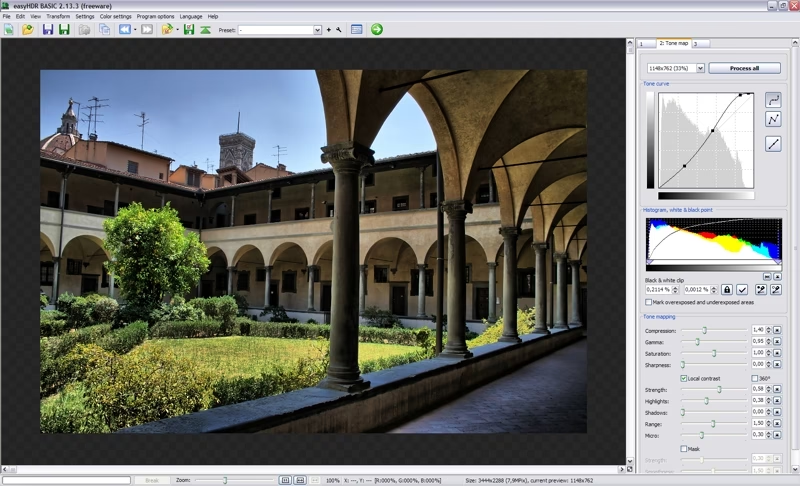
Brug af PhotoDirectors Bracket HDR-Værktøj
PhotoDirector tilbyder et dedikeret værktøj til at sammensmelte dine eksponerings-brackets:
- Download og Installer: Sørg for, at PhotoDirector er installeret på din computer (Windows eller Mac).
- Importer Billeder: Åbn PhotoDirector. Klik på fanen "Bibliotek" (Library). Klik på "Importer" (Import) i panelet til venstre. Vælg "Fra kamera" (From Camera) hvis billederne stadig er på dit hukommelseskort, eller "Fotos" (Photos) hvis de er gemt på din harddisk. Vælg de billeder, der udgør din eksponerings-bracket for den scene, du vil behandle.
- Åbn Bracket HDR-Værktøjet: Gå til fanen "Guidet" (Guided). Find "Foto-sammenlægning" (Photo Merge) i menuen til venstre. Vælg "Bracket HDR" øverst i listen over sammenlægningsværktøjer.
- Tilføj Billeder: Værktøjet åbnes. Du vil se miniaturebilleder af dine nyligt importerede billeder. Vælg op til fem af dine bracketed-billeder ved at dobbeltklikke på dem eller trække dem ind i forhåndsvisningsvinduet.
- Sammensmelt Billederne: Når du har valgt billederne, klikker du på knappen "Sammenlæg" (Merge) under forhåndsvisningen. PhotoDirector vil nu analysere billederne og sammensmelte dem til ét HDR-billede. En statuslinje viser processen.
- Juster og Forbedr: Når sammensmeltningen er færdig, vises det resulterende HDR-billede. Nu kan du finjustere udseendet ved hjælp af justeringsskyderne i panelet til venstre. Typiske justeringer inkluderer:
- Glød (Glow): Styrer den "halo"-effekt, der undertiden kan opstå omkring kontrasterende kanter i HDR. Juster styrke (Strength), radius (Radius) og balance (Balance).
- Kanter (Edge): Forbedrer detaljer og kontrast langs kanter. Juster styrke og radius.
- Detaljer (Detail): Øger eller mindsker den generelle skarphed og mikro-kontrast for at fremhæve teksturer.
- Tone (Tone): Justerer den overordnede lysstyrke og kontrast i billedet.
Eksperimenter med disse skydere for at opnå det ønskede udseende. Vær forsigtig med ikke at overdrive effekten; et naturligt udseende HDR er ofte mest tiltalende.
- Gem Dit HDR-Billede: Når du er tilfreds med resultatet, klikker du på "Gem som" (Save as) i nederste højre hjørne. Vælg filnavn, placering og filformat (f.eks. JPEG eller TIFF). Billedet gemmes nu på din computer og tilføjes også automatisk til PhotoDirectors bibliotek.
Anvend en HDR-Effekt på Et Enkelt Billede
Hvad hvis du kun har taget ét billede og opdager bagefter, at lysspændet var for stort? Mange redigeringsprogrammer, herunder PhotoDirector, tilbyder også en "HDR-effekt" eller "Tone Mapping" funktion, der kan anvendes på et enkelt billede. Dette simulerer HDR-looket ved at manipulere tonale værdier, men det kan ikke genskabe information, der simpelthen ikke blev fanget i den originale optagelse.
Brug af PhotoDirectors HDR-Effekt Værktøj
Dette værktøj er nyttigt, når bracketing ikke var muligt:
- Download, Installer og Åbn: Som før, sørg for at PhotoDirector er klar.
- Importer Billedet: Gå til fanen "Bibliotek" (Library), klik "Importer" (Import) og vælg det enkelte billede, du vil redigere.
- Åbn HDR-Effekt Værktøjet: Gå til fanen "Justering" (Adjustment). Find "Globale Justeringsværktøjer" (Global Adjustment Tools) og åbn rullemenuen. Vælg "HDR-effekt" (HDR Effect).
- Forhåndsvisning: Klik på "Sammenlign Før/Efter" (Compare Before/After) under billedet for at se dine justeringer side om side med originalen.
- Juster Effekter: Brug skyderne i panelet til venstre til at anvende effekten:
- Glød (Glow): Justerer den simulerede "halo" eller lysende effekt. Styrke (Strength) kontrollerer intensiteten, Radius kontrollerer størrelsen på området, og Balance skifter effekten mod højlys eller skygger.
- Kanter (Edge): Øger kontrasten langs kanter for at fremhæve detaljer. Styrke kontrollerer intensiteten, Radius kontrollerer omfanget, og Balance skifter effekten mod højlys eller skygger.
- Gem Billedet: Når du er tilfreds, gå til "Filer" (File) i øverste venstre hjørne og vælg "Gem som" (Save as) for at gemme dit redigerede billede.
Det er vigtigt at forstå, at denne metode er en simuleret effekt. Den kan forbedre et billede, men den kan ikke trække detaljer frem i områder, der var fuldstændig udbrændte eller sorte i den originale optagelse. Ægte HDR fra flere eksponeringer giver et mere naturligt og detaljeret resultat.
Fordele ved HDR for Dine Fotos
At mestre HDR-teknikken åbner op for mange kreative muligheder og forbedrer dine billeder markant:
- Fang Hele Scenen: Du mister ikke længere vigtige detaljer i de lyseste eller mørkeste dele af dine billeder. Himmelen beholder sin farve og skyerne deres tekstur, samtidig med at forgrunden forbliver velbelyst og detaljeret.
- Øget Realisme: HDR-billeder kan føles mere virkelighedstro, fordi de bedre efterligner det, vores øjne ser.
- Visuel Slagkraft: Et veludført HDR-billede har en utrolig visuel slagkraft. Detaljerigdommen og det brede toneområde gør billedet mere engagerende og imponerende.
- Perfekt til Online Deling: HDR-billeder klarer sig ofte rigtig godt på sociale medier som Facebook og Instagram, da de fanger øjet og skiller sig ud fra standardbilleder.
HDR Metoder Sammenlignet
Her er en hurtig sammenligning af de to primære metoder til at opnå et HDR-look:
| Egenskab | Sammensmeltning af Flere Eksponeringer (Ægte HDR) | HDR-Effekt på Enkelt Billede (Simuleret HDR) |
|---|---|---|
| Input | Flere billeder af samme scene med forskellig eksponering (Bracketing). | Et enkelt billede. |
| Resultat | Et billede med maksimalt dynamisk område, der bevarer detaljer i både højlys og skygger. | Et billede med øget lokal kontrast og tonejustering, der simulerer HDR-looket. Kan ikke genskabe tabte detaljer. |
| Naturlighed | Kan opnå et meget naturligt udseende, hvis det gøres korrekt. | Kan ofte se mindre naturligt ud, mere "behandlet" eller have en "halo"-effekt, især hvis effekten overdrives. |
| Anstrengelse under Optagelse | Kræver omhyggelig planlægning, stativ og bracketing. | Kræver ingen særlig forberedelse under optagelsen (hvis man accepterer begrænsningerne). |
| Anstrengelse under Redigering | Kræver software til sammensmeltning og finjustering. | Kræver kun at anvende en effekt i software. |
| Ideel Anvendelse | Scener med stort lysspænd (landskaber, interiør med vinduer), hvor maksimal detalje ønskes. | Når bracketing ikke var muligt, eller for at give et enkelt billede et hurtigt visuelt "løft". |
Ofte Stillede Spørgsmål om HDR
- Er HDR godt til fotoredigering, især til sociale medier som Facebook og Instagram?
Ja, absolut. HDR-billeder har en tendens til at have mere visuel "punch" og detaljerigdom end standardbilleder, hvilket gør dem meget velegnede til online platforme, hvor du vil fange beskuerens opmærksomhed. Det øgede dynamiske område sikrer, at dit billede ser godt ud, selv på skærme med forskellig lysstyrke og kontrast. - Hvilken software er bedst til HDR?
Der findes flere fremragende programmer. PhotoDirector er et godt valg, især for begyndere og entusiaster, da det tilbyder både et dedikeret bracketing-værktøj og en effekt til enkeltbilleder. Adobe Lightroom er industristandarden og tilbyder også robust HDR-funktionalitet. Luminar Neo har overtaget Aurora HDR's position og er kendt for sine AI-drevne værktøjer og effektive HDR-behandling. "Bedst" afhænger af dine behov, dit budget og din personlige præference for brugerfladen. Det vigtigste er at vælge et program, der giver dig kontrol over sammensmeltningen og efterbehandlingen. - Er Aurora HDR stadig tilgængelig?
Aurora HDR som selvstændigt program er ikke længere den primære fokus for udvikleren Skylum. Dets avancerede HDR-funktionalitet er nu blevet integreret i Skylum's nyere og mere omfattende fotoredigeringsprogram, Luminar Neo. Hvis du ledte efter Aurora HDR, finder du nu dets kernefunktioner og mere i Luminar Neo's HDR Merge-udvidelse, der giver dig mulighed for at sammensmelte bracketing-sekvenser samt redigere dine billeder med et bredt udvalg af andre værktøjer.
Konklusion
HDR-fotografi er en utrolig værdifuld teknik for enhver fotograf, der ønsker at skabe billeder, der virkelig fanger essensen af en scene. Ved at lære at tage eksponerings-brackets og sammensmelte dem i software, kan du overvinde kameraets begrænsninger og producere billeder med et dynamisk område, der ligger tættere på det, det menneskelige øje opfatter.
Selvom ægte HDR fra flere eksponeringer giver de mest imponerende og naturlige resultater, er muligheden for at anvende en HDR-effekt på et enkelt billede også en nyttig funktion, når du ikke har haft mulighed for at bracket. Værktøjer som PhotoDirectors Bracket HDR og HDR-effekt gør processen tilgængelig og ligetil, selv for begyndere.
Så tag dit stativ, find en scene med et udfordrende lysspænd, og begynd at eksperimentere med HDR. Resultaterne kan være intet mindre end spektakulære!
Hvis du vil læse andre artikler, der ligner Skab Fantastiske HDR-Billeder, kan du besøge kategorien Fotografi.