


At arbejde med digital billedredigering i programmer som Adobe Photoshop åbner op for en verden af kreative muligheder. Et af de mest alsidige værktøjer til at manipulere og forme elementer i dine billeder er Fordrejningsværktøjet (Warp Tool). Dette værktøj giver dig mulighed for at bøje, strække og forvrænge lag eller markeringer på en ikke-destruktiv måde, hvilket er uvurderligt, når du skal tilpasse objekter til en bestemt form, skabe organiske deformationer eller rette perspektiviske forvridninger. For at kunne udføre præcise og kontrollerede fordrejninger er det essentielt at have et klart visuelt feedback, og det er her de visuelle gitre kommer ind i billedet.
Gitrene fungerer som et netværk oven på det område, du forvrænger. Ved at manipulere punkter eller linjer på dette gitter kan du styre, hvordan det underliggende billede deformeres. En klar og synlig guide er derfor kritisk for at opnå de ønskede resultater uden frustration. Photoshop tilbyder heldigvis omfattende kontrol over, hvordan disse visuelle gitre vises, så du kan tilpasse dem til netop din arbejdsgang og det specifikke billede, du arbejder på.
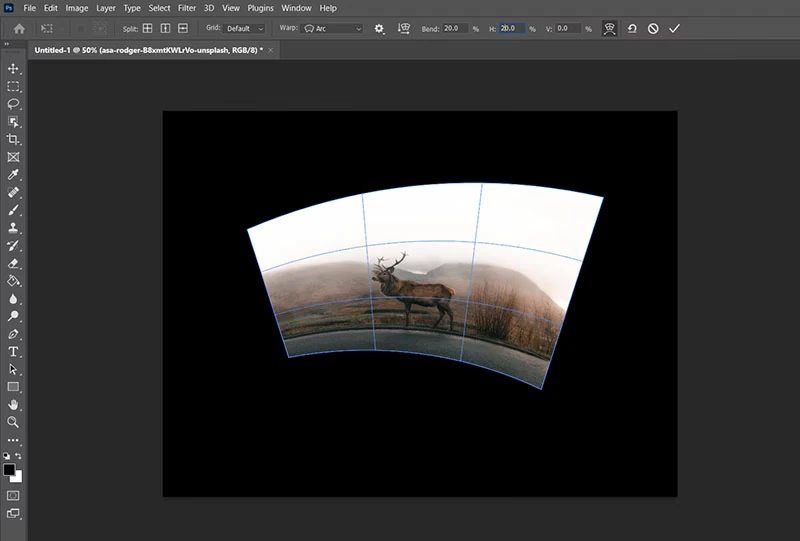
Kontrol over Gitrenes Synlighed
En af de grundlæggende indstillinger, du har kontrol over, er, hvornår Fordrejningsgitret overhovedet skal være synligt. Dette er en vigtig funktion, da du måske ikke altid ønsker, at gitret skal dække dit billede, især hvis du forsøger at vurdere den endelige effekt af din fordrejning. Photoshop giver dig følgende valgmuligheder for visning af gitre:
- Automatisk Visning af Gitre (Auto Show Guides): Denne indstilling betyder, at gitret kun vises under bestemte omstændigheder, typisk når du aktivt interagerer med Fordrejningsværktøjet, f.eks. når du klikker på ankerpunkter eller trækker i håndtag. Dette kan være nyttigt, hvis du ønsker et renere billede, når du ikke aktivt justerer, men stadig vil have gitret frem, når du arbejder.
- Altid Vis Gitre (Always Show Guides): Som navnet antyder, sørger denne indstilling for, at Fordrejningsgitret altid er synligt, så længe Fordrejningsværktøjet er aktivt, uanset om du foretager justeringer eller ej. Dette er standardindstillingen, og for mange brugere er det den mest intuitive måde at arbejde på, da man konstant har overblik over gitterstrukturen og dens deformation.
- Aldrig Vis Gitre (Never Show Guides): Vælger du denne indstilling, vil gitret aldrig blive vist. Dette kan virke kontraintuitivt for et værktøj, der er gitterbaseret, men der kan være situationer, hvor du foretrækker at arbejde uden visuel forstyrrelse fra gitret og udelukkende fokusere på, hvordan selve billedet ændrer sig. Dette kræver dog ofte en mere erfaren bruger, der har en god fornemmelse for, hvordan fordrejningen påvirker billedet, selv uden det visuelle gitter.
Standardindstillingen for gitrets visning er sat til Altid Vis Gitre, hvilket afspejler, at de fleste brugere finder det mest nyttigt at have det visuelle feedback konstant tilgængeligt, når de lærer værktøjet at kende eller arbejder med komplekse fordrejninger.
Tilpasning af Gitrets Udseende
Udover at kontrollere *hvornår* gitret vises, kan du også tilpasse *hvordan* det ser ud. Dette er afgørende for at sikre, at gitret er tydeligt synligt mod dit billedes baggrund, som kan variere dramatisk i farver og lysstyrke. Indstillingerne for udseendekontrol inkluderer Farve og Opacitet.
- Farve (Color): Du har mulighed for at ændre farven på gitrets linjer. Standardfarven er typisk grå eller en lignende neutral tone, men afhængigt af dit billedes farvepalette kan denne farve være svær at se. Hvis du arbejder på et billede med mange mørke toner, kan en lysere gitterfarve som hvid eller gul være mere passende. Omvendt, på et meget lyst billede, kan en mørkere farve som sort eller blå give bedre kontrast. At kunne vælge en farve, der står tydeligt frem mod dit motiv, er essentielt for præcis manipulation.
- Opacitet (Opacity): Opaciteten bestemmer gennemsigtigheden af gitrets linjer. En høj opacitet (tæt på 100%) gør linjerne solide og meget synlige, hvilket kan være nyttigt for maksimal klarhed. En lavere opacitet gør linjerne mere gennemsigtige, hvilket kan reducere visuel forstyrrelse, så du bedre kan se billedet under gitret. Dette er en balancegang; du skal finde en opacitetsniveau, hvor gitret er synligt nok til at guide dig, men ikke så dominerende, at det skjuler vigtige detaljer i dit billede.
Ved at justere både Farve og Opacitet kan du skabe et gitter, der er optimalt synligt og brugbart for netop din aktuelle opgave. Dette er et simpelt, men effektivt værktøj til at forbedre din arbejdsgang og præcision.
Kontrol af Gitrets Tæthed
En anden vigtig indstilling, der direkte påvirker din evne til at foretage finjusteringer, er Gitrets Tæthed (Density). Tætheden bestemmer, hvor mange linjer der vises inden for gitret, specifikt i forhold til de manuelle opdelinger, du måtte lave ved hjælp af funktionen "Split Warp".
Indstillingen for Tæthed angiver, hvor mange ekstra linjer der skal genereres mellem hver af de sektioner, du opretter med Split Warp. Hvis du for eksempel bruger Split Warp til at opdele dit område i fire segmenter (ved at tilføje en vandret og en lodret linje), og Tætheden er sat til 2 (som er standard), betyder det, at Photoshop automatisk vil tilføje 2 linjer mellem hver af disse primære Split Warp-linjer. Dette skaber et finere net inden for hvert segment af dit gitter.
En højere Tæthedsværdi resulterer i flere linjer og dermed et finere gitter. Et finere gitter giver dig potentiale for mere granulær kontrol over fordrejningen, da der er flere punkter og linjer at manipulere. Dette er især nyttigt, når du arbejder med komplekse former eller kræver meget præcise justeringer over små områder. Dog kan et meget tæt gitter også blive visuelt overvældende og potentielt gøre det sværere at se den overordnede deformation.
En lavere Tæthedsværdi (f.eks. 1 eller 0) resulterer i færre linjer og et grovere gitter. Et grovere gitter er nemmere at overskue og kan være tilstrækkeligt til simple forvrengninger, hvor du ikke behøver mikrokontrol. Det kan også være hurtigere at arbejde med, da Photoshop skal rendere færre gitterlinjer.
Standardindstillingen for Tæthed er 2, hvilket tilbyder en god balance mellem kontrol og visuel klarhed for mange almindelige opgaver.
Samspillet mellem Split Warp og Tæthed
For at maksimere kontrollen over fordrejningen kan du bruge funktionen Split Warp (Opdel Fordrejning). Dette værktøj lader dig manuelt tilføje vandrette og lodrette linjer til gitret, hvilket effektivt opdeler det oprindelige gitter i mindre, uafhængige sektioner. Hvert segment kan derefter manipuleres mere lokalt. Tætheden indstillingen påvirker, hvor mange underinddelinger der automatisk genereres *inden for* disse manuelt oprettede Split Warp-segmenter. Ved strategisk at bruge Split Warp til at definere primære kontrolområder og derefter justere Tætheden for at få den ønskede finhed inden for disse områder, opnår du en meget høj grad af kontrol over din forvrengning.
Tabel: Oversigt over Gitrenes Visningsindstillinger
| Indstilling | Beskrivelse | Typisk Brug |
|---|---|---|
| Automatisk Visning af Gitre | Gitret vises kun ved aktiv interaktion. | Ønsker et rent billede, men har brug for guide ved justering. |
| Altid Vis Gitre (Standard) | Gitret er altid synligt, når værktøjet er aktivt. | Konstant visuelt feedback for præcision og overblik. God for begyndere. |
| Aldrig Vis Gitre | Gitret vises aldrig. | Erfarne brugere, der stoler på visuel vurdering af billedet alene. |
At mestre disse indstillinger for Fordrejningsgitrene er et vigtigt skridt mod at udnytte Fordrejningsværktøjets fulde potentiale. Ved at tilpasse gitrenes visning, farve, opacitet og tæthed kan du skabe et arbejdsmiljø, der er optimalt for præcis og effektiv billedmanipulation. Husk at eksperimentere med indstillingerne for at finde det, der passer bedst til din stil og de specifikke krav til dit projekt.
Ofte Stillede Spørgsmål om Fordrejningsgitre
Her er svar på nogle almindelige spørgsmål vedrørende Fordrejningsgitrene i Photoshop:
Q: Hvorfor er Fordrejningsgitre vigtige?
A: Gitrene giver et visuelt feedback på, hvordan dit lag deformeres, når du bruger Fordrejningsværktøjet. De hjælper dig med at styre manipulationen præcist og se effekten af dine justeringer i realtid. Uden gitre ville det være meget sværere at opnå kontrollerede forvrengninger.
Q: Kan jeg ændre selve gitterstrukturen, ikke kun udseendet?
A: Ja, du kan ændre den grundlæggende struktur ved at bruge funktionen "Split Warp". Dette lader dig opdele gitret i mindre, uafhængige sektioner, hvilket giver dig mere lokal kontrol over forvrengningen. Tætheden indstillingen justerer derefter finheden af gitterlinjerne inden for disse Split Warp-sektioner.
Q: Hvordan påvirker Tætheden for Fordrejningsgitret selve forvrengningsprocessen?
A: En højere Tæthed skaber et finere gitter med flere linjer og punkter. Dette giver potentiale for mere detaljeret og præcis manipulation over små områder, men kan også gøre gitret mere komplekst at overskue. En lavere Tæthed giver et grovere, mere overskueligt gitter, der er velegnet til simple forvrengninger.
Q: Vil det at skjule gitret (Aldrig Vis Gitre) forbedre ydeevnen i Photoshop?
A: Ja, i nogle tilfælde kan det at skjule gitret potentielt forbedre ydeevnen, især når du arbejder med meget store billeder, komplekse forvrengninger eller på ældre hardware. Photoshop skal bruge færre ressourcer på at tegne og opdatere de mange gitterlinjer. Dog er forskellen sjældent dramatisk for de fleste moderne systemer, og fordelen ved visuel feedback opvejer ofte den lille ydeevneforbedring.
Q: Hvor finder jeg disse indstillinger for Fordrejningsgitret?
A: Indstillingerne for Fordrejningsgitret er tilgængelige i indstillingslinjen (Options Bar) øverst på skærmen, når du har valgt Fordrejningsværktøjet (eller når du bruger Fordrejning som en transformation via Rediger > Transformer > Fordrej). Der vil være dropdown-menuer og indtastningsfelter til at justere Visning (Show), Farve (Color), Opacitet (Opacity) og Tæthed (Density).
Ved at tage kontrol over disse gitterindstillinger kan du optimere din brug af Fordrejningsværktøjet og opnå endnu bedre og mere kontrollerede resultater i din billedredigering. Eksperimenter med dem og find den konfiguration, der bedst understøtter din kreative proces.
Hvis du vil læse andre artikler, der ligner Fordrejning i Photoshop: Styr dine Gitre, kan du besøge kategorien Fotografi.