
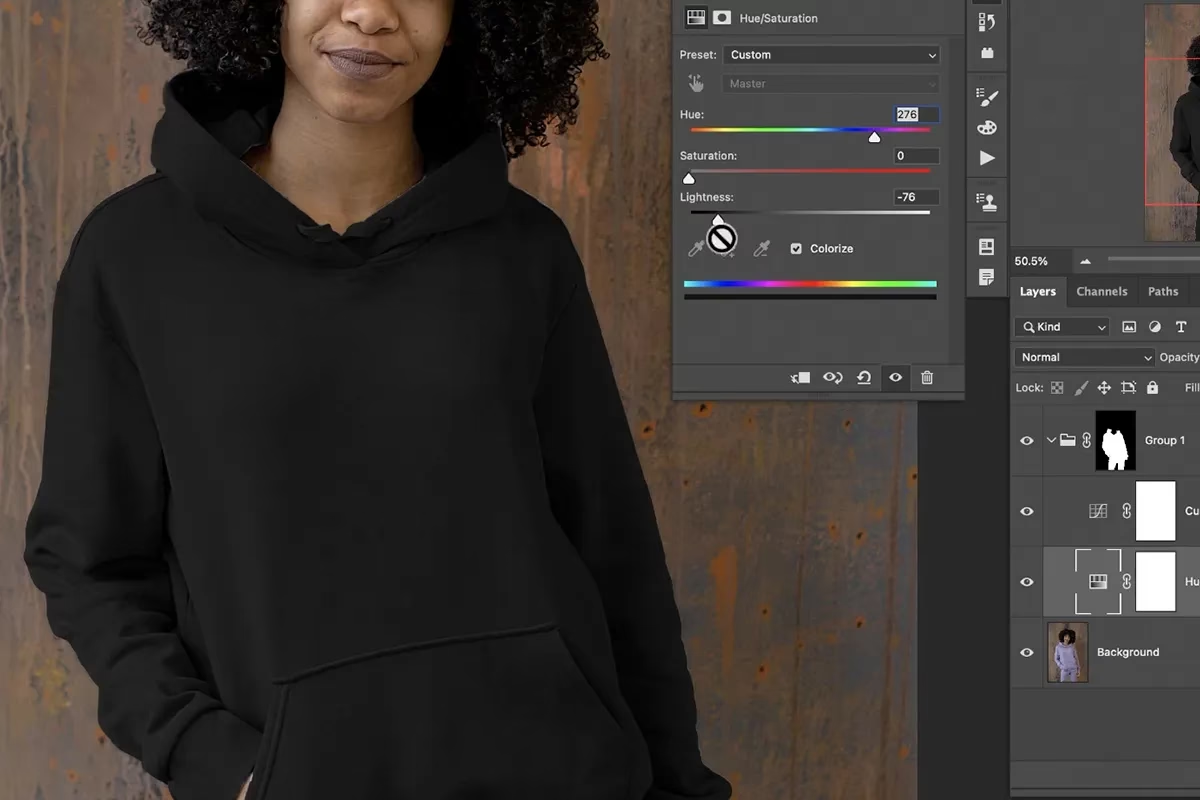

Når du arbejder med design, der skal trykkes, er farvernes endelige udseende på papiret afgørende. Sort er en farve, der ved første øjekast virker simpel, men som i tryksammenhæng kræver særlig opmærksomhed for at opnå det ønskede resultat. Mens 100% sort (K) ofte er perfekt til små detaljer som brødtekst og fine linjer, kan store områder med ren sort virke udtonede eller 'udvaskede', når de kommer fra trykmaskinen.
https://www.youtube.com/watch?v=0gcJCfcAhR29_xXO
Dette fænomen skyldes de procesfarver, der bruges i CMYK-tryk: Cyan (C), Magenta (M), Gul (Y) og Sort (K). Disse farver er gennemskinnelige, ligesom farvede filtre. Når lys rammer papiret gennem farven, reflekteres det tilbage til vores øjne, og i tilfældet med store flader af kun 100% sort, kan dette lys gennemskin resultere i et mindre dybt og mættet sort, end man forventer.
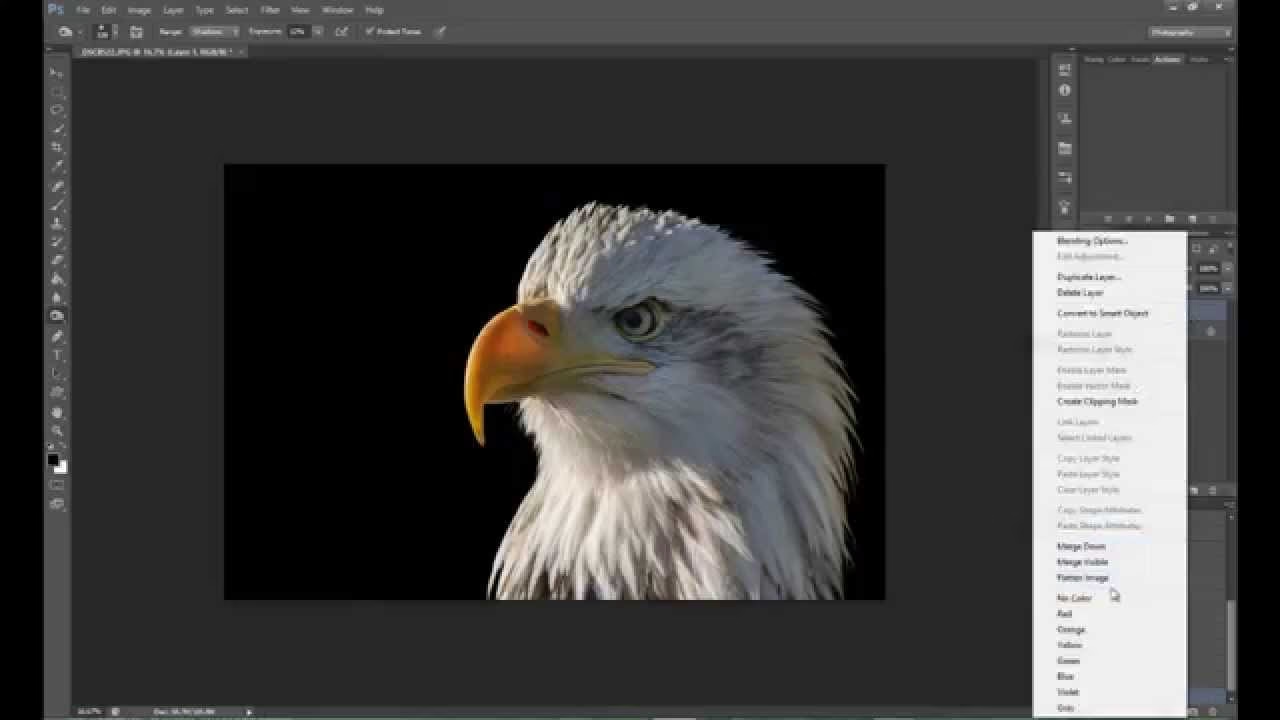
Hvad er Mættet Sort (Rich Black)?
For at give sort mere dybde og intensitet i tryk, især på større flader, bruger man det, der kaldes 'Mættet Sort' eller 'Underfarve Sort' (Rich Black / Undercolor Black). Princippet er at tilføje mængder af de andre procesfarver – Cyan, Magenta og Gul – til den rene 100% sorte farve. Disse ekstra farver under den sorte blæklag blokerer mere lys og tilfører en rigere tone, hvilket resulterer i et dybere og mere solidt sort udseende på papiret.
Mængden af CMY, der tilføjes, kan variere betydeligt. Den optimale blanding afhænger af flere faktorer, herunder designets art, de specifikke trykbetingelser (f.eks. trykmaskinens kalibrering), og ikke mindst papirtypen, der anvendes. Forskellige papirer absorberer og reflekterer blæk på forskellige måder, hvilket påvirker det endelige farveudseende. En almindelig standard for mættet sort, som mange trykkerier anbefaler eller bruger som udgangspunkt, er en blanding af 40% Cyan, 40% Magenta, 40% Gul og 100% Sort (C=40%, M=40%, Y=40%, K=100%). Denne blanding giver et godt, dybt sort resultat uden at risikere at overskride den maksimale samlede blækmængde, som papiret og trykprocessen kan håndtere.
Udfordringen med Billeder og Mættet Sort
En almindelig udfordring opstår, når man placerer billeder med sorte baggrunde over et område i layoutet, der er defineret med mættet sort. Den sorte baggrund i et scannet billede eller et billede hentet fra en anden kilde vil sandsynligvis ikke have den samme præcise CMYK-sammensætning som den mættede sorte, du har defineret i dit layout, f.eks. 40-40-40-100. Selvom farverne måske ser ens ud på din computerskærm (som primært viser farver i RGB), kan forskellen blive tydelig og forstyrrende, når designet trykkes.
En sort i et billede kan have en sammensætning som f.eks. C=10%, M=5%, Y=15%, K=95%. Når denne 'sort' i billedet ligger op ad en 'mættet sort' i layoutet på C=40%, M=40%, Y=40%, K=100%, vil overgangen eller grænsen mellem de to sorte områder kunne ses som en farveforskel på det trykte materiale. Dette bryder designets ensartethed og kan give et uprofessionelt indtryk.
Sådan Tjekker du Sortværdier i Photoshop
For at undgå farveforskelle er det vigtigt at sikre, at sorte områder i dine billeder matcher den mættede sorte, du bruger i dit layout. Den nemmeste måde at tjekke farveværdierne på i et billede i Photoshop er ved at bruge Informationspaletten (Info palette). Åbn billedet i Photoshop. Hvis dit billede er i RGB-farverummet, er det nødvendigt at konvertere det til CMYK, før du tjekker farveværdierne for tryk. Gå til Billede > Tilstand > CMYK-farve (Image > Mode > CMYK Color).
Når billedet er i CMYK, skal du blot placere musemarkøren over det sorte område, du vil tjekke. I øverste venstre sektion af Informationspaletten vil du se de præcise CMYK-procenter for det pixel, markøren hviler over. Her kan du aflæse sammensætningen og sammenligne den med din ønskede mættede sorte værdi (f.eks. 40-40-40-100).
Metoder til at Justere Sort i Billeder i Photoshop
Når du har identificeret en sort i et billede, der ikke matcher din mættede sorte, er der et par effektive metoder i Photoshop til at foretage de nødvendige justeringer:
Metode 1: Brug af Selektiv Farve
En af de mest fleksible måder at justere farvesammensætningen af eksisterende sorte områder er ved at bruge justeringslaget Selektiv Farve (Selective Color). Dette værktøj giver dig mulighed for at justere mængden af Cyan, Magenta, Gul og Sort inden for specifikke farveområder i billedet, herunder 'Sort'.
Gå til Billede > Justeringer > Selektiv farve (Image > Adjustments > Selective Color). Alternativt, og anbefalet for en ikke-destruktiv arbejdsgang, kan du oprette et Justeringslag (Adjustment Layer) af typen 'Selektiv farve' via Lag > Nyt justeringslag > Selektiv farve (Layer > New Adjustment Layer > Selective Color).
I dialogboksen for Selektiv farve skal du vælge 'Sort' (Blacks) i rullemenuen 'Farver' (Colors). Nu kan du bruge skyderne for Cyan, Magenta og Gul til at justere farveværdierne i de sorte områder af billedet. Mens du trækker i skyderne, skal du holde øje med CMYK-procenterne i Informationspaletten ved at placere musemarkøren over det område, du justerer. Fortsæt med at justere C-, M- og Y-skyderne, indtil CMYK-værdierne i Informationspaletten matcher din ønskede mættede sorte sammensætning (f.eks. C=40%, M=40%, Y=40%, K=100%). Vær forsigtig med kun at justere CMY-værdierne og ikke K-skyderen i 'Sort'-indstillingerne, da du typisk ønsker, at K forbliver 100% for at opnå den dybeste sort.
Metode 2: Vælg og Udfyld
En anden metode er at markere det sorte område i billedet og derefter udfylde markeringen med din præcise mættede sorte farve. Denne metode kan være hurtigere, men kræver en præcis markering af de områder, du ønsker at ændre.
Et effektivt værktøj til at markere sorte eller meget mørke områder er 'Farveområde' (Color Range). Gå til Vælg > Farveområde (Select > Color Range). I dialogboksen kan du vælge 'Sortprøver' (Blacks) i rullemenuen 'Vælg' (Select) eller bruge pipetteværktøjet til at klikke på det sorte område i billedet. Juster 'Uskarphed' (Fuzziness) skyderen. En relativt lav uskarphedsprocent fungerer ofte godt til at isolere rene sorte baggrunde uden at inkludere for mange detaljer, der ikke skal ændres. Eksperimenter med skyderen, indtil markeringen (vist i forhåndsvisningen eller på billedet, afhængigt af dine indstillinger) ser korrekt ud.
Når du har en aktiv markering af det sorte område, kan du indstille din forgrundsfarve til den ønskede mættede sorte værdi (f.eks. C=40%, M=40%, Y=40%, K=100%) ved at dobbeltklikke på forgrundsfarvefeltet i værktøjspaletten og indtaste værdierne i CMYK-felterne i Farvevælgeren (Color Picker). Derefter kan du udfylde markeringen med denne farve ved at gå til Rediger > Udfyld (Edit > Fill) og vælge 'Forgrundsfarve' (Foreground Color) i rullemenuen 'Indhold' (Contents). Husk at fjerne markeringen bagefter (Vælg > Fravælg / Select > Deselect).
Alternativ Tilgang
Selvom denne artikel fokuserer på at justere sort i billeder i Photoshop, er det værd at nævne, at en anden mulighed er at justere den mættede sorte farve, der er defineret i dit layoutprogram, så den matcher den sorte i billedet. Dette er dog kun praktisk, hvis billedets sorte område er dominerende, og du nemt kan matche din layoutfarve til billedets eksisterende sortværdi. I de fleste tilfælde, hvor man ønsker en specifik mættet sort i layoutet, er det mere hensigtsmæssigt at justere billedet.
Sammenligning: 100% Sort vs. Mættet Sort
| Egenskab | Standard 100% Sort (K) | Mættet Sort (f.eks. C40 M40 Y40 K100) |
|---|---|---|
| Udseende (Tryk) | Kan virke udtonet, især på store flader | Dyb, rig og mættet sort |
| Sammensætning (CMYK) | C=0%, M=0%, Y=0%, K=100% | C, M, Y > 0%, K=100% (varierer, f.eks. 40/40/40/100) |
| Bedst egnet til | Små detaljer, tynd tekst, fine linjer | Store baggrunde, stor, fed tekst |
| Risiko for farveforskelle | Lav risiko ved brug af ren K | Risiko for synlige overgange, hvis billeder ikke matcher |
| Behov for justering i billeder | Sjældent nødvendigt at justere ren K | Ofte nødvendigt at justere sorte områder i billeder for at matche |
Ofte Stillede Spørgsmål
Hvad er forskellen på 100% sort og mættet sort?
100% sort (K) bruger kun sort blæk. Mættet sort tilføjer mængder af cyan, magenta og gul til den 100% sorte blæk for at skabe en dybere og rigere farve i tryk.
Hvorfor ser 100% sort nogle gange udvasket ud i tryk?
Procesfarver er gennemskinnelige. På store flader lader ren sort blæk lys passere igennem, hvilket kan reflekteres tilbage og få farven til at se mindre mættet ud på papiret.
Hvornår skal jeg bruge 100% sort i stedet for mættet sort?
100% sort er ideel til små elementer som brødtekst, tynde linjer og små ikoner. Brug af mættet sort på meget små elementer kan forårsage registreringsproblemer (små forskydninger i farvelagene), hvilket kan gøre teksten utydelig.
Hvordan tjekker jeg CMYK-værdierne for et område i Photoshop?
Åbn billedet i CMYK-tilstand, og brug derefter Informationspaletten (Info palette). Hold musemarkøren over området, og CMYK-procenterne vises i paletten.
Hvordan justerer jeg sort i et billede, så det matcher en mættet sort?
Du kan bruge enten værktøjet Selektiv Farve (Selective Color) til at justere CMY-værdierne i de sorte områder, eller du kan markere det sorte område (f.eks. med Farveområde / Color Range) og udfylde markeringen med den ønskede mættede sorte CMYK-værdi.
At mestre brugen af mættet sort er en vigtig færdighed for enhver, der arbejder med design til tryk. Ved at forstå forskellen på 100% sort og mættet sort, og ved at vide, hvordan man tjekker og justerer farveværdier i Photoshop, kan du sikre, at dine trykte projekter fremstår med den dybde og kvalitet, du har forestillet dig.
Hvis du vil læse andre artikler, der ligner Skab Mættet Sort i Photoshop til Tryk, kan du besøge kategorien Fotografi.