


At forberede dine digitale kreationer til tryk er et afgørende skridt, især hvis du arbejder med design til visitkort, flyers, plakater eller endda fotobøger. To af de mest fundamentale begreber i denne proces er 'bleed' (udfald) og 'skæremærker'. At forstå og korrekt implementere disse i Adobe Photoshop sikrer, at dit færdige tryk ser professionelt ud, uden uønskede hvide kanter eller forkert placerede elementer.
I denne artikel dykker vi ned i, hvad bleed og skæremærker er, hvorfor de er vigtige, og hvordan du nemt tilføjer dem i Photoshop CC. Dette er en essentiel færdighed for enhver, der arbejder med printdesign.
Hvad er Bleed (Udfald)?
Bleed, eller udfald på dansk, er et ekstra område af farve eller billede, der strækker sig ud over kanten af dit dokuments endelige størrelse. Dette ekstra område er beregnet til at blive beskåret væk efter trykningen.
Formålet med bleed er at kompensere for små unøjagtigheder, der kan opstå under skæringsprocessen. Når trykkeriet skærer dine tryksager til deres endelige format, kan skæremaskinen variere en smule i præcision – ofte kun en brøkdel af en millimeter. Hvis dit design stopper præcist ved kanten af den endelige størrelse, og skæringen afviger minimalt, vil du ende med en tynd, uønsket hvid stribe langs kanten af dit tryk.
Ved at tilføje bleed sikrer du, at der er rigeligt med farve eller billede, der kan skæres væk. Selv hvis skæringen ikke er 100% præcis, vil den ramme inden for dit design med bleed, og du undgår dermed de irriterende hvide kanter. Standarden for bleed er typisk 3 mm på hver side, men det er altid bedst at tjekke med det specifikke trykkeri, du bruger, da de kan have egne krav.
Hvad er Skæremærker?
Skæremærker er tynde streger, der placeres uden for hjørnerne af dit dokuments endelige størrelse. Deres funktion er at guide trykkeriet og vise præcist, hvor dokumentet skal skæres til. De markerer grænsen mellem det område, der er det endelige dokument, og det område, der inkluderer bleed og andet overskydende materiale.
Sammen med bleed sikrer skæremærkerne, at trykkeriet kan skære dine dokumenter til den korrekte størrelse med den korrekte placering af dit design, selvom filen, de modtager, er større (fordi den inkluderer bleed).
Forskellen mellem bleed og skæremærker er altså:
- Bleed er det *område* uden for dokumentets kant, der skal skæres væk.
- Skæremærker er de *linjer*, der viser, hvor der skal skæres.
Begge er nødvendige for en korrekt printfil, især når designet går helt ud til kanten ('full bleed').
Sådan Tilføjer Du Bleed i Photoshop
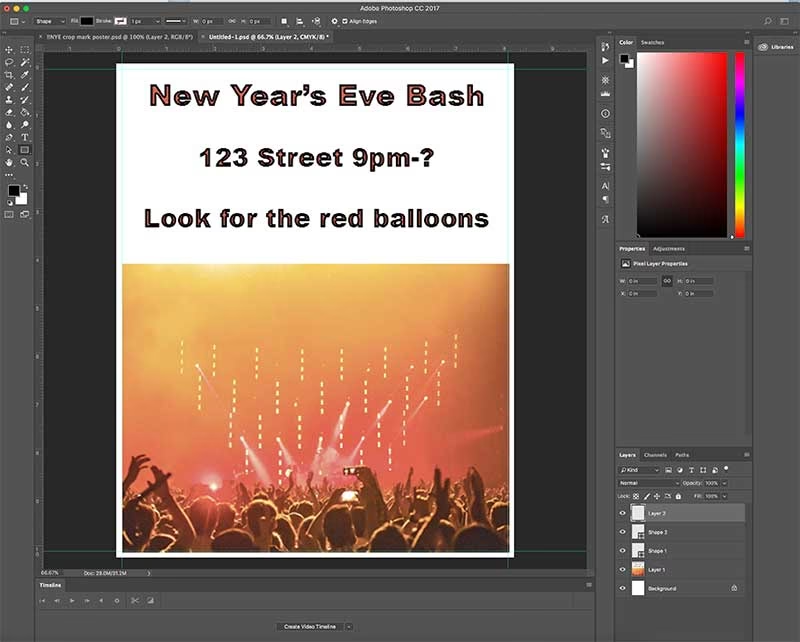
At tilføje bleed i Photoshop involverer at udvide dit dokuments lærredsstørrelse for at skabe det ekstra område uden for dit eksisterende design. Her er den mest almindelige metode:
Trin 1: Forbered med Hjælpelinjer (Valgfrit men Anbefalet)
Før du udvider lærredet, kan det være nyttigt visuelt at markere, hvor dit dokuments oprindelige kanter er. Dette gøres med hjælpelinjer (guides). Dette trin er ikke strengt nødvendigt for selve bleed-funktionen, men det hjælper dig med at se, hvor 'skærekanten' vil være.
Aktiver linealeren ved at gå til Vis > Linealer (eller tryk Ctrl+R / Cmd+R).
Sørg for, at 'Snap To' er indstillet til 'Dokumentgrænser' (View > Snap To > Document Bounds). Dette får hjælpelinjer til at 'klikke' på plads ved dokumentets kanter.
Træk nu hjælpelinjer fra de vandrette og lodrette linealer ind til hver af de fire kanter af dit eksisterende dokument.
Trin 2: Udvid Lærredsstørrelsen
Gå til Billede > Lærredsstørrelse (Image > Canvas Size).
I dialogboksen for Lærredsstørrelse skal du først indstille enhederne til millimeter (eller den enhed trykkeriet specificerer deres bleed i, f.eks. inches). Dette gør det nemmere at arbejde med standard bleed-størrelser som 3 mm.
Nu skal du øge bredden og højden for at skabe bleed-området. Hvis du skal tilføje 3 mm bleed på hver side (top, bund, venstre, højre), skal du øge den totale bredde med 6 mm (3 mm til venstre + 3 mm til højre) og den totale højde med 6 mm (3 mm til top + 3 mm til bund).
Du kan gøre dette på to måder:
- Manuelt: Tilføj 6 til de eksisterende værdier for Bredde og Højde.
- Relativt: Sæt flueben ved 'Relativ' (Relative). Indtast derefter '6' i både Bredde- og Højde-felterne. Photoshop vil automatisk tilføje dette beløb til de eksisterende dimensioner.
Sørg for, at ankerpunktet (den lille firkant med ni prikker) er indstillet til midten. Dette sikrer, at det ekstra lærred tilføjes ligeligt på alle fire sider.
Klik 'OK'. Dit dokuments lærred vil nu være udvidet med 3 mm på hver side. Dette er dit bleed-område.
Dit eksisterende design forbliver på den oprindelige størrelse, og det nye tomme område rundt om er der, hvor dit design skal strække sig ud for at blive til bleed. Du skal nu udvide dine baggrunde, farver eller billeder, der skal gå til kanten, så de dækker dette nye 3 mm område.
Sådan Tilføjer Du Skæremærker i Photoshop
Photoshop har ikke en direkte funktion til at 'tilføje skæremærker' som et redigerbart lag. Den mest effektive og standardiserede måde at inkludere skæremærker på er via Print-dialogen, når du gemmer din fil som en PDF.
Gå til Filer > Print (File > Print).
Trin 2: Vælg en PDF-printer
I Print-dialogen skal du vælge en PDF-printer fra rullemenuen 'Printer'. På Windows er 'Microsoft Print to PDF' ofte en standardmulighed. På Mac kan 'Save as PDF' i PDF-rullemenuen i bunden af Print-dialogen bruges, eller du kan vælge en installeret PDF-printer som Adobe PDF.
Trin 3: Indstil Printmærker og Bleed
Find sektionen 'Printing Marks' (Printmærker) eller lignende i Print-dialogen. Sæt flueben ved 'Corner Crop Marks' (Hjørne Skæremærker). Dette fortæller Photoshop/printerdriveren, at den skal inkludere skæremærker i den genererede PDF.
Find nu sektionen 'Bleed' eller en knap mærket 'Bleed' eller 'Output'. Her skal du indstille bleed-værdien. Det er VIGTIGT, at denne værdi matcher den bleed, du fysisk har tilføjet dit dokument i Trin 2 under 'Tilføj Bleed' (typisk 3 mm). Indtast '3' millimeter.
Klik 'OK' eller 'Done' i disse under-dialogbokse for at vende tilbage til hoved-Print-dialogen.
Trin 4: Gem som PDF
Klik på knappen 'Print'. I stedet for at sende filen til en fysisk printer, vil systemet nu bede dig om at gemme filen som en PDF. Vælg en placering, giv filen et navn, og klik 'Gem'.
Åbn den gemte PDF-fil i en PDF-læser (som Adobe Acrobat Reader). Du vil nu se dit design, der strækker sig ud i bleed-området, og tynde skæremærker placeret præcist ved hjørnerne af dit dokuments *oprindelige* størrelse (som er den endelige skærestørrelse).
Denne PDF-fil er nu klar til at blive sendt til trykkeriet.
Sammenligning: Bleed vs. Skæremærker
For at opsummere forskellene og formålet med bleed og skæremærker, se denne tabel:
| Funktion | Formål | Udseende i Filen | Placering |
|---|---|---|---|
| Bleed | Sikrer farve/billede helt til kanten efter skæring. Undgår hvide striber. | Ekstra område af designet uden for den endelige størrelse. | Området der omgiver dokumentets endelige størrelse. Typisk 3 mm på hver side. |
| Skæremærker | Viser trykkeriet præcis, hvor dokumentet skal skæres til sin endelige størrelse. | Tynde linjer (typisk sorte) genereret under eksporten. | Placeret uden for hjørnerne af dokumentets endelige størrelse. |
Hvorfor er Korrekt Printforberedelse Vigtig?
At springe skridtet med at tilføje bleed og skæremærker over er en af de mest almindelige fejl, når man forbereder filer til tryk. Resultatet er næsten altid et produkt, der ikke lever op til forventningerne, ofte med de førnævnte hvide kanter eller forkert placerede designs.
Korrekt printforberedelse sparer dig for frustration, genbestillinger og unødvendige omkostninger. Det sikrer, at det endelige trykte produkt ser ud præcis, som du havde forestillet dig det, og at trykkeriet nemt og effektivt kan behandle din ordre.
Selvom du designer et simpelt visitkort eller en kompleks flyer, er disse grundlæggende principper for printdesign essentielle for at opnå et professionelt resultat. Mange trykkerier tilbyder skabeloner, der allerede inkluderer bleed, hvilket kan gøre processen endnu nemmere. Men at vide, hvordan man selv tilføjer det, giver dig fleksibilitet og kontrol over dine filer.
Ofte Stillede Spørgsmål (FAQ)
Q: Hvor meget bleed skal jeg tilføje?
A: Standarden er 3 mm på hver side (top, bund, venstre, højre), hvilket betyder en samlet øgning på 6 mm i både bredde og højde. Tjek dog altid de specifikke krav fra dit trykkeri.
Q: Skal jeg strække mit design ud i bleed-området?
A: Ja, alle elementer (baggrunde, farver, billeder), der skal nå helt ud til kanten af det færdige tryk, SKAL strækkes ud og dække hele bleed-området (de ekstra 3 mm på hver side). Tekst og andre vigtige elementer skal dog holdes INDEN FOR den endelige størrelse (typisk med en sikkerhedsmargin på et par millimeter fra kanten) for at undgå, at de bliver skåret væk.
Q: Kan jeg tilføje skæremærker manuelt i Photoshop?
A: Ja, det er teknisk muligt at tegne skæremærker på et separat lag i Photoshop. Men det er meget tidskrævende at sikre korrekt placering og tykkelse, og det er ikke standard workflow for trykkerier. Metoden via Print-dialogen, hvor du gemmer som PDF, er langt at foretrække, da den genererer præcise mærker automatisk.
Q: Hvad hvis mit trykkeri beder om en fil med bleed, men uden skæremærker?
A: Nogle trykkerier foretrækker at tilføje deres egne skæremærker. I dette tilfælde følger du Trin 1 og 2 for at tilføje bleed via Lærredsstørrelse. Når du gemmer som PDF via Print-dialogen (Trin 3 og 4), skal du så blot undlade at sætte flueben ved 'Corner Crop Marks', men stadig indstille bleed-værdien i dialogen, så systemet ved, hvor bleed-kanten er, selvom den ikke markerer den.
Q: Hvad er en 'sikkerhedsmargin'?
A: En sikkerhedsmargin (safety margin) er et område inden for dokumentets endelige størrelse, hvor du bør placere vigtige elementer som tekst og logoer. Typisk er den 3-5 mm fra kanten af den endelige størrelse. Dette sikrer, at vigtige elementer ikke bliver skåret væk, selv hvis skæringen afviger en smule indad.
Konklusion
At mestre kunsten at tilføje bleed og skæremærker i Photoshop er en uvurderlig færdighed for enhver, der arbejder med design, der skal printes. Det er et simpelt sæt trin, der har en kæmpe indvirkning på kvaliteten af dit færdige tryk.
Ved at bruge 'Lærredsstørrelse' funktionen til at udvide dit dokument med bleed og derefter bruge 'Print til PDF' dialogen til at generere skæremærker, kan du nemt forberede dine filer korrekt. Husk altid at tjekke med dit trykkeri for deres specifikke krav til bleed-størrelse og filformat.
Med disse teknikker i værktøjskassen er du godt rustet til at skabe printklare designs, der ser professionelle ud og lever op til dine forventninger.
Hvis du vil læse andre artikler, der ligner Printklar: Tilføj Bleed & Skæremærker i PS, kan du besøge kategorien Design.