

Når du designer noget, der skal trykkes – et visitkort, en flyer, en plakat – tænker du måske ikke over de tekniske detaljer i trykkeprocessen. Men der er et afgørende begreb, der kan gøre forskellen på et professionelt resultat og et, der ser sjusket ud: bleed eller udstrækning. At forstå bleed, skærekanten og sikkerhedszonen er fundamentalt for at sikre, at dit trykte design ser ud præcis, som du forestillede dig, uden uønskede hvide kanter eller afskårne elementer. Det handler om at forberede din fil korrekt til trykkeriets udstyr og processer. Uanset om du er grafisk designer, marketingansvarlig eller bare en, der skal have trykt noget for første gang, er denne viden guld værd.
https://www.youtube.com/watch?v=0gcJCdgAo7VqN5tD
Desværre er det en meget almindelig fejl at overse disse tekniske krav, hvilket fører til ekstraomkostninger, forsinkelser eller et slutprodukt, der ikke lever op til forventningerne. Men frygt ej – begreberne er ret simple, når først du får dem forklaret, og at inkorporere dem i din designproces er ligetil, når du kender trinnene.

Hvad er Bleed?
Hvad er så dette "bleed"? Kort sagt refererer bleed til baggrundsfarver, grafik eller billeder, der strækker sig ud over den endelige størrelse, dit trykte produkt skal have. Forestil dig, at du designer et visitkort, der skal være 85x55 mm færdig størrelse. Hvis du vil have en farve eller et billede helt ud til kanten, kan trykkeriet ikke trykke præcist til kanten af papiret. Trykudstyr har små variationer i, hvor præcist det kan placere blæk, og især i den efterfølgende skæringsproces er der altid en lille tolerance. Hvis du kun designer til den nøjagtige færdige størrelse, risikerer du, at en lille variation under skæringen efterlader en tynd, hvid kant langs en eller flere sider af dit design. Dette skyldes, at trykket sjældent rammer 100% perfekt, og skæremaskinen heller ikke er 100% perfekt kalibreret for hvert enkelt ark.
For at undgå dette "bløder" (bleeder) dit design ud over den endelige skærekant. Typisk tilføjes en ekstra margen på 3 mm (eller 0,125 tommer) på hver side af dit design. Dette ekstra område med farve eller grafik er det, der kaldes bleed. Når papiret skæres ned til den endelige størrelse, skæres dette ekstra bleed-område simpelthen af. Resultatet er et design, hvor farve eller grafik ser ud til at gå helt til kanten. Det skaber et rent, professionelt look uden forstyrrende hvide linjer. Hvis et visitkort skal være 85x55 mm færdigstørrelse, og du tilføjer 3 mm bleed på alle fire sider, bliver din designfil altså 91x61 mm (85 + 3 + 3 mm i bredden, 55 + 3 + 3 mm i højden). Det er de ekstra 3 mm hele vejen rundt, der er dit bleed-område.
Bleed er altså en nødvendighed for alle tryksager, hvor designelementer skal strække sig helt ud til papirets kant. Det kompenserer for de uundgåelige små unøjagtigheder i trykke- og skæreprocesserne. Uden bleed ville et "kant-til-kant" design næsten altid ende med en eller flere små hvide striber.
Bleed vs. Ingen Bleed
Lad os se på den visuelle og tekniske forskel mellem et design, der er korrekt opsat med bleed, og et, der ikke er.
Et design med bleed udvider bevidst baggrundselementer som farver, mønstre eller fotografier ud over den endelige størrelse, f.eks. med standarden 3 mm på hver side. Den fil, du sender til trykkeriet, er fysisk større end det færdige produkt. Når trykket er færdigt på et større ark papir, skæres dette ark ned til den endelige størrelse. Det overskydende område, som er dit bleed, bliver simpelthen skåret fra. Slutresultatet er et trykt produkt, hvor farve eller grafik ser ud til at fortsætte helt ud til papirets kant, uden nogen synlig margen.
I modsætning hertil holder et design uden bleed alle trykte elementer – tekst, billeder, farver – inden for den endelige størrelse på papiret. Typisk holdes alt mindst 3 mm (eller endnu mere) væk fra papirets kant. Når trykket er færdigt, skæres papiret ned til den endelige størrelse. Fordi intet var designet til at gå helt til kanten, vil der være en synlig, utrykt (typisk hvid) margen mellem designet og papirets kant. Dette er kun acceptabelt, hvis dit design bevidst inkorporerer en hvid ramme eller margen. Hvis du ønskede et design, hvor farven eller billedet dækkede hele overfladen, vil manglen på bleed resultere i et uønsket og uprofessionelt udseende.
| Egenskab | Med Bleed | Uden Bleed |
|---|---|---|
| Filstørrelse | Større end færdig størrelse (inkl. ekstra margen) | Svarer til eller tæt på færdig størrelse |
| Udseende ved kant | Farve/grafik går helt til kanten | Hvid eller utrykt margen ved kanten |
| Formål | Undgå hvide kanter ved skæring, opnå kant-til-kant design | Design, der bevidst har en ramme/margen |
| Krav til trykfil | Kræver ekstra margen på 3mm+ på hver side til baggrundselementer | Intet tryk tættere end 3mm+ på kanten |
| Risiko ved skæring | Ingen hvide kanter | Risiko for hvide kanter hvis design er tæt på kanten |
Hvad er Skærekanten?
Skærekanten, eller trim edge som det ofte kaldes på engelsk i tryksammenhæng, er den præcise linje, hvor papiret vil blive skåret for at opnå den endelige, ønskede størrelse på dit trykte produkt. Når trykkeriet modtager din fil, som er opsat med bleed, trykker de på et større ark papir, der inkluderer både dit færdige design og bleed-området. Skærekanten markerer så de præcise linjer, hvor arket skal trimmes ned til det endelige format. Alt, hvad der ligger uden for skærekanten – altså bleed-området – vil blive skåret fra og smidt væk.
Skærekanten repræsenterer altså grænsen for dit færdige design. Det er utrolig vigtigt at visualisere, hvor skærekanten er, når du designer, selvom din designfil er større end denne kant. Du skal designe med den endelige størrelse i tankerne, selvom filen er større. Skærekanten er referencelinjen for, hvor dit produkt slutter. I de fleste designprogrammer kan du opsætte visuelle markører eller hjælpelinjer, der tydeligt viser skærekanten på din arbejdsflade. Dette hjælper dig med at placere dine designelementer korrekt i forhold til den endelige størrelse.
For eksempel, hvis du designer en brochure, der skal være A4 (210x297 mm) færdig størrelse, så er skærekanten på 210x297 mm. Din designfil med 3 mm bleed vil være 216x303 mm. Skærekanten er de linjer, der ligger 3 mm inden for kanten af din 216x303 mm fil. Det er her, trykkeriet vil skære for at reducere arket til 210x297 mm.
Hvad er Sikkerhedszonen?
Mens bleed sikrer, at du ikke får hvide kanter, er sikkerhedszonen, eller safety zone, lige så vigtig – og komplementær – for at sikre, at intet vigtigt bliver skåret af. Sikkerhedszonen er et område inden for skærekanten, hvor al vigtig information – tekst, logoer, telefonnumre, webadresser, centrale dele af billeder – skal placeres. Typisk anbefales det, at vigtige elementer holdes mindst 3 mm (0,125 tommer) inden for skærekanten. Dette betyder, at der er en margen på minimum 3 mm mellem dine vigtige elementer og den linje, hvor papiret vil blive skåret.
Hvorfor er sikkerhedszonen nødvendig? Fordi skæringsprocessen, selv med moderne og præcise maskiner, har en lille tolerance. Papiret kan forskydes en anelse under skæringen, eller kniven kan variere minimalt i sin bane. Dette betyder, at den faktiske skærelinje kan variere lidt – typisk op til 1 mm eller endda mere i sjældne tilfælde – fra den ideelle skærekant. Hvis din tekst eller dit logo ligger helt op til skærekanten (eller tættere end f.eks. 3 mm), risikerer du, at en lille forskydning under skæringen resulterer i, at en del af teksten eller logoet bliver skåret af. Dette ser uprofessionelt ud og kan gøre information ulæselig.
Ved at holde vigtige elementer inden for sikkerhedszonen giver du dig selv en buffer mod disse små unøjagtigheder i skæringen. For eksempel, hvis dit færdige design skal være 85x55 mm (hvor skærekanten er), og du bruger en 3 mm sikkerhedszone, så vil sikkerhedszonen være et område på 79x49 mm (85 mm - 3 mm margen i venstre - 3 mm margen i højre = 79 mm bredde; 55 mm - 3 mm margen i top - 3 mm margen i bund = 49 mm højde), centreret på papiret. Alt vigtigt indhold skal placeres inden for dette 79x49 mm område for at garantere, at det ikke bliver skåret af.
Tilsammen skaber bleed, skærekant og sikkerhedszone en ramme for, hvordan du skal strukturere dit design til tryk:
- Bleed-området: Yderste område, der skæres fra (f.eks. 3 mm uden for skærekanten). Indeholder baggrundselementer, der skal gå til kanten.
- Området mellem sikkerhedszone og skærekant: Typisk de 3 mm lige inden for skærekanten. Bør ikke indeholde vigtig information som tekst eller logoer, da det risikerer at blive skåret af. Baggrundselementer kan dog sagtens strække sig ind i dette område.
- Sikkerhedszonen: Det inderste område (typisk 3 mm inden for skærekanten). Her skal al vigtig tekst, logoer og centrale billeddele placeres for at garantere, at de ikke bliver skåret af.
At respektere både bleed-området og sikkerhedszonen er afgørende for et vellykket trykresultat.
Sådan Opretter Du Bleed i Dit Design
At oprette bleed korrekt er essentielt, når du forbereder din fil til tryk. Den præcise metode afhænger af det designprogram, du bruger (som Adobe InDesign, Illustrator, Photoshop, eller endda enklere onlineværktøjer), men principperne er de samme: din designfil skal være større end det færdige produkt, og du skal sørge for, at baggrundselementerne strækker sig helt ud til kanten af denne større fil.
Her er en generel trin-for-trin guide:
- Bestem den færdige størrelse: Start altid med at vide præcis, hvilken størrelse dit trykte produkt skal have, f.eks. 85x55 mm for et visitkort, 210x297 mm for en A4-flyer osv. Dette er din skærekant.
- Tjek trykkeriets specifikationer: Før du begynder at designe, skal du altid tjekke, hvor meget bleed trykkeriet kræver. Standard er 3 mm (0,125 tommer) på hver side, men nogle trykkerier kan kræve mere, f.eks. 5 mm, især ved større formater eller specielle materialer. De vil også angive den anbefalede afstand for sikkerhedszonen, som næsten altid er den samme som bleed-målet (f.eks. 3 mm).
- Beregn filstørrelsen med bleed: Tilføj den nødvendige bleed-margen til hver side af den færdige størrelse. Hvis færdig størrelse er BxH, og bleed er Bm x Hm (typisk er Bm=Hm=3mm), så skal din filstørrelse være (B + 2Bm) x (H + 2Hm). For 85x55 mm og 3 mm bleed bliver filstørrelsen altså 85 + 3 + 3 = 91 mm i bredden og 55 + 3 + 3 = 61 mm i højden. Din dokumentstørrelse i designprogrammet skal altså sættes til 91x61 mm.
- Indstil hjælpelinjer (guides) i dit designprogram: For at gøre det nemmere at visualisere, hvor skærekanten og sikkerhedszonen er, bør du indstille hjælpelinjer.
- Skærekant guides: Placer guides, der markerer den endelige størrelse. Disse guides skal ligge det bleed-mål (f.eks. 3 mm) inden for kanten af din store designfil. På en 91x61 mm fil skal skærekant-guides altså ligge 3 mm fra top, bund, venstre og højre kant.
- Sikkerhedszone guides: Placer guides, der markerer sikkerhedszonen. Disse skal ligge det bleed-mål (f.eks. 3 mm) inden for skærekant-guides. Dette betyder, at de ligger det dobbelte af bleed-målet (f.eks. 6 mm) inden for kanten af din store designfil.
- Design dit layout: Nu kan du begynde at placere dine designelementer.
- Placer al vigtig tekst og grafik (logoer, adresser, centrale billeddele) inden for sikkerhedszonen (inden for de inderste guides).
- Udvid baggrundsfarver, billeder eller grafik, der skal gå til kanten, helt ud til kanten af dit dokument (ud over skærekant-guides, ind i bleed-området). Sørg for, at de strækker sig helt til den yderste kant af din 91x61 mm fil. Dette er afgørende – hvis de kun går til skærekanten, vil du få hvide striber.
- Eksportér til tryk-klar fil: Når designet er færdigt, skal du gemme eller eksportere det i et format, som trykkeriet kan bruge. PDF er langt det mest almindelige format til tryk, ofte som en PDF/X-standard (f.eks. PDF/X-1a eller PDF/X-4). Når du gemmer PDF'en fra dit designprogram, er der typisk en sektion for "Marks and Bleeds" (Mærker og Bleed). Her skal du sikre dig, at du indstiller bleed-værdien til den størrelse, du har brugt i dit design (f.g. 3 mm). Mange programmer kan automatisk tilføje skæremærker (trim marks) i PDF'en. Disse mærker viser trykkeriet præcis, hvor skærekanten er, hvilket hjælper dem med at skære dit produkt korrekt. Bleed-området ligger uden for disse mærker.
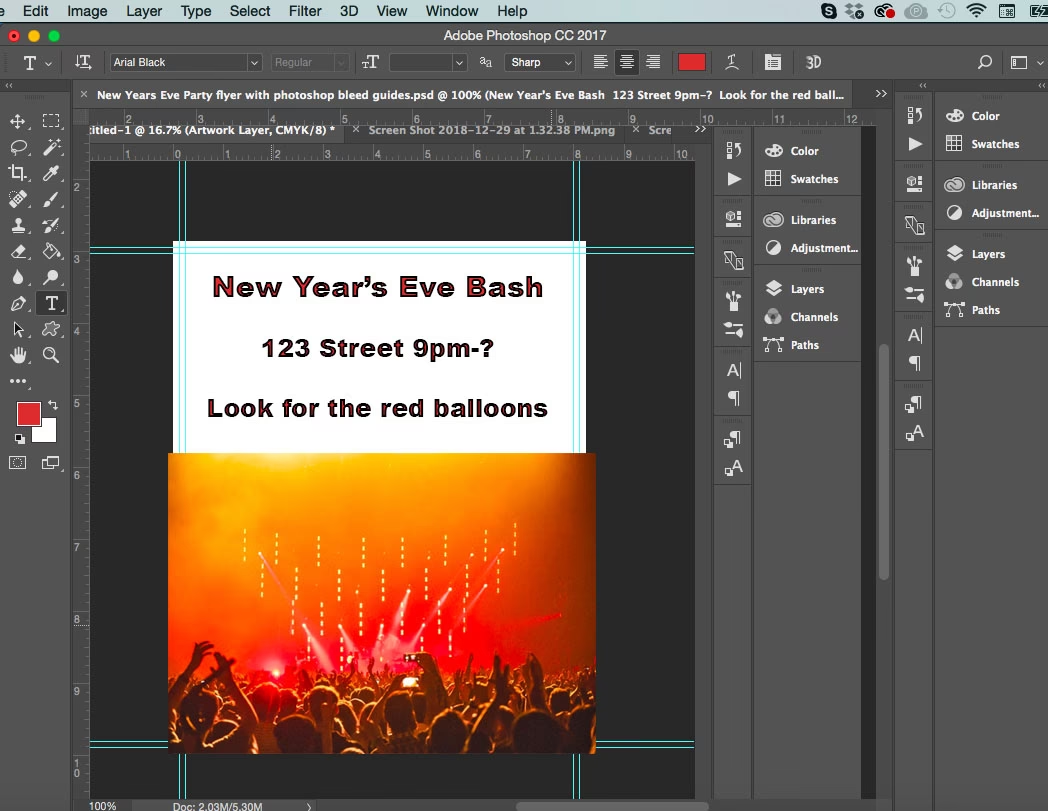
Eksempel i Photoshop (baseret på standard 0,125 tommer / ca. 3 mm bleed):
Hvis du arbejder i et pixelbaseret program som Photoshop, og dit færdige mål er 8,5 x 11 tommer (ca. 216 x 279 mm), og trykkeriet kræver 0,125 tommer (ca. 3 mm) bleed:
- Opret et nyt dokument (File > New).
- Sæt størrelsen (Width og Height) til den færdige størrelse plus bleed på begge sider:
- Bredde: 8,5 tommer + 0,125 tommer + 0,125 tommer = 8,75 tommer (ca. 222 mm)
- Højde: 11 tommer + 0,125 tommer + 0,125 tommer = 11,25 tommer (ca. 285 mm)
Sørg for, at opløsningen er høj nok til tryk (typisk 300 DPI for billeder og rastergrafik).
- Indstil hjælpelinjer (View > New Guide eller New Guide From Shape). Dette skal gøres manuelt i Photoshop, da det ikke har indbyggede bleed-indstillinger som InDesign.
- Placer guides 0,125 tommer fra hver kant (top, bund, venstre, højre) for at markere skærekanten.
- Placer yderligere guides 0,125 tommer inden for de første guides (altså 0,25 tommer fra kanten af dokumentet) for at markere sikkerhedszonen.
- Design: Træk baggrundselementer (farvelag, baggrundsbilleder) helt ud til dokumentets kanter (8,75 x 11,25 tommer). Hold vigtig tekst og grafik inden for sikkerhedszonen (inden for de inderste guides, altså 0,25 tommer fra dokumentets kant). Husk, at alt uden for skærekant-guides vil blive skåret af.
- Gem filen. Hvis du skal sende til tryk, er en PDF ofte bedst (File > Save As > Photoshop PDF). I PDF-indstillingerne skal du sørge for at vælge en tryk-klar forudindstilling (f.eks. Print Quality eller PDF/X) og inkludere "Trim Marks" og "Bleed" (sæt bleed til 0,125 tommer, hvis muligheden gives, ellers er det allerede inkluderet i din filstørrelse). Alternativt kan trykkeriet bede om TIFF eller JPG i den fulde størrelse (8,75 x 11,25 tommer).
At ignorere bleed og sikkerhedszone er en af de mest almindelige fejl, når man forbereder filer til tryk, og det fører ofte til skuffende resultater med hvide kanter eller afskårne elementer. Ved at mestre disse begreber sikrer du, at dine tryksager altid ser professionelle og færdige ud, præcis som du havde tænkt dig. Det er en lille ekstra indsats i designprocessen, der betaler sig mange gange i det endelige resultat.
Spørgsmål og Svar om Bleed, Skærekant og Sikkerhedszone
Her er svar på nogle ofte stillede spørgsmål om disse vigtige trykbegreber:
- Hvad er formålet med bleed?
Formålet med bleed er at forhindre, at der opstår uønskede, tynde hvide kanter langs kanten af dit trykte produkt. Dette gøres ved at udvide baggrundselementer (farver, billeder, grafik) ud over den endelige skærekant, så selvom der er små, uundgåelige variationer i papirets placering under skæringen, vil farven eller grafikken stadig strække sig helt ud til kanten, efter at det overskydende bleed er skåret fra.
- Hvor meget bleed skal jeg bruge?
Standard bleed er typisk 3 mm (eller 0,125 tommer) på hver side af dit design. Men det er altid bedst at tjekke de specifikke krav fra det trykkeri, du bruger. Nogle trykkerier kan kræve 5 mm bleed, især ved store formater eller specielle materialer/processer. Følg altid trykkeriets specifikationer.
- Hvad sker der, hvis jeg ikke bruger bleed, når mit design har baggrundsfarve til kanten?
Hvis dit design har elementer, der skal gå helt til kanten, men du ikke inkluderer bleed, risikerer du meget stærkt at få tynde, uregelmæssige hvide linjer langs en eller flere af kanterne på dit trykte produkt. Dette sker, fordi trykkeriet ikke kan trykke 100% præcist til kanten af papiret, og skæringen kan variere en anelse. Uden bleed er der ingen "buffer" til at kompensere for disse variationer.
- Hvad er forskellen på skærekanten og sikkerhedszonen?
Skærekanten er den linje, hvor papiret faktisk skæres for at opnå den endelige størrelse på dit produkt. Sikkerhedszonen er et område inden for skærekanten (typisk 3 mm inde), hvor al vigtig information (tekst, logoer osv.) skal placeres for at sikre, at den ikke bliver skåret af på grund af små variationer i skæringen.
- Skal jeg inkludere skæremærker i min trykfil?
Ja, det er generelt en god idé og ofte et krav fra trykkeriet. Skæremærker (trim marks) er små, tynde streger, der automatisk kan tilføjes ved eksport til PDF fra de fleste professionelle designprogrammer. De viser trykkeriet præcis, hvor skærekanten er, hvilket hjælper dem med at placere papiret korrekt i skæremaskinen. Bleed-området ligger uden for disse mærker.
- Er bleed kun nødvendigt, hvis jeg har farve eller billeder til kanten?
Ja, bleed er primært relevant for designelementer (farver, billeder, grafik), der skal strække sig helt ud til kanten af det færdige produkt. Hvis dit design har en hvid margen hele vejen rundt, og ingen elementer kommer tættere end f.eks. 3-5 mm på den endelige kant, behøver du typisk ikke opsætte bleed. Men du skal stadig respektere sikkerhedszonen for dine vigtige elementer inden for den hvide margen.
- Kan jeg bare tilføje en hvid kant i stedet for bleed?
Hvis dit design bevidst skal have en hvid kant, så designer du uden bleed, og holder alle trykte elementer inden for en passende margen inde på papiret. Du skal dog stadig være opmærksom på sikkerhedszonen for at sikre, at elementer inde i den hvide margen ikke bliver skåret af, hvis margen er smal.
- Hvilke designprogrammer understøtter opsætning med bleed?
Professionelle designprogrammer som Adobe InDesign, Illustrator og mange andre layoutprogrammer har indbyggede funktioner til at opsætte dokumenter med bleed og automatisk tilføje bleed-mærker ved eksport. Selv nogle online designværktøjer tilbyder denne mulighed. I programmer som Photoshop, der primært er billedredigeringsprogrammer, skal du typisk beregne og opsætte dokumentstørrelsen og hjælpelinjer manuelt, som beskrevet ovenfor.
Hvis du vil læse andre artikler, der ligner Forstå Bleed, Skærekant & Sikkerhedszone, kan du besøge kategorien Fotografi.