


At forvandle et almindeligt fotografi til et stykke sort/hvid pop art er en fascinerende proces, der kombinerer digital billedbehandling med klassiske kunstneriske principper. Resultatet er ofte et billede med dramatisk kontrast, forenklede toner og en stærk grafisk appel. Denne stil henter inspiration fra popkunstens æstetik, hvor billeder ofte blev gengivet med fedt blæk og i begrænsede farvepaletter, selvom vi her fokuserer specifikt på den sort/hvide version. Det er en fantastisk måde at give dine billeder et unikt og iøjnefaldende udseende på.
Hvad er Sort/Hvid Pop Art Fotografi?
Sort/hvid pop art fotografi er karakteriseret ved sin høje kontrast og ofte reducerede tonalitet. I stedet for en glidende overgang mellem sort og hvid, som man ser i traditionelle sort/hvid fotos, har pop art-stilen tendens til at have skarpe overgange og områder med ren sort, ren hvid eller et begrænset antal gråtoner. Dette skaber et næsten grafisk eller illustrativt look, der minder om tryk i aviser, tegneserier eller serigrafiske værker.
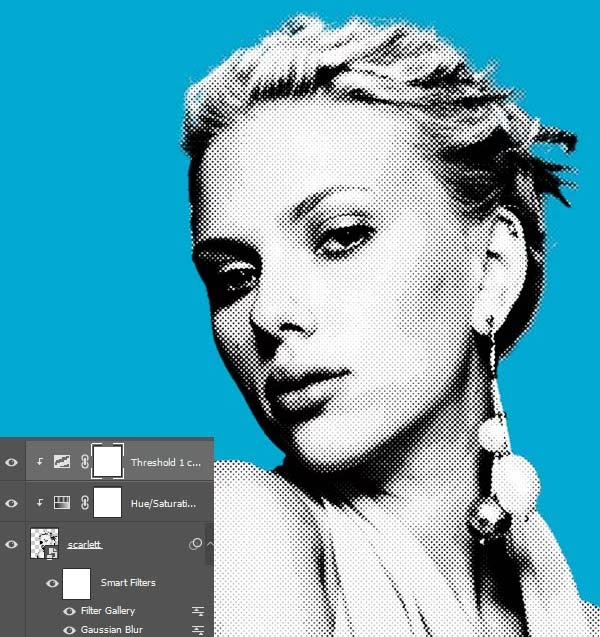
Vælg det Rette Billede
Ikke alle billeder egner sig lige godt til at blive omdannet til sort/hvid pop art. For at opnå det bedste resultat er det vigtigt at starte med et billede, der har:
- God kontrast: Billeder, der allerede har en vis forskel mellem lys og mørke områder, er lettere at arbejde med.
- Tydelige motiver: Et billede, hvor hovedmotivet skiller sig klart ud fra baggrunden, vil fungere bedre, da stilen har tendens til at forenkle detaljer.
- Interessant komposition: Da tonaliteten reduceres, bliver billedets form og komposition endnu vigtigere.
- Kvalitet: Et billede med god opløsning og uden for meget digital støj vil give et renere resultat.
Portrætter er ofte populære til denne stil, da ansigtstræk og silhuetter kan fremhæves dramatisk.
Grundlæggende Trin i Billedbehandlingen
Processen kan variere lidt afhængigt af det software, du bruger, men de grundlæggende trin er typisk som følger:
- Konverter til Sort/Hvid: Start med at fjerne farverne fra billedet. Brug en konverteringsmetode, der giver dig kontrol over, hvordan de forskellige farver påvirker gråtonerne.
- Juster Kontrast og Lysstyrke: Øg kontrasten markant for at skabe dybere sorte og lysere hvide. Juster lysstyrken for at sikre, at der er tilstrækkeligt med detaljer i både højlys og skygger (før du forenkler dem).
- Forenkl Tonaliteten (Posterize eller Threshold): Dette er kernen i pop art-effekten. Du skal reducere antallet af gråtoner i billedet drastisk. Metoder som posterisering eller tærskelværdi (threshold) er effektive her.
- Finjuster: Ryd op i eventuelle uønskede områder, juster kanter og sikr, at hovedmotivet står stærkt frem.
Værktøjer og Teknikker i Populære Software
Der findes mange billedbehandlingsprogrammer, der kan bruges til at skabe sort/hvid pop art. Her er et kig på et par af de mest almindelige:
Adobe Photoshop
Photoshop er industristandarden og tilbyder stor fleksibilitet:
- Konvertering til Sort/Hvid: Brug et 'Black & White' justeringslag. Dette giver dig mulighed for at justere lysstyrken for specifikke farveområder i det originale billede, hvilket kan hjælpe med at forbedre kontrasten, før du går videre.
- Kontrast/Lysstyrke: Brug 'Brightness/Contrast' eller 'Levels'/'Curves' justeringslag til at øge kontrasten. 'Levels' og 'Curves' giver mere præcis kontrol over tonalområderne. Træk i skygge- og højlysskyderne i 'Levels' for at klemme histogrammet sammen.
- Forenkling - Threshold: Dette er den mest drastiske metode. Gå til 'Image' > 'Adjustments' > 'Threshold'. Dette værktøj omdanner billedet til rent sort og rent hvidt baseret på en tærskelværdi. Alt over værdien bliver hvidt, alt under bliver sort. Du kan justere skyderen for at finde den rette balance og sikre, at de vigtigste detaljer bevares. Dette giver et meget grafisk, to-tonet look.
- Forenkling - Posterize: Gå til 'Image' > 'Adjustments' > 'Posterize'. Dette værktøj reducerer antallet af gråtoner til et specificeret niveau (f.eks. 2, 3 eller 4 niveauer). Dette skaber et billede med flade farveområder i stedet for glidende overgange. For sort/hvid pop art vil man typisk vælge et lavt antal niveauer (f.eks. 2 eller 3) for at bevare den grafiske effekt, men med mulighed for et par gråtoner ud over rent sort og hvidt, hvilket kan give lidt mere dybde end threshold.
- Halftone Effect (Valgfrit): For at efterligne trykteknikker kan du tilføje en halftone-effekt. Konverter billedet til Grayscale ('Image' > 'Mode' > 'Grayscale'). Gå derefter til 'Image' > 'Mode' > 'Bitmap'. Vælg 'Halftone Screen' som metode. Her kan du justere frekvens (dots per inch), vinkel og form på prikkerne. Dette skaber et billede, der består af sorte prikker af varierende størrelse på en hvid baggrund, meget lig gamle avistryk.
- Oprydning: Brug værktøjer som 'Brush' (med sort eller hvid farve) eller 'Eraser' til at rense områder, der ikke ser rigtige ud efter effekten. Maskeringslag kan også bruges til selektivt at anvende eller skjule effekter i bestemte dele af billedet.
GIMP (GNU Image Manipulation Program)
GIMP er et kraftfuldt, gratis og open source alternativ til Photoshop:
- Konvertering til Sort/Hvid: Brug 'Colors' > 'Desaturate'. Du kan vælge mellem forskellige metoder (Lightness, Luminosity, Average) eller bruge 'Mixer' for mere kontrol, ligesom i Photoshops Black & White justering.
- Kontrast/Lysstyrke: Brug 'Colors' > 'Brightness-Contrast' eller 'Colors' > 'Levels'/'Curves'.
- Forenkling - Threshold: Gå til 'Colors' > 'Threshold'. Fungerer meget lig Photoshops Threshold-værktøj. Juster skyderen for at indstille tærskelværdien mellem sort og hvid.
- Forenkling - Posterize: Gå til 'Colors' > 'Posterize'. Vælg antallet af niveauer (Levels).
- Halftone Effect (Valgfrit): GIMP har filtre til at efterligne halftone-effekten. En måde er at bruge 'Filters' > 'Distorts' > 'Newsprint'. Her kan du justere mønster (Line, Dot, Circle, Diamond), vinkel og DPI.
- Oprydning: Brug 'Paintbrush' eller 'Eraser' værktøjerne til manuel oprydning.
Online Værktøjer og Mobile Apps
Der findes også webbaserede værktøjer og mobile apps, der tilbyder pop art-filtre eller lignende effekter. Disse er ofte nemmere og hurtigere at bruge, men giver typisk mindre kontrol over resultatet. Søg efter termer som "pop art filter", "threshold effect" eller "posterize online" i din app store eller søgemaskine.
Sammenligning af Teknikker (Threshold vs. Posterize)
| Teknik | Antal Tonaliteter | Udseende | Kontrol | Bedst til |
|---|---|---|---|---|
| Threshold | 2 (Sort og Hvid) | Meget grafisk, skarpe kanter, silhuet-lignende | Simpel tærskel-skyder | Stærke, enkle designs; ikon-lignende billeder |
| Posterize | 2 eller flere (f.eks. Sort, Mørkegrå, Lysgrå, Hvid) | Flade farveblokke, færre detaljer end originalen, men mere end Threshold | Valg af antal niveauer | Billeder hvor man ønsker at bevare en smule mere tonal information end rent sort/hvid; kunstneriske effekter med flere gråtoner |
Valget mellem Threshold og Posterize afhænger af den ønskede stil. Threshold giver det mest radikale, sort/hvide look, mens Posterize tillader et par gråtoner, hvilket kan give en blødere, omend stadig meget grafisk, effekt.
Yderligere Tips og Overvejelser
- Eksperimenter: Leg med indstillingerne for kontrast, lysstyrke og tærskelværdi/niveauer. Små ændringer kan have stor effekt på det endelige resultat.
- Brug Lag: Arbejd med justeringslag i software som Photoshop eller GIMP. Dette gør dine ændringer ikke-destruktive, så du nemt kan vende tilbage og justere indstillingerne.
- Rens Baggrunden: Nogle gange kan en travl baggrund forstyrre pop art-effekten. Overvej at simplificere eller helt fjerne baggrunden.
- Tilføj Teksturer: For at efterligne trykprocesser kan du tilføje en papir- eller tryktekstur til billedet.
- Overvej Motivet Nøje: Tænk over, hvordan motivets former og linjer vil blive fremhævet af den høje kontrast og forenklede tonalitet. Et billede med mange fine detaljer kan miste for meget information med denne teknik.
Ofte Stillede Spørgsmål
Q: Hvilken type billeder er bedst egnet til sort/hvid pop art?
A: Billeder med god naturlig kontrast, tydelige motiver og enkel baggrund fungerer bedst. Portrætter er meget populære.
Q: Kan jeg lave dette på min smartphone?
A: Ja, mange billedredigeringsapps til smartphones tilbyder filtre, der kan skabe lignende effekter, ofte mærket som "Threshold", "Posterize" eller "Pop Art". Dog har du typisk mindre kontrol end med desktop-software.

Q: Hvad er forskellen på Threshold og Posterize?
A: Threshold reducerer billedet til kun to farver (sort og hvid) baseret på en tærskel. Posterize reducerer antallet af farver (gråtoner i dette tilfælde) til et specifikt, lavt antal (f.eks. 2, 3 eller 4), hvilket skaber flade farveblokke.
Q: Skal jeg starte med et farvebillede eller et sort/hvidt billede?
A: Det er bedst at starte med et farvebillede og selv konvertere det til sort/hvid ved hjælp af et justeringslag eller værktøj, der giver dig kontrol over, hvordan de originale farver oversættes til gråtoner. Dette giver dig mere kontrol over kontrasten i den endelige sort/hvide version.
Q: Hvordan får jeg et rent sort/hvidt billede uden grå nuancer med Posterize?
A: Vælg 2 niveauer (Levels = 2) i Posterize-indstillingerne. Dette vil effektivt reducere billedet til kun to toner, som typisk vil være sort og hvid eller meget mørkegrå og meget lysgrå, afhængigt af den originale tonalitet og din kontrastjustering. For et renere sort/hvidt resultat er Threshold dog ofte den mest direkte metode.
Q: Er der specifikke indstillinger for Threshold, der virker bedst?
A: Den optimale Threshold-værdi afhænger helt af det enkelte billede. Du skal justere skyderen, indtil de vigtigste detaljer i dit motiv fremhæves, og uønskede områder forsvinder eller bliver til solide blokke af sort eller hvid. Der er ingen "one-size-fits-all" indstilling; det kræver eksperimentation.
At mestre kunsten at lave sort/hvid pop art handler om at forstå, hvordan man simplificerer et billede og fremhæver dets kernestruktur og kontrast. Med de rette værktøjer og en smule øvelse kan du skabe virkeligt slående og kunstneriske billeder fra dine fotografier.
Hvis du vil læse andre artikler, der ligner Gør Billede til Sort/Hvid Pop Art, kan du besøge kategorien Fotografi.