


Blandingsindstillinger er en vigtig teknik i Photoshop til at skabe smukke billeder med forskellige effekter. Gennem blandingsindstillinger kan farven på et lag kombineres med laget nedenunder for at give en bestemt effekt. Der findes forskellige blandingsindstillinger, som kan give forskellige resultater. Du skal vælge en blandingsindstilling, der passer til din specifikke situation. I denne artikel vil vi diskutere de mest anvendte blandingsindstillinger i Photoshop. Hvis du læser dette, vil du få en solid forståelse af Photoshops blandingsindstillinger og være i stand til at bruge dem effektivt i dine billeder.
https://www.youtube.com/watch?v=0gcJCdgAo7VqN5tD
- Hvad Gør Blandingsindstillinger?
- De Mest Nyttige Blandingsindstillinger i Photoshop
- Sammenligning af Mørkning og Lysning
- Hurtige Tips: Tastaturgenveje
-
Ofte Stillede Spørgsmål om Blandingsindstillinger
- Hvad er formålet med blandingsindstillinger i Photoshop?
- Hvor mange blandingsindstillinger er der i alt i Photoshop?
- Hvad gør Overlay blandingsindstillingen?
- Hvornår skal jeg bruge Luminosity blandingsindstillingen?
- Hvad er forskellen mellem Multiplicér og Skærm?
- Kan jeg bruge tastaturgenveje til at skifte blandingsindstillinger?
- Konklusion
Hvad Gør Blandingsindstillinger?
Photoshop blandingsindstillinger er muligheder, der findes i lagpanelet. Formålet med blandingsindstillingen er at blande det givne lag med laget nedenunder. Blandingsindstillinger kombinerer pixels fra to billeder for at give forskellige effekter. Disse effekter kan gøre billederne smukkere og korrigere farveegenskaber. Af denne grund er blandingsindstillinger ekstremt populære blandt designere og fotografer.
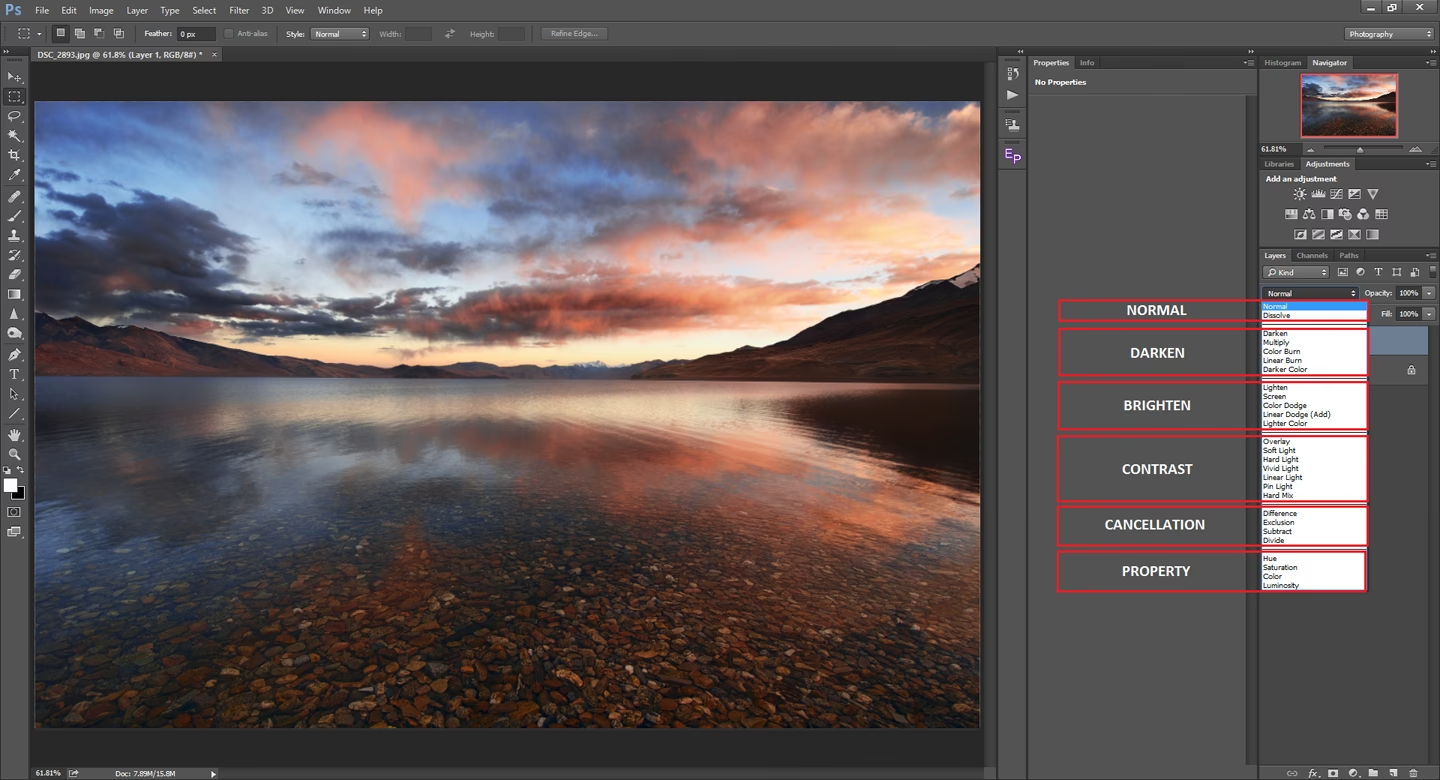
Der er i alt 27 blandingsindstillinger i Photoshop, som er opdelt i 6 grupper. Det er muligt at få en idé om, hvad hver gruppe gør ud fra deres navne. Selvom der er 27 blandingsindstillinger i alt, behøver du muligvis ikke bruge dem alle på daglig basis. I denne artikel vil vi kun diskutere de mest nyttige blandingsindstillinger, der er beskrevet i kildeteksten.
De Mest Nyttige Blandingsindstillinger i Photoshop
Lad os se nærmere på nogle af de mest almindelige og effektive blandingsindstillinger, du vil støde på og bruge i Photoshop. At forstå, hvordan hver enkelt påvirker pixels, er nøglen til at mestre lagblending.
Normal
Normal er standard blandingsindstillingen. Når denne blandingsindstilling er valgt, kopierer den simpelthen de uigennemsigtige pixels fra det øverste lag direkte ned på laget nedenunder. Der sker ingen kompleks blanding af farver eller lysstyrke, medmindre du ændrer lagets opacitet. Hvis du reducerer opaciteten på det øverste lag, bliver pixels fra laget nedenunder synlige, og de to lag blandes visuelt baseret på gennemsigtighed, ikke pixelværdiernes interaktion. Det er den mest grundlæggende måde at lægge lag ovenpå hinanden på.
Luminositet (Luminosity)
Luminositet blandingsindstillingen tilhører gruppen af egenskabsbaserede blandingsindstillinger. Denne tilstand er særligt nyttig, når du ønsker at ændre billedets lysstyrke eller kontrast, men *ikke* dets farve eller mætning. For eksempel, hvis du anvender et kurvejusteringslag til et billede, vil både kontrasten og mætningen af billedet normalt øges. Men hvis du indstiller dette justeringslag til Luminositet blandingsindstillingen, vil kontrasten blive tilføjet baseret på kurven, men mætningen vil forblive uændret. Dette giver dig fin kontrol over billedets tone uden at over- eller under-mætte farverne.
Mætning (Saturation)
Mætning er en anden nyttig blandingsindstilling fra egenskabskategorien. Når Mætning blandingsindstillingen anvendes, bevarer den farvetonen (hue) og lysstyrken (luminosity) fra basislaget, men anvender kun mætningen fra blandingslaget (det øverste lag). Dette kan være et godt alternativ til Photoshops mætningsskyder, da skyderen nogle gange over-mætter områder, som allerede er meget farverige. Ved at bruge et separat lag i Mætningstilstand kan du mere selektivt styre, hvor og hvordan mætningen påvirkes.
Farvetone (Hue)
Farvetone er endnu en ligetil blandingsindstilling fra egenskabskategorien. Denne tilstand ændrer farvetonen på basislaget baseret på farvetonen fra blandingslaget, samtidig med at mætningen og lysstyrken forbliver uændrede fra basislaget. Farvetone-tilstanden er særligt nyttig, når du ønsker at ændre farverne i et lag – for eksempel at ændre farven på en genstand eller justere den generelle farvebalance – samtidig med at du bevarer lysstyrken og mætningen fra det oprindelige billede intakt. Dette muliggør kreative farveskift uden at påvirke billedets tonalitet eller farveintensitet ud over farvetonen selv.
Multiplicér (Multiply)
Multiplicér er ubetinget blandt de mest populære blandingsindstillinger i Photoshop. Næsten alle har brugt den på et eller andet tidspunkt. Denne blandingsindstilling multiplicerer lysstyrken af blandingslaget med basislagets farve. Resultatet er altid mørkere, medmindre en af farverne er hvid. Når blandingsfarven er hvid, sker der ingen ændringer i basisfarven. Men hvis blandingsfarven er sort, bliver resultatet sort. Hvis blandingsfarven er en anden farve, bliver den mørkeste farve mellem de to bevaret, og lysere farver bliver mørkere. Den bruges ofte til at mørkne billeder eller simulere effekten af at tegne med mørke farver på lysere baggrunde.
Farvebrænding (Color Burn)
Farvebrænding er en Photoshop blandingsindstilling, der har en bred vifte af anvendelser. Den er også medlem af gruppen for mørkningstilstande. Denne tilstand giver mørkere resultater end Multiplicér ved at øge kontrasten mellem basisfarven og blandingsfarven. Den bevarer de hvide områder af blandingslaget hvide, samtidig med at mætningen af mellemtonefarverne øges. Dette betyder, at den ikke ændrer lysstyrken på samme måde som Multiplicér, men i stedet øger intensiteten og dybden af farverne i de mørkere områder. Farvebrænding kan give meget intense, mørke og mættede resultater.
Skærm (Screen)
Skærm blandingsindstillingen er også en ret populær blandingsindstilling i Photoshop. Den er den præcise modsætning til Multiplicér tilstanden. Resultatet af denne blanding er altid lysere end de oprindelige farver. Den bruges ofte til at lysne billeder eller simulere effekten af flere lyskilder. Hvis blandingsfarven er hvid, forbliver resultatet hvidt og uændret. Men i tilfælde af sort blandingsfarve, vises basislagets farve uændret. Ligesom Multiplicér arbejder Skærm med lysstyrkeværdier, men den "skærmer" eller lysner de mørkere farver baseret på blandingslagets lysere farver.
Farveundvigelse (Color Dodge)
Dette er den præcise modsætning til Farvebrænding. Farveundvigelse giver et lysere resultat sammenlignet med Skærm tilstanden. Den mindsker også kontrasten mellem basis- og blandingsfarven. Den mætter mellemtonerne og kan nemt "blæse ud" højlys (gøre dem helt hvide). Hvis blandingsfarven er sort, forbliver basisfarven den samme. Farveundvigelse skaber lysere resultater ved at mindske kontrasten og øge lysstyrken i de lysere områder, ofte med en mærkbar stigning i mætning i mellemtonerne.
Lineær Undvigelse (Linear Dodge)
Lineær Undvigelse er det modsatte af Lineær Brænding (linear burn) tilstanden. Den producerer en lignende effekt som Farveundvigelse eller Skærm tilstanden, men effekten er generelt lysere end i disse andre tilstande. Lineær Undvigelse kaldes også 'Add', da den summerer værdierne af basislaget og blandingslaget. Den lysnende effekt er et resultat af denne summering af pixelværdier. Dette kan føre til meget intense og lyse resultater, især når man arbejder med lyse farver.
Overlejring (Overlay)
Overlejring er definitivt en af de mest anvendte blandingsindstillinger i Photoshop. Den er en kombination af Multiplicér og Skærm tilstandene. Hvis blandingsfarverne er mørkere end basisfarverne, anvendes Multiplicér. Men når blandingsfarverne er lysere, anvendes Skærm tilstanden. Med andre ord, Overlejring lysner de lyse områder og mørkner de mørke områder i billedet. Resultatet af dette er ofte mere mættede farver og fremragende kontrast. Overlejring er en fantastisk tilstand til at øge billedets dynamiske område og give det mere 'punch'.
Sammenligning af Mørkning og Lysning
For at illustrere forskellen mellem nogle af mørkningstilstandene og lysningstilstandene, kan vi se på deres primære effekt:
| Kategori | Blandingsindstilling | Primær Effekt |
|---|---|---|
| Mørkning | Multiplicér | Gør billedet mørkere ved at multiplicere lysstyrker; hvid giver ingen effekt, sort giver sort. |
| Mørkning | Farvebrænding | Gør billedet mørkere og øger kontrast/mætning i mellemtone; hvid giver ingen effekt. |
| Lysning | Skærm | Gør billedet lysere; sort giver ingen effekt, hvid giver hvid. |
| Lysning | Farveundvigelse | Gør billedet lysere og mindsker kontrasten; sort giver ingen effekt, kan udblæse højlys. |
| Lysning | Lineær Undvigelse | Gør billedet meget lysere ved at summere værdier; sort giver ingen effekt. |
| Kontrast/Overlay | Overlejring | Kombinerer Mørkning og Lysning; mørkner mørke områder, lysner lyse områder, øger kontrast og mætning. |
Hurtige Tips: Tastaturgenveje
Blandingsindstillinger kan ændres ved at klikke gennem rullemenuen øverst i Lagpanelet. Dette kan dog være tidskrævende, især hvis du eksperimenterer. En hurtigere måde at gennemse de forskellige blandingsindstillinger på er ved at bruge tastaturgenveje.
Du kan ændre blandingsindstillingerne ved at trykke på Shift + + eller Shift + - på tastaturet. Shift + + vil gå ned ad listen over blandingsindstillinger i Lagpanelet, mens Shift + - vil bevæge sig op gennem listen. Husk at du skal have et lag valgt i Lagpanelet, og værktøjet, der er aktivt, må ikke være et værktøj, der bruger blandingsindstillinger for sig selv (som f.eks. Pensel-værktøjet). Hvis du har et værktøj som Flytteværktøjet aktivt, vil disse genveje skifte lagets blandingsindstilling.
Ofte Stillede Spørgsmål om Blandingsindstillinger
Her er svar på nogle almindelige spørgsmål om Photoshops blandingsindstillinger:
Hvad er formålet med blandingsindstillinger i Photoshop?
Formålet er at kombinere pixels fra et øverste lag med pixels fra laget nedenunder for at skabe forskellige visuelle effekter, justere farver, lysstyrke eller kontrast og forbedre billedets udseende. De giver en fleksibel måde at interagere mellem forskellige billedelementer på.
Hvor mange blandingsindstillinger er der i alt i Photoshop?
Der er i alt 27 blandingsindstillinger i Photoshop, som er organiseret i 6 forskellige grupper baseret på deres effekt. Selvom der er mange, er kun en mindre del af dem de mest almindeligt anvendte i praksis.
Hvad gør Overlay blandingsindstillingen?
Overlay er en meget populær blandingsindstilling, der kombinerer effekterne af Multiplicér og Skærm. Den mørkner de mørke områder af billedet (som Multiplicér) og lysner de lyse områder (som Skærm). Resultatet er et billede med øget kontrast og mætning, hvilket giver billedet mere dybde og visuelt 'punch'.
Hvornår skal jeg bruge Luminosity blandingsindstillingen?
Du skal bruge Luminosity, når du vil ændre lysstyrken eller kontrasten af et billede eller lag uden at påvirke dets farvetone eller mætning. Dette er nyttigt for at anvende tonale justeringer som kurver eller niveauer, uden at farverne bliver over- eller under-mættede som et utilsigtet biprodukt.
Hvad er forskellen mellem Multiplicér og Skærm?
Multiplicér er en mørkningstilstand, der altid resulterer i en farve, der er mørkere end eller lig med basis- eller blandingsfarven (undtagen når blandingsfarven er hvid). Skærm er det modsatte, en lysningstilstand, der altid resulterer i en farve, der er lysere end eller lig med basis- eller blandingsfarven (undtagen når blandingsfarven er sort). De er modsatrettede i deres effekt på lysstyrken.
Kan jeg bruge tastaturgenveje til at skifte blandingsindstillinger?
Ja, du kan hurtigt skifte mellem blandingsindstillingerne for et valgt lag ved at trykke på Shift + + eller Shift + - på tastaturet, forudsat at det aktive værktøj ikke selv bruger blandingsindstillinger.
Konklusion
Photoshop blandingsindstillinger kan virke overvældende ved første øjekast, da der er et antal af dem at få styr på. Men når du først forstår de grundlæggende principper bag, hvordan hver tilstand fungerer, bliver det lettere gradvist at mestre dem. Vi har diskuteret, hvordan de mest nyttige lagblandingsindstillinger fungerer, og hvordan de ændrer farven på basislaget baseret på farven på blandingslaget. Hvis du har en klar forståelse indtil nu, håber vi, at du vil udforske mere og mestre kunsten at bruge blandingsindstillinger effektivt i din billedredigering. Øvelse er nøglen til at forstå, hvordan hver tilstand interagerer med dine specifikke billeder og farver. Eksperimenter med forskellige billeder og forskellige blandingsindstillinger for at se effekterne og finde de tilstande, der bedst tjener dine kreative og redigeringsmæssige behov.
Hvis du vil læse andre artikler, der ligner Forstå Blendingstilstande i Photoshop, kan du besøge kategorien Fotografering.