


I den digitale tidsalder er farve mere end blot et visuelt element; det er data, der definerer hver pixel på din skærm. For fotografer og billedredigerere er en dyb forståelse af, hvordan farver repræsenteres og manipuleres i software som Adobe Photoshop, helt fundamental. Det handler ikke kun om æstetik, men også om præcision, konsistens og evnen til at genskabe specifikke nuancer med nøjagtighed.
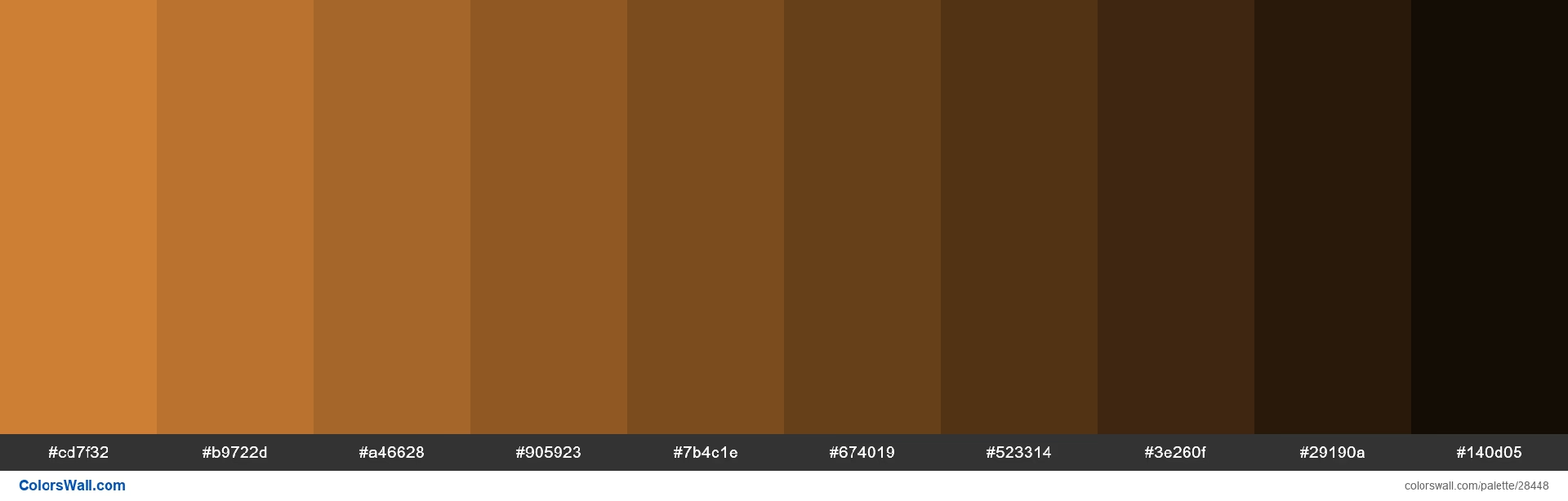
Når vi taler om digitale farver, støder vi ofte på forskellige systemer til at beskrive dem. De mest almindelige i webdesign og digital grafik er Hex-koder og RGB-værdier. Disse koder er standardiserede måder at specificere en præcis farve ud fra dens sammensætning af grundfarver.
Hvad er Hex-koder og RGB-værdier?
RGB står for Rød, Grøn og Blå. Dette er de tre primære farver i additiv farveblanding, hvilket betyder, at når de kombineres i forskellige proportioner, skaber de alle andre farver, vi ser på digitale skærme. Hver af disse tre farver tildeles en værdi, typisk fra 0 til 255. En RGB-farve specificeres som en triplet af disse værdier, f.eks. (255, 0, 0) for ren rød, (0, 255, 0) for ren grøn, (0, 0, 255) for ren blå, (0, 0, 0) for sort (ingen farve) og (255, 255, 255) for hvid (alle farver på fuld styrke). Kombinationer som (255, 165, 0) ville give en nuance af orange.
Hex-koder er en anden måde at repræsentere præcis de samme farver, men i et hexadecimalt (base-16) format. En Hex-kode er en sekscifret kode, der starter med et '#' symbol, f.eks. #RRGGBB. Hvert par af tegn (RR, GG, BB) repræsenterer intensiteten af henholdsvis rød, grøn og blå i hexadecimal form, hvor værdierne går fra 00 (0 i decimal) til FF (255 i decimal). For eksempel er ren rød #FF0000, ren grøn #00FF00, ren blå #0000FF, sort #000000 og hvid #FFFFFF. Hex-koder bruges ofte i webudvikling og grafisk design, fordi de er kompakte og nemme at kopiere/indsætte.
Det er vigtigt at forstå, at Hex-koder og RGB-værdier blot er to forskellige notationer for det samme punkt i farverummet. De er indbyrdes konvertible, og de fleste software, herunder Photoshop, tillader dig at arbejde med begge formater.
Brug af Farvekoder i Photoshop
Photoshop er et kraftfuldt værktøj til farveredigering, og det tilbyder flere måder at arbejde med præcise farvekoder på. Den mest almindelige metode er gennem farvevælgeren (Color Picker). Når du klikker på forgrunds- eller baggrundsfarvefelterne i værktøjslinjen, åbnes farvevælgeren, som er et omfattende vindue til valg og definition af farver.
I farvevælgeren finder du felter til at indtaste både RGB-værdier og Hex-koder. Hvis du har en specifik kode for en farve, du ønsker at bruge – for eksempel en farve fra en kundes brandguide eller en specifik tone, du har fundet online – kan du blot indtaste den tilsvarende Hex-kode i feltet mærket '#' eller indtaste RGB-værdierne i de respektive R-, G- og B-felter. Når du har indtastet koden, vil Photoshop præcist vælge den farve, og du kan derefter bruge den til at male, fylde områder, anvende justeringslag eller enhver anden farvebaseret operation.
Denne evne til at indtaste præcise koder er uvurderlig for at opnå farvekonsistens på tværs af projekter eller for at matche farver nøjagtigt, hvilket er essentielt i professionelt design og fotoredigering, især når billeder skal integreres med grafiske elementer eller bruges i trykte materialer.
Et Specifikt Eksempel: Mørk Bronze
Lad os se på et konkret eksempel baseret på den information, vi har fået. Vi fik koderne for en specifik farve kaldet "AEP Span Dark Bronze".
De angivne værdier var:
- RGB: 83, 76, 72
- Hex-kode: #534C48
Disse værdier repræsenterer præcis den samme farve. I Photoshop kan du åbne farvevælgeren og enten indtaste 83 i R-feltet, 76 i G-feltet og 72 i B-feltet, ELLER du kan indtaste #534C48 i Hex-feltet. Resultatet vil være den samme mørke, let brunlige/grålige farve med en dyb tone, som navnet "mørk bronze" antyder. At have disse præcise koder sikrer, at du altid kan genskabe denne nøjagtige nuance, uanset hvor og hvornår du har brug for den i dit Photoshop-arbejde.
Forståelsen af, hvordan man bruger disse koder, er afgørende for at inkorporere specifikke farver i dine designs eller for at sikre, at elementer i dine billeder matcher foruddefinerede farveskemaer. Dette er især relevant, hvis du arbejder med branding, hvor farvepræcision er et nøgleelement.
Nu til spørgsmålet om farven 'khaki' i Photoshop. Det er vigtigt at bemærke, at navne som "khaki", "oliven", "marineblå" osv., er generelle beskrivelser og ikke henviser til én enkelt, universel farvekode. Ligesom der findes mange forskellige nuancer af grøn, findes der også utallige variationer af khaki.

Der er ikke én specifik Hex-kode eller RGB-værdi, der officielt er *den* khaki-farve i Photoshop eller andre standarder. Hvad én person opfatter som khaki, kan være forskelligt fra en anden persons opfattelse. Derfor vil du ikke finde en indbygget "khaki" farve med en fast kode i Photoshops standardfarveprøver, medmindre det er en del af et specifikt farvebibliotek (f.eks. Pantone, som Photoshop understøtter, men selv her findes der flere khaki-lignende farver).
Hvis du har brug for en bestemt nuance af khaki, skal du definere den mere præcist, enten ved at finde dens Hex-kode eller RGB-værdier fra en reference (f.eks. en farveprøve, et billede, en stilguide) eller ved selv at vælge en nuance i farvevælgeren, som du synes passer, og derefter notere dens kode til fremtidig brug. Online farvevælgere, der viser Hex- og RGB-værdier, kan også være nyttige værktøjer til at finde en passende khaki-nuance.
Hvorfor er Farvepræcision Vigtig for Fotografer?
Selvom fotografer primært arbejder med farver, der allerede findes i deres billeder, er der mange situationer, hvor præcis farvekontrol ved hjælp af koder er afgørende:
- Grafiske Elementer: Når du tilføjer tekst, figurer eller andre grafiske elementer til dine billeder (f.eks. til vandmærker, overlejringer eller sociale medie-grafik), er det vigtigt, at disse elementer har præcise farver, der komplementerer eller matcher billedets stil eller din brand-identitet.
- Branding: Hvis du eller din kunde har et specifikt brand med definerede farver (ofte angivet med Hex- eller RGB-koder), skal du kunne anvende disse farver nøjagtigt i designelementer relateret til dine billeder.
- Web og Print: Farver ser forskelligt ud på skærm og i print. Selvom farvekoder alene ikke løser alle farvestyringsudfordringer (farveprofiler er også vigtige her), er brugen af præcise koder et første skridt mod at sikre, at de farver, du designer med, er konsistente på tværs af medier.
- Farvekorrektion og -justering: Selvom du ikke indtaster koder direkte for at justere et fotografis eksisterende farver, bygger mange justeringsværktøjer i Photoshop (som Farvebalance, Selektiv Farve osv.) på principper om farvekomposition, der relaterer sig til RGB-værdier. En dybere forståelse af, hvordan farver er opbygget digitalt, kan forbedre din evne til at manipulere dem effektivt.
At mestre brugen af farvekoder i Photoshop giver dig større kontrol over dine billeder og de grafiske elementer, du tilføjer. Det sikrer konsistens og nøjagtighed, hvilket er professionelle kendetegn.
Sammenligning af Farverepræsentationer
Her er en lille tabel, der viser sammenhængen mellem RGB-værdier og Hex-koder for et par eksempler, herunder den mørke bronze:
| Farvebeskrivelse | RGB-værdier (R, G, B) | Hex-kode |
|---|---|---|
| Sort | (0, 0, 0) | #000000 |
| Hvid | (255, 255, 255) | #FFFFFF |
| Ren Rød | (255, 0, 0) | #FF0000 |
| Ren Grøn | (0, 255, 0) | #00FF00 |
| Ren Blå | (0, 0, 255) | #0000FF |
| Mørk Bronze | (83, 76, 72) | #534C48 |
Denne tabel illustrerer, hvordan forskellige farver repræsenteres i de to systemer. Bemærk, hvordan den mørke bronze har relativt lave, men tætliggende værdier for R, G og B, hvilket resulterer i en mørk, neutral (let varm) farve.
Ofte Stillede Spørgsmål om Farvekoder
Vi har berørt emnet farvekoder og deres brug i Photoshop, men her er svar på nogle almindelige spørgsmål:
Q: Kan jeg konvertere en farve fra RGB til Hex eller omvendt?
A: Ja, absolut. Photoshop Color Picker viser automatisk begge værdier, uanset hvilken du indtaster. Der findes også mange online konverteringsværktøjer.
Q: Hvordan finder jeg farvekoden for en farve, der allerede er i mit billede?
A: Brug pipetteværktøjet (Eyedropper Tool) i Photoshop. Klik på den ønskede farve i dit billede, og den vil blive indstillet som din forgrundsfarve. Åbn derefter farvevælgeren, og du vil se Hex- og RGB-koderne for den farve, du samlede op.
Q: Er Hex- og RGB-farver altid ens på forskellige skærme?
A: Ideelt set ja, da koden definerer farven præcist. Men hvordan farven *vises* kan variere betydeligt afhængigt af skærmens kalibrering, farveprofiler og omgivende lys. Dette er en del af farvestyring, som er et dybere emne.
Q: Hvad er forskellen mellem Hex/RGB og CMYK?
A: Hex/RGB er primært til digitale skærme (additiv farve), mens CMYK (Cyan, Magenta, Gul, Sort) bruges til print (subtraktiv farve). Photoshop kan konvertere mellem farverum, men en farve i RGB kan se anderledes ud i CMYK, da farverummenes omfang er forskellige.
Q: Hvorfor er det vigtigt at bruge præcise koder frem for bare at 'øjemål' farver?
A: Øjemål er subjektivt og inkonsekvent. Præcise koder garanterer, at du får den nøjagtige farve, du har brug for, hver gang. Dette er afgørende for professionelt arbejde, især med logoer, branding og webdesign, hvor farvekonsistens er kritisk.
Afsluttende Tanker
Forståelse for digitale farvekoder som Hex og RGB er en grundlæggende færdighed for enhver, der arbejder seriøst med billedredigering og grafisk design i Photoshop. Selvom en farve som 'khaki' ikke har en enkelt, universel kode, giver systemer som Hex og RGB dig værktøjerne til at definere *enhver* specifik nuance præcist, herunder den mørke bronze med koden #534C48.
Ved at mestre brugen af farvevælgeren og forstå principperne bag farvekoder, kan du opnå en højere grad af præcision og kontrol over dine digitale billeder og designelementer, hvilket fører til mere professionelle og konsistente resultater.
Hvis du vil læse andre artikler, der ligner Forstå Farvekoder i Photoshop, kan du besøge kategorien Fotografi.