

I den digitale billedredigeringsverden er Adobe Photoshop et uundværligt værktøj for fotografer, grafikere og kunstnere. Et af de mest fundamentale og vigtigste koncepter i Photoshop er brugen af lag. Lagene fungerer som gennemsigtige ark, der stables ovenpå hinanden, og deres indbyrdes rækkefølge bestemmer, hvilke elementer der er synlige, og hvilke der gemmes bag andre. At forstå og kunne manipulere lag-stakken er afgørende for at opnå præcis den komposition, du forestiller dig.
Forstå Lagpanelet og Lag-Stakken
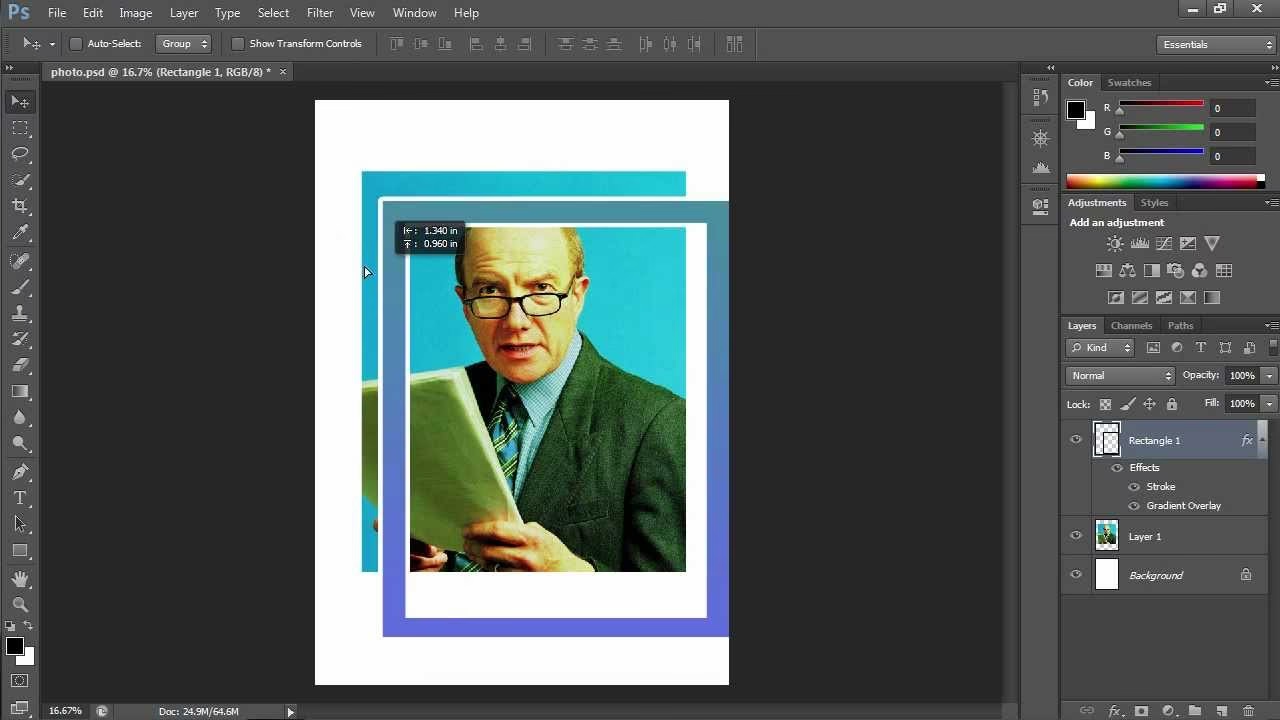
Lagpanelet (Layers panel) i Photoshop er dit kontrolcenter for alle de elementer, der udgør dit billede. Hvert element – det være sig et foto, et tekstlag, en form, et justeringslag eller en maske – ligger på sit eget separate lag. Lagpanelet viser en liste over alle dine lag i en bestemt rækkefølge, der visualiserer den vertikale stak. Det lag, der er øverst i listen i panelet, er det lag, hvis indhold vil blive vist forrest i dit billede. Omvendt vil et lag nederst i listen blive vist bag alle andre lag ovenover det.
Forestil dig lagene som en bunke papirer. Det øverste papir dækker delvist eller helt dem nedenunder. Hvis du vil have et bestemt papir (lag) frem i bunken, skal du flytte det højere op i stakken. Dette simple princip er kernen i, hvordan du styrer dybden og forholdet mellem elementer i din komposition.
Standardlaget i et nyt dokument er ofte 'Baggrunds'-laget (Background). Dette lag har specielle egenskaber; det er typisk låst og kan ikke flyttes i stakken som standard. For at kunne flytte det eller placere noget under det, skal det først omdannes til et almindeligt lag (f.eks. ved at dobbeltklikke på det og give det et navn).
Hvordan Flytter Man et Lag Frem eller Tilbage?
Der er primært to måder at ændre et lags position i stakken på, og dermed bestemme, om det er forrest eller bagest:
Metode 1: Træk og Slip i Lagpanelet
Den mest intuitive og ofte brugte metode er simpelthen at trække laget op eller ned i lagpanelet.
- Åbn dit billede i Photoshop.
- Find lagpanelet (typisk i nederste højre hjørne af standardarbejdsområdet. Hvis det ikke er synligt, gå til menuen Ruder (Window) > Lag (Layers)).
- Klik på det lag, du ønsker at flytte.
- Hold museknappen nede og træk laget opad i listen for at flytte det frem (længere op i stakken) eller nedad for at flytte det tilbage (længere ned i stakken).
- Mens du trækker, vil du se en tyk blå linje dukke op mellem de eksisterende lag. Denne linje indikerer, hvor laget vil blive placeret, når du slipper museknappen.
- Slip museknappen, når den blå linje er der, hvor du ønsker laget placeret.
Denne metode er fantastisk til finjustering og til at placere et lag præcist mellem to andre lag. Den giver visuel feedback på lagets nye position, før du slipper.
Photoshop tilbyder også specifikke kommandoer i menuen til at flytte lag hurtigt til bestemte positioner i stakken. Dette er især nyttigt, hvis du har mange lag, og laget du vil flytte, er langt fra sin ønskede destination.
- Åbn dit billede i Photoshop.
- Find lagpanelet og vælg det lag, du vil flytte.
- Gå til menuen Lag (Layer) > Arranger (Arrange).
- Her finder du flere muligheder:
- Helt Frem (Bring to Front): Flytter det valgte lag helt op til toppen af lagstakken, så det er foran alle andre lag.
- Frem (Bring Forward): Flytter det valgte lag ét trin op i stakken, så det kommer foran det lag, der lige var over det.
- Helt Tilbage (Send to Back): Flytter det valgte lag helt ned til bunden af lagstakken (over baggrundslaget, hvis det findes og er låst), så det er bag alle andre lag.
- Tilbage (Send Backward): Flytter det valgte lag ét trin ned i stakken, så det kommer bag det lag, der lige var under det.
- Vælg den ønskede kommando.
Disse menukommandoer er hurtige genveje, især 'Helt Frem' og 'Helt Tilbage', når du vil placere et element enten øverst eller nederst i din komposition uden at skulle trække det manuelt gennem en lang liste af lag.
Praktiske Eksempler på Lag-Arrangement
At ændre lagrækkefølgen er essentielt for mange almindelige redigeringstrin:
- Tilføje Tekst eller Logo: Når du tilføjer tekst eller et logo til et billede, vil du næsten altid have det til at ligge øverst, så det er synligt ovenpå baggrundsbilledet. Du opretter et nyt tekstlag, og hvis det ikke automatisk placeres øverst, flytter du det dertil ved at trække eller bruge 'Helt Frem'.
- Kombinere Flere Billeder: Hvis du sætter flere billeder sammen (f.eks. til en montage eller et collage), skal du bestemme, hvilke dele af hvert billede der skal være synlige. Lagrækkefølgen, kombineret med lagmasker, er nøglen til at blande billederne naturligt.
- Anvende Justeringer Lokalt: Justeringslag påvirker som standard alle lag nedenunder dem i stakken. Hvis du kun vil anvende en justering (f.eks. lysstyrke/kontrast) på et specifikt lag, skal justeringslaget placeres direkte over det lag, du vil påvirke, og eventuelt klippes til (ved at holde Alt/Option nede og klikke mellem lagene i panelet), så det kun påvirker laget lige under.
- Retouchering og Effekter: Retoucheringslag eller lag med specialeffekter placeres typisk over det eller de billedlag, de skal påvirke. Deres placering i stakken bestemmer, hvilke elementer de interagerer med.
Korrekt lagrækkefølge sikrer, at dine redigeringer anvendes korrekt, og at alle dine visuelle elementer vises som tiltænkt. Uden kontrol over lagstakken ville det være umuligt at bygge komplekse billeder op trin for trin.
Tips til Effektiv Laghåndtering
Når du arbejder med mange lag, kan lagpanelet hurtigt blive uoverskueligt. God laghåndtering gør det nemmere at finde og flytte lag:
- Navngiv Dine Lag: Giv altid dine lag beskrivende navne (dobbeltklik på lagnavnet i panelet for at redigere). 'Tekst - Overskrift', 'Model - Klip Ud', 'Baggrund - By' er langt mere nyttige end 'Lag 1', 'Lag 2', 'Lag Kopi'. Dette sparer dig tid, når du skal finde et specifikt element at flytte.
- Gruppér Relaterede Lag: Hvis du har flere lag, der hører sammen (f.eks. alle elementer til en knap eller alle lag til retouchering af et ansigt), kan du samle dem i en gruppe (vælg lagene og klik på mappeikonet nederst i lagpanelet eller brug Lag > Gruppér Lag). Du kan derefter flytte hele gruppen op eller ned i stakken på én gang, hvilket er utrolig effektivt for at arrangere komplekse kompositioner.
- Brug Farvekoder: Du kan tildele farver til lag (højreklik på laget i panelet). Dette kan hjælpe med hurtigt at identificere typer af lag (f.eks. rød for tekst, blå for baggrundsbilleder).
Effektiv laghåndtering understøtter din kreative proces og minimerer frustration, især når du skal ændre lagrækkefølgen i store, komplekse filer.
Begge metoder til at flytte lag har deres fordele. Valget afhænger ofte af situationen:
| Metode | Fordele | Ulemper | Bedst til |
|---|---|---|---|
| Træk og Slip | Visuel og intuitiv. Præcis placering mellem specifikke lag. God til mindre stakke eller flytning over kort afstand. |
Kan være langsomt med mange lag. Kræver at lagpanelet er fuldt synligt. |
Finjustering af lagposition. Placering mellem to bestemte lag. |
| Menukommandoer (Arranger) | Meget hurtig til at flytte helt til top/bund. Kræver ikke manuel scrolling i et langt panel. Kan tilgås via tastaturgenveje (f.eks. Ctrl/Cmd + Shift + [ eller ]). |
Mindre præcis til placering midt i stakken (kun ét trin ad gangen med 'Frem'/'Tilbage'). Giver ikke visuel feedback før handlingen er udført. |
Flytning til toppen eller bunden af stakken. Hurtig flytning ét trin op/ned. |
I praksis vil du sandsynligvis bruge en kombination af begge metoder afhængigt af opgaven. For hurtigt at få et lag forrest, er 'Helt Frem' (Bring to Front) uovertruffen. For at placere et nyt element lige over et bestemt baggrundslag, er træk og slip ofte nemmest.
Ofte Stillede Spørgsmål om Lag Orden
Q: Hvorfor kan jeg ikke flytte mit baggrundslag?
A: Baggrundslaget er som standard låst og har specielle egenskaber, herunder at det ikke kan flyttes i stakken eller have gennemsigtige områder. For at omdanne det til et almindeligt lag, der kan flyttes, dobbeltklikker du på det i lagpanelet og klikker 'OK' i dialogboksen. Det vil nu hedde 'Lag 0' (eller det navn, du giver det) og kan flyttes frit.
Q: Kan jeg flytte flere lag på én gang?
A: Ja. Du kan vælge flere lag i lagpanelet ved at holde Ctrl/Cmd nede og klikke på hvert lag, eller ved at klikke på det første lag, holde Shift nede og klikke på det sidste lag i en række for at vælge dem alle. Derefter kan du enten trække dem samlet i panelet eller bruge menukommandoerne 'Arranger' på de valgte lag. En endnu bedre metode for relaterede lag er at gruppere dem først og derefter flytte gruppen.
Q: Hvad er forskellen på 'Helt Frem' og 'Frem'?
A: 'Helt Frem' (Bring to Front) sender det valgte lag direkte til toppen af *hele* lagstakken. 'Frem' (Bring Forward) flytter kun laget ét trin op, så det bytter plads med det lag, der var umiddelbart over det.
Q: Påvirker lagrækkefølgen lagmasker eller justeringslag?
A: Ja, absolut! Placeringen af justeringslag og lagmasker er kritisk. Et justeringslag placeret over et billedlag vil påvirke det billedlag og alle lag nedenunder det (medmindre det er klippet til). En lagmaske er knyttet til et specifikt lag og styrer synlighed af *dette* lags indhold, men maskens funktion påvirkes ikke af lagets placering i stakken, kun *hvad* der ligger over eller under det i forhold til, hvad masken skal gennemsigtiggøre eller skjule.
Q: Hvorfor ser et lag pludselig anderledes ud, når jeg flytter det?
A: Dette skyldes sandsynligvis, at du har flyttet laget over eller under et justeringslag, et blandingslag, eller et lag med en blandingsindstilling (blend mode) eller opacitet, der nu påvirker det anderledes. Lagets placering i stakken bestemmer, hvilke justeringer eller effekter fra lag ovenfor eller nedenfor der påvirker det.
Konklusion
At beherske kunsten at arrangere lag i Photoshop er en grundlæggende færdighed, der åbner op for et væld af kreative muligheder. Uanset om du hurtigt skal have et billede helt frem, finjustere placeringen af et element i din komposition, eller administrere komplekse montager, giver lagpanelet og dets funktioner dig den nødvendige kontrol. Ved at forstå, hvordan lagstakken fungerer, og ved at bruge både træk-og-slip-metoden og menukommandoerne effektivt, kan du sikre, at dine billeder ser præcis ud, som du ønsker, med elementer placeret korrekt foran eller bag hinanden. Øvelse gør mester, så eksperimenter med at flytte lag i dine egne projekter for at blive fortrolig med workflowet og opnå fuld kontrol over din digitale komposition.
Husk altid at navngive dine lag og gruppere dem, når det er relevant. Dette vil ikke kun gøre det nemmere at finde og flytte specifikke elementer, men også gøre dine filer mere organiserede og nemmere at arbejde med på sigt.
Nu hvor du forstår principperne bag lagrækkefølge, er du godt rustet til at skabe endnu mere imponerende og velstrukturerede billeder i Photoshop.
Hvis du vil læse andre artikler, der ligner Placér Billeder Forrest i Photoshop: Lag Orden, kan du besøge kategorien Fotografi.