


At arbejde med billeder i Photoshop er en essentiel del af mange fotografers workflow, især når man arbejder med råfiler for at opnå maksimal billedkvalitet og redigeringsfleksibilitet. Når Kamerarå plugin'et, der er hjertet i råfilbehandlingen i Photoshop, pludselig nægter at åbne dine filer eller opfører sig mærkeligt, kan det være utroligt frustrerende. Dette problem kan manifestere sig på forskellige måder, fra en fejlmeddelelse, når du forsøger at åbne en råfil, til langsom ydeevne eller pludselige nedbrud.
Problemet kan skyldes en række forskellige årsager, fra softwarekonflikter til indstillingsfejl eller endda problemer med dit grafikkort. Fordi der ikke er én enkelt årsag til, at Kamerarå kan fejle, kræver det ofte en systematisk tilgang til fejlfinding for at finde den specifikke årsag på netop din computer.
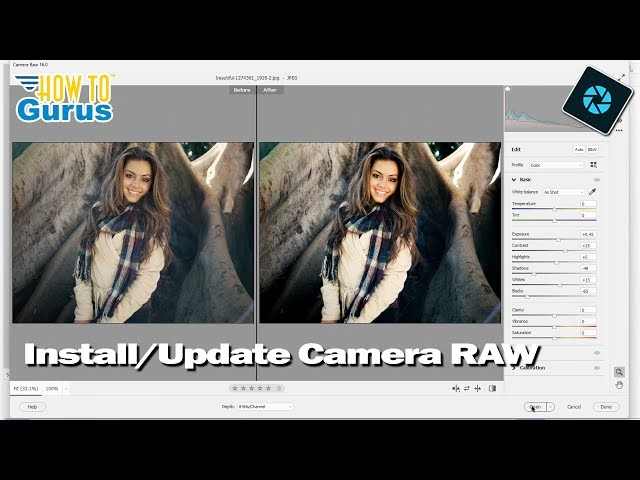
Heldivis er der flere trin, du kan tage for at diagnosticere og løse problemet. I denne artikel vil vi dykke ned i en specifik, kendt løsning, der har hjulpet mange brugere, især på Windows-platformen. Derudover vil vi gennemgå andre almindelige årsager til Kamerarå-problemer og give dig en række generelle fejlfindingstrin, der kan hjælpe dig med at få Kamerarå op at køre problemfrit igen, så du kan fokusere på at redigere dine billeder.
En Specifik Løsning for Windows-brugere
Hvis du arbejder på en Windows-computer og oplever, at Kamerarå ikke vil starte eller fungerer korrekt i Photoshop, er der en specifik løsning, der har vist sig at virke for nogle brugere. Denne løsning er blevet identificeret af Adobe selv som en potentiel løsning for en bestemt type fejl, og den involverer Adobe Bridge. Du skal derfor have Adobe Bridge installeret på din maskine for at kunne følge disse trin.
Problemet ser ud til at være relateret til, hvordan Bridge håndterer brugerdefinerede etiketter (labels) og bedømmelser. Selvom den præcise tekniske årsag kan være kompleks, har man fundet ud af, at visse konfigurationer af disse etiketter kan skabe en konflikt, der påvirker Kamerarå plugin'et i Photoshop.
Sådan udfører du denne fejlfinding:
- Start Adobe Bridge. Sørg for, at Bridge kører og er fuldt indlæst.
- Gå til menuen Rediger (Edit) øverst i Bridge-vinduet.
- Vælg Indstillinger (Preferences) fra rullemenuen. Dette åbner et nyt vindue med en række indstillingskategorier.
- Find og klik på kategorien Etiketter & Bedømmelser (Labels & Ratings) i venstre side af indstillingsvinduet.
- I sektionen for etiketter (Labels), klik på knappen Omdøb (Rename). Dette åbner et mindre vindue, hvor du kan se og redigere navnene på dine brugerdefinerede farveetiketter.
- Gennemgå listen over dine brugerdefinerede etiketter. Standardetiketterne som 'Gennemgå', 'Godkendt', 'Til Gennemgang' osv. er normalt ikke problemet. Se efter eventuelle etiketter, du selv har oprettet eller modificeret.
- Sørg for, at ingen af dine brugerdefinerede etiketter har et navn, der kun består af ét enkelt tegn (f.eks. bare bogstavet 'A', tallet '1' eller et symbol som '@'). Hvis du finder en etiket med et navn på kun ét tegn, skal du ændre navnet til at være to eller flere tegn langt. Du kan f.eks. ændre 'A' til 'AA' eller 'Arkiv'.
- Klik OK for at gemme ændringerne i vinduet 'Omdøb Etiketter'.
- Klik OK igen for at lukke indstillingsvinduet 'Indstillinger'.
- Luk både Adobe Bridge og Adobe Photoshop helt ned. Det er vigtigt at genstarte begge programmer for at ændringerne træder i kraft.
- Genåbn Photoshop og prøv derefter at åbne din fil i Kamerarå igen.
Denne metode er en specifik løsning, der er identificeret af Adobe-teamet for en bestemt type fejl på Windows, der kan opstå, når Bridge og Photoshop interagerer på en bestemt måde. Selvom den ikke løser alle Kamerarå-problemer, er det et vigtigt og ofte effektivt skridt at prøve, hvis du bruger Windows og har Adobe Bridge installeret.
Andre Almindelige Årsager til Kamerarå-problemer
Hvis den specifikke Bridge-løsning ikke virkede for dig, eller hvis du ikke bruger Windows eller Adobe Bridge, er der mange andre grunde til, at Kamerarå plugin'et kan fejle eller opføre sig forkert i Photoshop. At kende de mest almindelige årsager kan hjælpe dig med at fokusere din fejlfinding:
- Forældet Software: Dette er sandsynligvis den mest hyppige årsag til mange softwareproblemer, herunder Kamerarå. Både Adobe Photoshop, Adobe Camera Raw plugin'et og Adobe Bridge (hvis relevant) modtager regelmæssigt opdateringer. Disse opdateringer indeholder vigtige fejlrettelser, forbedringer af ydeevnen, nye funktioner og afgørende kompatibilitet med nye kameramodeller, nye operativsystemer og opdaterede grafikkortdrivere. Hvis din version af enten Photoshop eller Kamerarå er for gammel i forhold til din kameramodel eller dit operativsystem, kan det føre til inkompatibilitetsproblemer, der forhindrer plugin'et i at starte korrekt eller behandle filer.
- Beskadigede Præferencer/Indstillinger: Photoshop gemmer dine brugerdefinerede præferencer, indstillinger for plugins og arbejdsområder i filer på din computer. Disse præferencefiler kan i sjældne tilfælde blive beskadigede. En beskadiget præferencefil kan forårsage uforudsigelig adfærd i Photoshop, herunder fejl ved opstart af plugins som Kamerarå, fejl i brugerfladen eller generel ustabilitet.
- Problemer med Grafikkortet (GPU): Kamerarå plugin'et udnytter kraften i dit grafikkort (GPU) til at accelerere billedbehandlingen, hvilket gør justeringer hurtigere og mere flydende. Hvis din grafikkortdriver er forældet, beskadiget, eller hvis der er et hardwareproblem med selve grafikkortet, kan dette føre til fejl, visuelle artefakter, nedbrud eller manglende funktionalitet i Kamerarå. Inkompatibilitet mellem Kamerarå-versionen og grafikkortdriveren er en hyppig årsag til problemer.
- Filformat Inkompatibilitet eller Beskadigede Filer: Selvom Kamerarå understøtter et meget bredt udvalg af råfilformater fra forskellige kameraer, kræver de nyeste kameramodeller den seneste version af Kamerarå for at kunne åbne deres specifikke råfiler korrekt. Hvis du lige har købt et nyt kamera og Kamerarå ikke kan åbne filerne, er det sandsynligvis et kompatibilitetsproblem, der kræver en opdatering. Derudover kan selve råfilen være beskadiget under overførsel fra kameraet, hvilket naturligvis forhindrer Kamerarå i at åbne den.
- Softwarekonflikter: Nogle gange kan andre programmer, der kører i baggrunden, eller tredjeparts plugins, der er installeret i Photoshop, komme i konflikt med Kamerarå plugin'et og forårsage fejl eller ustabilitet.
- Problemer med Installationen af Adobe-software: I sjældne tilfælde kan installationen af Photoshop, Bridge eller Kamerarå plugin'et selv være beskadiget. Dette kan føre til manglende filer eller ukorrekte konfigurationer, der forhindrer Kamerarå i at fungere.
Generelle Fejlfindingstrin
Baseret på de almindelige årsager, er her en række generelle og systematiske trin, du kan følge for at løse de fleste Kamerarå-problemer i Photoshop. Det anbefales at prøve disse trin i rækkefølge, da de starter med de mest sandsynlige og nemmeste løsninger.
- Opdater Photoshop og Kamerarå: Dette er næsten altid det første og vigtigste skridt. Åbn Adobe Creative Cloud-applikationen. Find Photoshop på listen over dine apps og tjek, om der er en tilgængelig opdatering. Klik på 'Opdater', hvis der er en. Kamerarå plugin'et opdateres typisk sammen med Photoshop eller er listet som et separat opdatering under 'Plugins' eller 'Alle apps'. Sørg for, at begge er opdateret til den seneste version. Genstart computeren efter opdateringen for at sikre, at alle ændringer træder i kraft.
- Opdater Grafikkortdrivere: Forældede grafikkortdrivere er en meget hyppig årsag til ydeevne- og stabilitetsproblemer i programmer, der bruger GPU-acceleration, som Kamerarå gør. Gå til producentens hjemmeside for dit grafikkort (NVIDIA, AMD eller Intel) og download og installer de nyeste drivere, der er specifikt designet til din grafikkortmodel og din version af Windows eller macOS. Ignorer ikke dette trin, selvom du tror, dine drivere er opdaterede – en frisk installation kan løse problemer.
- Nulstil Photoshop-indstillinger: Dette kan løse problemer forårsaget af beskadigede præferencefiler. For at gøre dette, hold Ctrl+Alt+Shift (på Windows) eller Cmd+Option+Shift (på Mac) nede umiddelbart efter at have startet Photoshop, men *før* programmet åbner helt og viser brugerfladen. Du vil blive præsenteret for en dialogboks, der spørger, om du vil slette Adobe Photoshop Settings File. Bekræft dette ved at klikke 'Ja'. Bemærk, at dette vil nulstille alle dine brugerdefinerede præferencer, herunder arbejdsområder, tastaturgenveje og plugin-indstillinger, til standardværdierne.
- Deaktiver Grafikkortacceleration i Photoshop: Hvis du har mistanke om, at problemet er relateret til dit grafikkort, selv efter at have opdateret driverne, kan du prøve at deaktivere GPU-acceleration i Photoshop. Gå til menuen Rediger (Edit) > Indstillinger (Preferences) > Ydeevne (Performance). I sektionen 'Indstillinger for Grafikprocessor' (Graphics Processor Settings), fjern markeringen i afkrydsningsfeltet ud for "Brug Grafikprocessor" (Use Graphics Processor). Klik OK og genstart Photoshop. Hvis Kamerarå nu virker, indikerer det et problem med dit grafikkort, driverne eller en konflikt. Du kan derefter forsøge at opdatere driverne igen, tjekke for drivere specifikt kompatible med din Photoshop/Kamerarå version, eller overveje om dit grafikkort lever op til de anbefalede systemkrav.
- Test med en Anden Fil: For at afgøre, om problemet ligger i den specifikke fil, du forsøger at åbne, eller i selve Kamerarå, så prøv at åbne en anden råfil fra et andet kamera (hvis muligt) eller en DNG-fil. Hvis andre filer åbner uden problemer, er den oprindelige fil muligvis beskadiget eller i et format, der endnu ikke understøttes af din version af Kamerarå (hvilket fører tilbage til punkt 1: Opdater software).
- Tjek Filformat Kompatibilitet: Hvis problemet opstår med filer fra et nyt kamera, skal du tjekke Adobes officielle hjemmeside for at se, hvilken version af Kamerarå der er nødvendig for at understøtte netop din kameramodel. Sammenlign dette med din installerede version.
- Kør Photoshop som Administrator (Windows): I nogle tilfælde på Windows kan kørselsrettigheder forhindre plugins i at fungere korrekt. Højreklik på Photoshop-ikonet og vælg 'Kør som administrator'. Test om Kamerarå virker nu. Hvis det gør, kan der være et mere dybdegående problem med dine brugerrettigheder på systemet.
- Geninstaller Adobe-software: Hvis intet andet virker, kan en ren geninstallation af Photoshop og eventuelt Bridge løse problemer forårsaget af en beskadiget installation. Afinstaller softwaren via Creative Cloud appen, genstart computeren, og installer derefter softwaren igen.
Oversigt over Fejlfindingstrin
Her er en hurtig oversigt over de fejlfindingstrin, vi har diskuteret, og hvilke scenarier de typisk adresserer. Det kan hjælpe dig med at vælge det mest relevante skridt afhængigt af din situation.
| Trin | Potentiel Årsag Adresseret | Hvornår skal det prøves? |
|---|---|---|
| Bridge Etiket Løsning (Windows) | Specifik softwarekonflikt relateret til Bridge-etiketter og Kamerarå-interaktion. | Hvis du bruger Windows og Adobe Bridge, og oplever at Kamerarå ikke åbner eller giver en ukendt fejl. Prøv dette, hvis andre generelle trin ikke virker. |
| Opdater Software (PS/ACR) | Forældet software, kendte fejl, ny kamerakompatibilitet, inkompatibilitet med OS/drivere. | Altid det første skridt ved næsten alle softwareproblemer. Sørg for, at både Photoshop og Kamerarå er opdateret. |
| Opdater Grafikkortdrivere | GPU-relaterede ydeevne-, stabilitets- eller visningsproblemer i Kamerarå. | Hvis du oplever langsom ydeevne, visuelle fejl, nedbrud, eller Kamerarå slet ikke starter. |
| Nulstil Photoshop Indstillinger | Beskadigede præferencefiler for Photoshop og plugins. | Hvis Photoshop eller Kamerarå opfører sig uforudsigeligt, efter en opdatering, installation eller et nedbrud. |
| Deaktiver GPU Acceleration | Problemer med grafikkortets acceleration, der forårsager konflikter. | Hvis opdatering af drivere ikke løser GPU-relaterede problemer, eller hvis du har et ældre/mindre kraftfuldt grafikkort. |
| Test med Anden Fil | Fil-specifikt problem (beskadiget fil, inkompatibelt format for din ACR-version). | Hvis problemet kun opstår, når du forsøger at åbne en bestemt fil eller filer fra et bestemt kamera. |
| Kør som Administrator (Windows) | Utilstrækkelige brugerrettigheder der forhindrer korrekt adgang til filer eller systemressourcer. | Hvis du bruger Windows og mistænker, at rettighedsproblemer kan være årsagen. |
| Geninstaller Adobe-software | Beskadiget installation af Photoshop eller Kamerarå plugin'et. | Som en sidste udvej, hvis ingen andre trin har løst problemet. |
Ofte Stillede Spørgsmål om Kamerarå Problemer
Her finder du svar på nogle almindelige spørgsmål relateret til Kamerarå og de problemer, der kan opstå.
Hvad er Adobe Camera Raw (ACR) præcist?
Adobe Camera Raw er et softwareplugin, der bruges af Adobe Photoshop, Adobe Bridge og Adobe Lightroom Classic. Dets primære formål er at give fotografer mulighed for at importere og forbedre råbilledfiler – de ubehandlede data direkte fra kameraets sensor. ACR giver adgang til det fulde dynamiske område og farvedybde, der er fanget i råfilen, hvilket muliggør mere omfattende og ikke-destruktiv redigering end med standardformater som JPEG.
Hvorfor skal jeg bruge Kamerarå i stedet for bare at åbne billeder direkte i Photoshop?
Når du åbner en JPEG-fil i Photoshop, er billedet allerede blevet behandlet og komprimeret af kameraet. Meget af det oprindelige data er gået tabt. Råfiler indeholder langt mere billedinformation. Ved at bruge Kamerarå kan du foretage justeringer som eksponering, hvidbalance, farve, kontrast, støjreduktion og skarphed med meget større præcision og uden at forringe billedkvaliteten, da ændringerne anvendes på de fulde, ubehandlede data. Redigeringerne i Kamerarå er også ikke-destruktive; de gemmes som metadata og ændrer ikke den originale råfil.
Hvordan ved jeg, om min version af Kamerarå understøtter min specifikke kameramodel?
Når nye kameramodeller frigives, kræver deres råfiler typisk en opdateret version af Kamerarå for at kunne genkendes og behandles korrekt. Hvis Kamerarå ikke kan åbne dine filer fra et nyt kamera, er din version sandsynligvis for gammel. Adobe vedligeholder en omfattende liste på deres officielle hjemmeside, der viser alle understøttede kameramodeller og den minimum Kamerarå-version, der kræves for hver model. Du bør tjekke denne liste og sikre, at din Kamerarå-version er lig med eller nyere end den angivne version.
Kan problemer med Kamerarå kun påvirke Photoshop, eller kan det også påvirke Adobe Bridge eller Lightroom?
Problemer med selve Kamerarå plugin'et eller den underliggende billedbehandlingsmotor kan potentielt påvirke alle Adobe-programmer, der bruger det. Adobe Bridge bruger Kamerarå til at generere forhåndsvisninger af råfiler og til at sende dem til redigering. Adobe Lightroom Classic bruger den samme kerneteknologi som Kamerarå til sin Develop-modul. Derfor kan problemer med Kamerarå føre til fejl ved visning af forhåndsvisninger i Bridge eller problemer med redigering og ydeevne i Lightroom Classic, når du arbejder med råfiler.
Hvad er en DNG-fil, og kan den hjælpe med kompatibilitetsproblemer?
DNG står for Digital Negative. Det er et universelt, offentligt tilgængeligt råfilformat udviklet af Adobe. Mange kameraer kan gemme direkte i DNG-formatet, eller du kan konvertere dine kameraspecifikke råfiler (som .CR2, .NEF, .ARW osv.) til DNG ved hjælp af Adobe DNG Converter (et gratis værktøj fra Adobe). Fordi DNG er et standardiseret format, understøttes det ofte af ældre versioner af Kamerarå end de kameraspecifikke råfiler. Hvis du har en ældre version af Photoshop/Kamerarå, der ikke understøtter dit kameras råfiler, kan du konvertere filerne til DNG ved hjælp af den nyeste DNG Converter, og derefter åbne DNG-filerne i din ældre version af Kamerarå.
Afsluttende Bemærkninger
Problemer med Kamerarå i Photoshop kan være en stor hindring i dit billedredigeringsworkflow, men som vi har set, er der heldigvis flere veje til en løsning. Det er vigtigt at gribe fejlfinding systematisk an og starte med de mest almindelige årsager.
Start altid med at sikre, at din Adobe-software – især Photoshop og Kamerarå plugin'et – er fuldt opdateret via Adobe Creative Cloud appen. Dette løser et stort flertal af problemer. Sørg også for, at dine grafikkortdrivere er de nyeste fra producentens hjemmeside.
Hvis du er Windows-bruger og bruger Adobe Bridge, så prøv den specifikke etiketløsning, der er beskrevet tidligere i artiklen; den har vist sig at være effektiv for en specifik type fejl. Ellers arbejd dig roligt og systematisk igennem de generelle fejlfindingstrin, herunder nulstilling af Photoshop-indstillinger, test af GPU-indstillinger og kontrol af dine filers kompatibilitet.
I de fleste tilfælde vil en af disse metoder forhåbentlig løse problemet og give dig adgang til den fulde kraft af Kamerarå igen, så du hurtigt kan komme tilbage til at redigere dine fantastiske billeder med den kontrol og kvalitet, som råfiler tilbyder.
Hvis du vil læse andre artikler, der ligner Kamerarå virker ikke i Photoshop: Løsninger, kan du besøge kategorien Fotografi.