
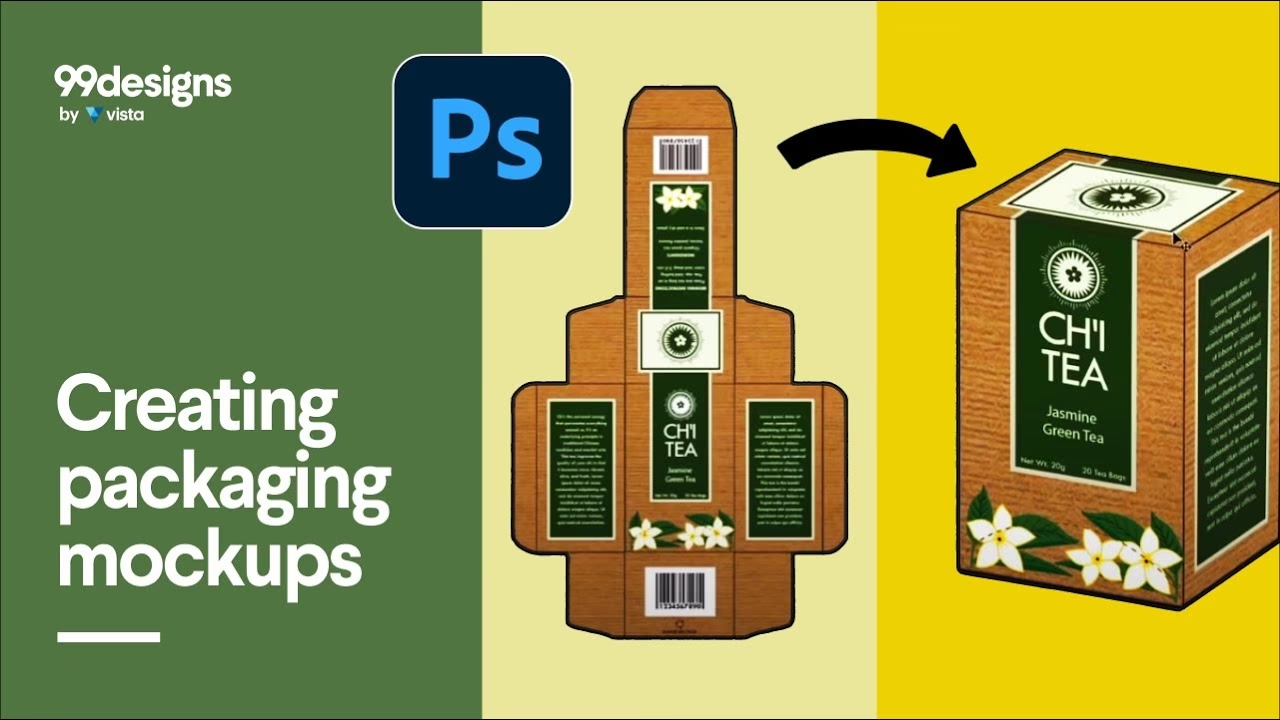

At visualisere et design, før det bliver til virkelighed, er afgørende i mange kreative processer. Når det kommer til emballage, specifikt kasser, spiller en mockup en uvurderlig rolle. En kasse-mockup er en realistisk digital gengivelse af, hvordan dit grafiske design vil se ud på den endelige fysiske kasse. Den giver dig mulighed for at se dit design i kontekst, justere farver, placering og overordnet æstetik, før du investerer i produktion. Dette sparer tid, penge og potentielt store fejl.
Uanset om du designer emballage til dit eget produkt, laver præsentationer for kunder, eller blot vil eksperimentere med forskellige looks, er evnen til at skabe en overbevisende kasse-mockup en fantastisk færdighed. Der findes flere måder at gøre dette på, lige fra avancerede grafiske programmer til brugervenlige onlineværktøjer. Denne artikel vil guide dig gennem processen og give dig indsigt i, hvordan du opnår de bedste resultater.
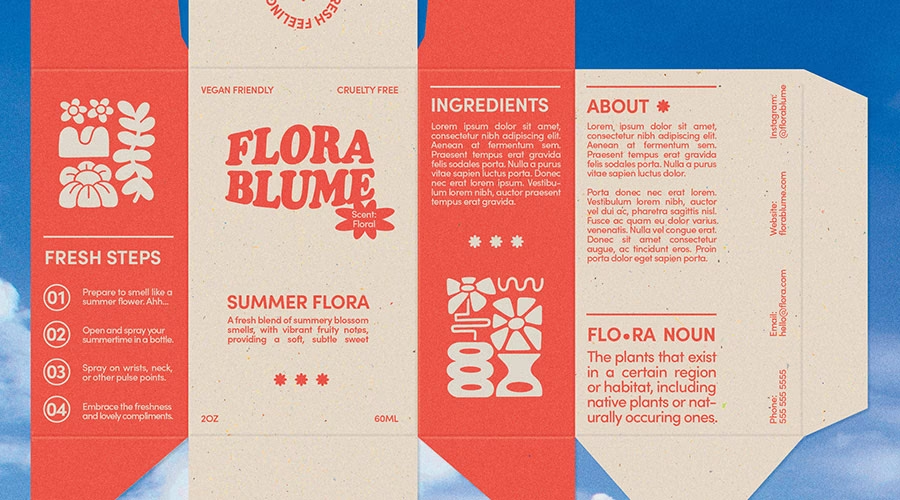
Hvorfor bruge kasse-mockups?
Der er mange gode grunde til at inkludere mockups i din designproces:
- Visualisering: Se præcis hvordan dit design passer på formen af en kasse.
- Fejlfinding: Identificer potentielle problemer med placering, størrelse eller læsbarhed af tekst og billeder.
- Præsentation: Vis kunder eller interessenter et professionelt og realistisk billede af det færdige produkt. Dette er langt mere overbevisende end et fladt 2D-billede.
- Iteration: Eksperimenter hurtigt med forskellige designversioner eller variations uden at skulle printe fysiske prototyper.
- Marketing: Brug mockups i din onlinebutik, på sociale medier eller i marketingmateriale for at vise produktet i en attraktiv indpakning.
- Spar tid og penge: Undgå dyre produktionsfejl ved at finjustere designet digitalt først.
En god mockup kan gøre hele forskellen på, om et design bliver godkendt, eller om et produkt fanger kundens opmærksomhed på hylden eller online.
Forskellige metoder til at skabe kasse-mockups
Måden du vælger at lave din mockup på, afhænger ofte af dine færdigheder, dit budget og det ønskede niveau af realisme og tilpasning:
Online Mockup Værktøjer
Disse er ofte de mest tilgængelige og brugervenlige muligheder. Platforme som Canva, Placeit og lignende tilbyder et bredt udvalg af foruddesignede mockup-skabeloner, herunder mange til emballage. Processen er typisk meget simpel: du vælger en skabelon, uploader dit eget design (f.eks. et logo, et mønster eller et komplet artwork til kassen), og værktøjet placerer automatisk dit design på mockuppen i korrekt perspektiv.
Fordele: Hurtigt, nemt, kræver ingen avanceret software, ofte et stort udvalg af skabeloner.
Ulemper: Mindre fleksibilitet i forhold til tilpasning, begrænsede vinkler og belysningseffekter, abonnementsbaseret eller betaling pr. mockup.
Grafisk Design Software (F.eks. Photoshop, Illustrator)
For mere kontrol og realisme kan du bruge professionel grafisk software. Dette kræver mere teknisk snilde, især i Photoshop, hvor du ofte arbejder med smarte objekter (smart objects) og transformationer for at få dit 2D-design til at passe på 3D-formen af kassen. Mange designere køber eller downloader mockup-filer (ofte i PSD-format) skabt af andre, som de så indsætter deres eget design i.
Fordele: Maksimal kontrol over alle aspekter (perspektiv, skygger, belysning, baggrund), mulighed for at skabe helt unikke mockups, høj realisme.
Ulemper: Stejlere indlæringskurve, kræver dyr software, mere tidskrævende proces.
Dedikeret 3D-Software
For det ultimative inden for realisme og tilpasning kan 3D-modelleringssoftware bruges til at skabe en fuldt renderet 3D-model af kassen med dit design på. Dette er typisk forbeholdt avancerede brugere og professionelle studier, men resultaterne kan være utroligt overbevisende.
Fordele: Fuld 3D-manipulation, utrolig realisme, mulighed for animation.
Ulemper: Meget kompleks software, kræver betydelig ekspertise og computerkraft, meget tidskrævende.
Trin-for-Trin: Skab en kasse-mockup med et online værktøj (Baseret på Canva-eksemplet)
Lad os dykke ned i processen ved at bruge et populært og tilgængeligt online værktøj som eksempel. Selvom trinene kan variere lidt mellem forskellige platforme, er grundprincipperne ofte de samme.
Trin 1: Vælg din platform og start et nyt design
Begynd med at logge ind på din valgte online designplatform (f.eks. Canva, Placeit, Smartmockups). Opret et nyt design. Størrelsen på designet er ikke altid kritisk i starten, da mockuppen ofte tilpasses. Visse platforme har dog specifikke dimensioner anbefalet for mockups.
Trin 2: Find mockup-skabeloner
De fleste online værktøjer har en dedikeret sektion for mockups. Søg efter 'mockups' eller 'produkter'. Inden for denne kategori skal du lede efter 'emballage' (packaging) eller direkte 'kasser' (boxes). Gennemse de tilgængelige skabeloner. Vælg en skabelon, der passer til den type kasse, du vil visualisere (f.eks. en forsendelseskasse, en produktæske, en gaveæske) og den vinkel/præsentation, du ønsker.
Vælg en skabelon, der har en god opløsning og realistisk belysning og skygger, hvis muligt. Nogle skabeloner viser kassen alene, mens andre viser den i en scene (f.eks. på et bord, i en hånd). Vælg den, der bedst tjener dit formål med præsentation.
Trin 3: Upload dit design
Dette er kernen i processen. Du skal nu uploade det grafiske design, du vil have vist på kassen. Dette kan være dit brandlogo, et mønster, etiketdesignet eller det fulde artwork for kassen (hvis du har et fladt layout). De fleste værktøjer understøtter standard billedformater som JPG, PNG eller PDF.
Når dit design er uploadet, trækker du det typisk over på mockup-skabelonen. Værktøjet genkender automatisk mockup-området på kassen og placerer dit design derpå. Dette er den 'magiske' del af online værktøjer – de håndterer perspektiv og transformation for dig.
Trin 4: Tilpas din mockup
Afhængigt af platformen kan du have forskellige muligheder for tilpasning:
- Justering af design: Selvom værktøjet placerer designet automatisk, kan du muligvis justere størrelse, placering eller rotation af dit uploadede design på kassen.
- Baggrund: Skift baggrundsfarven, eller vælg en anden baggrund fra værktøjets bibliotek. Nogle skabeloner tillader gennemsigtig baggrund, hvilket er nyttigt, hvis du vil placere mockuppen på din egen baggrund senere.
- Farver: I nogle mockup-skabeloner kan du ændre farven på selve kassen eller dele af den (f.eks. indersiden).
- Tilføj elementer: Selvom dette ikke er en del af selve mockuppen, kan du ofte tilføje tekst, logoer eller andre grafiske elementer *rundt om* mockuppen i designområdet for at skabe en komplet præsentation.
Tag dig tid til at finjustere, indtil mockuppen ser så realistisk og professionel ud som muligt.
Trin 5: Download og del dit design
Når du er tilfreds med resultatet, er det tid til at downloade din mockup. Vælg det ønskede filformat (typisk JPG eller PNG). PNG er godt, hvis du har brug for en gennemsigtig baggrund. Vælg den højeste tilgængelige opløsning for den skarpeste billedkvalitet.
Nu er din kasse-mockup klar til brug! Du kan dele den med kunder, uploade den til din hjemmeside, bruge den i marketingmateriale eller vise den frem på sociale medier.
Tips til en overbevisende kasse-mockup
- Brug højopløselige designs: Dit originale design, der skal placeres på kassen, bør være i høj opløsning for at undgå sløret eller pixeleret udseende på mockuppen.
- Match perspektivet (hvis du laver det selv): Hvis du ikke bruger en automatisk skabelon, er det kritisk at dit 2D-design transformeres korrekt for at matche kassens 3D-perspektiv. Smarte objekter i Photoshop er uundværlige her.
- Vær opmærksom på belysning og skygger: En realistisk mockup har naturlige skygger og refleksioner. Online skabeloner håndterer dette, men hvis du laver det manuelt, skal du tilføje disse elementer for realisme.
- Vælg en passende baggrund: Baggrunden skal komplementere mockuppen og ikke distrahere. En simpel farve eller en realistisk scene kan begge fungere, afhængigt af formålet.
- Tænk på materiale: Selvom det er digitalt, kan du prøve at vælge en mockup-skabelon, der simulerer det materiale, kassen skal laves af (f.eks. pap, bølgepap, glansfuld overflade).
- Vis flere vinkler: Hvis muligt, lav mockups fra forskellige vinkler for at give et komplet billede af designet på kassen.
Sammenligning af Mockup-Metoder
| Metode | Sværhedsgrad | Tid | Fleksibilitet | Realismepotentiale | Pris |
|---|---|---|---|---|---|
| Online Værktøjer | Lav | Meget hurtig | Lav til Moderat | Moderat til Høj | Gratis (begrænset) til Abonnement |
| Grafisk Software (PSD Mockups) | Moderat til Høj | Moderat | Høj | Høj | Software pris + Mockup pris |
| 3D-Software | Meget Høj | Lang | Meget Høj | Meget Høj | Software pris (ofte høj) |
Valget af metode afhænger i høj grad af dit specifikke behov, din erfaring med designværktøjer og det budget, du har til rådighed. For de fleste, der hurtigt skal visualisere et design, er online værktøjer et fremragende sted at starte.
Ofte Stillede Spørgsmål om Kasse-Mockups
Hvilken opløsning skal mit design have?
Det afhænger af mockuppen og det tilsigtede brug. For webbrug er 72 DPI ofte nok, men for tryk eller meget detaljerede præsentationer bør dit design være i højere opløsning (f.eks. 300 DPI) for at sikre, at det ser skarpt ud på mockuppen.
Kan jeg lave en mockup af en brugerdefineret kasseform?
Med online værktøjer er du typisk begrænset til de skabeloner, der er tilgængelige. Med grafisk software eller 3D-software kan du skabe mockups for næsten enhver form, men det kræver mere avancerede færdigheder.
Findes der gratis kasse-mockup skabeloner?
Ja, der findes mange hjemmesider, der tilbyder gratis PSD-mockups til download. Kvaliteten kan variere, men det er en god måde at komme i gang på, hvis du bruger Photoshop. Nogle online værktøjer tilbyder også et begrænset udvalg af gratis mockups.
Hvordan får jeg min mockup til at se realistisk ud?
Brug en skabelon med god belysning og skygger. Sørg for, at dit eget design har høj kvalitet. Hvis du laver mockuppen manuelt, skal du være omhyggelig med perspektiv, skygger, highlights og eventuelle teksturer, der simulerer materialet.
Kan jeg bruge en mockup i min webshop?
Absolut! Mockups er perfekte til at vise dine produkter i en attraktiv indpakning online. Det giver kunderne en bedre fornemmelse af, hvordan produktet ser ud i virkeligheden.
Konklusion
At skabe en kasse-mockup er en essentiel del af emballagedesign og præsentation. Det giver dig mulighed for at visualisere, finjustere og præsentere dit design på en professionel og overbevisende måde, før du forpligter dig til produktion. Uanset om du vælger den nemme vej med et online værktøj eller den mere kontrollerede tilgang med grafisk software, er processen tilgængelig og yderst værdifuld. Start med at eksperimentere med et online værktøj som Canva, upload dit design, og se dit emballagedesign komme til live i en realistisk kontekst. Det er et skridt, der kan spare dig for besvær og forbedre kvaliteten af dit endelige produkt markant.
Hvis du vil læse andre artikler, der ligner Lav din egen kasse-mockup nemt, kan du besøge kategorien Design.