

Du har brugt timer eller dage på at perfektionere dit digitale billede, især farverne. Men når du printer det, ser det trist ud, og farverne mangler definition. Hvad skete der? Svaret ligger i et mismatch mellem farvesystemerne. Computerbilleder bruger ét farvesystem, mens farveprintere bruger et andet. Dette mismatch kan føre til uønskede resultater, når du forsøger at printe dine billeder og fotos. Heldigvis er der måder at konvertere RGB til CMYK og opnå bedre resultater.
At forstå farvesystemer er grundlæggende for enhver fotograf eller designer, der ønsker at se deres arbejde gengivet præcist, både digitalt og på tryk. Du husker måske fra skolen, at grundfarverne var rød, gul og blå, men denne regel gælder ikke i den digitale verden eller i den professionelle trykkeverden. I fotografi, for eksempel, er grundfarverne cyan, magenta og gul. Fotografisk fremkaldelse bruger disse farver til at skabe billedets farver. I trykning er grundfarverne CMYK. K'et står for 'key color', som normalt er sort, og de andre står for cyan, magenta og yellow. Nøglen farven er nødvendig for at skabe dybe farver, som CMY ikke kan producere alene. Tilføjelse af K'et gør det muligt for printere at skabe et bredere spektrum af farver og tilføje kontrast og dybde.

- Forståelse af Farvesystemer: RGB mod CMYK
- Hvorfor du har brug for at konvertere RGB til CMYK
- Er CMYK-billeder bedre end RGB-billeder?
- Overvejelser ved Trykning
- Vil Billedet se ens ud?
- Sådan konverteres RGB-billeder til CMYK
- Skal du konvertere alle dine billeder til professionel CMYK-trykning?
- En Sammenligning: RGB vs. CMYK
- Ofte Stillede Spørgsmål om RGB til CMYK
- Konklusion
Forståelse af Farvesystemer: RGB mod CMYK
Når du opretter et digitalt billede, bruger du sandsynligvis et RGB-farvesystem (rød, grøn, blå). RGB-billeder ser fantastiske ud på hjemmesider og digitale brochurer, men farverne overføres ikke godt til farveprintere. RGB er et additivt farvesystem, hvilket betyder, at jo mere farve du tilføjer, jo tættere kommer du på hvid. Det er grundfarven for lys. RGB bruges i computerskærme, digitale kameraer og tv-skærme. Dets farverum er typisk meget bredere end CMYK, især i de mere levende blå og grønne nuancer.
CMYK er derimod et subtraktivt farvesystem. Dette betyder, at farver skabes ved at blande de fire grundfarver og tilføje farve, indtil du når farven sort. Den sorte 'key plate', symboliseret ved bogstavet K, holder de andre tre farver på plads. Den justerer også billedets detaljer. En printer tegner billeder ved at blande disse fire farver i forskellige niveauer for at opnå det ønskede resultat. CMYK-systemet er den accepterede standard inden for professionel trykning og udgivelse. I mindre skala bruger nogle inkjetprintere også CMYK-trykning. Disse printere kan ikke opnå samme nøjagtighed som professionel trykning, men de kan give dig en forhåndsvisning af, hvordan dit færdige produkt vil se ud.
Forskellen mellem additiv (RGB) og subtraktiv (CMYK) farveblanding er fundamental. I RGB starter du med sort (ingen lys) og tilføjer lys for at skabe farver, hvor rød, grøn og blå lys blandet i fuld intensitet giver hvid. I CMYK starter du med hvid (papir) og fjerner (subtraherer) lys ved at påføre blæk, hvor cyan, magenta og gul blæk blandet i fuld intensitet teoretisk giver sort, men i praksis giver en mudret brun, hvilket er grunden til, at sort (K) er nødvendig.
Hvorfor du har brug for at konvertere RGB til CMYK
Har du nogensinde været skuffet over et billede, når du har printet det? For at undgå denne skuffelse bør du enten bruge CMYK-farvepaletter fra begyndelsen eller konvertere RGB-billeder til CMYK, før du sender dem til tryk. CMYK-farverummet er generelt mindre end RGB-farverummet. Det betyder, at der er farver, du kan se på din skærm (i RGB), som simpelthen ikke kan gengives med CMYK-blæk på papir. Disse farver kaldes 'out of gamut' farver. Når et RGB-billede konverteres til CMYK, vil softwaren eller printeren forsøge at finde den tætteste mulige farve inden for CMYK-farverummet til de 'out of gamut' farver. Dette er den primære årsag til, at farver kan se mindre levende eller mættede ud på print sammenlignet med skærmen.
Er CMYK-billeder bedre end RGB-billeder?
RGB-billeder er bedre til online brug, herunder annoncer, hjemmesider og digitale brochurer. De er designet til at blive vist på en skærm, der udsender lys. Når du derimod skal printe, er det bedre at konvertere RGB-billeder til CMYK. CMYK er designet til at blive set på en overflade (papir), der reflekterer lys. Et billede, der ser strålende ud i RGB på din skærm, kan miste en del af sin glans, når det konverteres til CMYK, simpelthen fordi CMYK-farverummet ikke kan gengive de samme lysende nuancer. At arbejde i CMYK fra starten, hvis dit slutmål er print, giver dig en mere realistisk forhåndsvisning af, hvordan dit billede vil se ud på papir. Men ofte er det nødvendigt at arbejde i RGB (f.eks. hvis du starter med et digitalt foto) og derefter konvertere.
Overvejelser ved Trykning
Hvis du vil printe direkte fra din computer til din printer, kan du gøre det. Men konvertering til CMYK vil kun give bedre resultater, hvis du bruger en printer af høj kvalitet, der er designet til CMYK-trykning. Farverne vil stadig ikke være helt nøjagtige som på en professionel trykmaskine, men de vil være tættere på billedet på din skærm efter konverteringen, end hvis du havde printet RGB direkte.
Det er også vigtigt at bruge papir af høj kvalitet. Brug lyst hvidt papir, der får farverne til at 'poppe'. Glittet fotopapir er et fremragende valg til billeder, der skal se levende ud. Papirets overflade og farve påvirker, hvordan blækket lægger sig og reflekterer lys, hvilket direkte påvirker de opfattede farver.
For at opnå et billede, der er så tæt på dit design som muligt, er det ofte bedst at bruge en professionel trykservice. En professionel printer har kalibreret udstyr, bruger standardiserede CMYK-profiler og har ekspertise i farvestyring, hvilket kan forvandle dit digitale billede til et smukt, trykt billede, der er tro mod de farver, du valgte. De kan også rådgive om valg af papir og trykmetode.
Vil Billedet se ens ud?
Desværre vil der være nogle ændringer. Du vil bemærke tydelige farveforskelle, når du konverterer RGB-billeder til CMYK. Dette sker mest sandsynligt, når du printer store elementer som plakater eller billeder med meget mættede farver. Forskellen er et resultat af det mindre farverum i CMYK. Farver, der ligger uden for CMYK-farverummet (gamut), bliver 'komprimeret' til de tætteste mulige farver inden for CMYK-rummet. Dette kan føre til, at farver ser mere dæmpede ud, især i de blå, grønne og lyse orange/røde områder, der ofte er meget levende i RGB.
Sådan konverteres RGB-billeder til CMYK
Her er trinene til at konvertere RGB-billeder ved hjælp af de mest populære grafiske designpakker. Du kan også bruge online-konvertere til at konvertere RGB-billeder, selvom du ikke har grafisk designsoftware. Det er vigtigt at bemærke, at konverteringsresultaterne kan variere afhængigt af softwaren, de valgte indstillinger og den anvendte CMYK-profil.
Adobe Photoshop og Adobe InDesign
Adobes grafiske designværktøjer er de mest udbredte i designverdenen. Både Photoshop og InDesign gør det nemt at konvertere RGB-billeder. Adobe bruger også en funktion, der automatisk konverterer farver, den ikke kan gengive, til deres nærmeste ækvivalent i CMYK. Disse kaldes 'out of gamut' farver. Adobe finder automatisk det tætteste match.
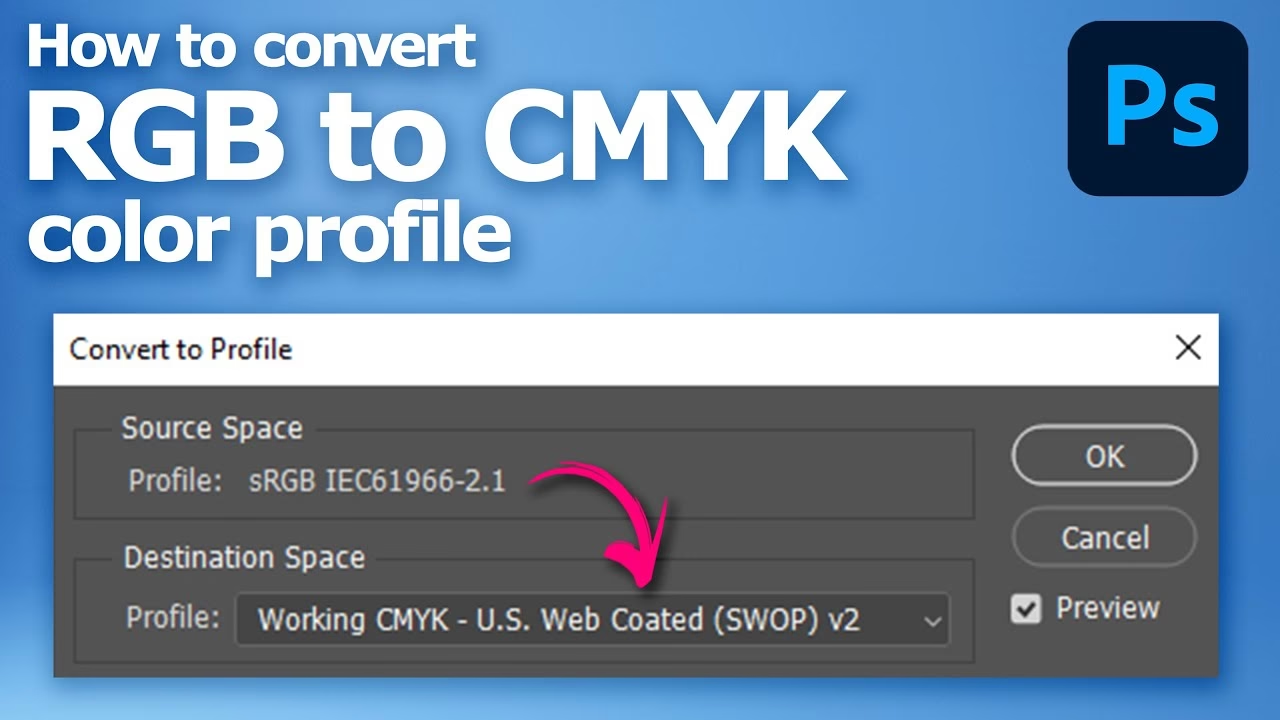
- Vælg 'Edit' (Rediger) og 'Convert to Profile' (Konverter til profil).
- Under 'Destination Space' (Destinationsfarverum), vælg din CMYK-profil (f.eks. Coated FOGRA39, SWOP Coated). Valget af profil er afgørende, da forskellige profiler repræsenterer forskellige trykforhold og papirtyper.
- I 'Conversion Options' (Konverteringsindstillinger) menuen, vælg 'Adobe ACE' som din konverteringsmotor og 'Relative Colorimetric' (Relativ kolorimetrisk) for din 'intent' (intention). Relativ kolorimetrisk er ofte standard for billeder og bevarer hvidpunktet, mens perceptual (opfattelsesmæssig) komprimerer hele farverummet og kan være bedre for billeder med mange mættede farver.
- Sørg for, at 'Use Black Point Compensation' (Brug kompensation for sortpunkt) er markeret.
- Klik på OK.
Husk at gemme filen under et nyt navn efter konverteringen for at bevare din originale RGB-version.
Adobe Illustrator
Dette er en anden nem konvertering. Illustrator bruges oftest til vektorgrafik, men kan også håndtere rasterbilleder.
- Klik på det billede eller det objekt, du vil konvertere. Eller vælg 'File' (Arkiv) > 'Document Color Mode' (Dokumentfarvetilstand).
- Vælg 'CMYK Color' (CMYK-farve).
- Illustrator vil konvertere alle farver i dokumentet til CMYK. Bemærk, at dette ændrer hele dokumentets farvetilstand. Hvis du kun vil konvertere specifikke objekter, kan du bruge 'Edit' > 'Edit Colors' > 'Convert to CMYK'.
- Klik OK.
Corel Draw
Corel Draw er et andet populært grafisk designprogram.
- Vælg billedet eller objektet.
- Klik på 'Fill' (Fyld) værktøjet.
- Vælg 'Fill Color' (Fyldfarve) dropdown-boksen.
- Når du ser dropdown-boksen, klik på 'CMYK'.
- Klik OK.
Hvis dit billede eller objekt har en kantlinje, skal du muligvis gentage processen for kantlinjen:
- Klik på 'Outline' (Kantlinje) værktøjet.
- Vælg 'Outline Color' (Kantlinjefarve) dropdown-boksen.
- Når du ser boksen, vælg 'CMYK'.
- Klik Ok.
QuarkXPress
QuarkXPress er primært et layoutprogram, men det håndterer billeder og farver.
- Gå til 'File' (Arkiv).
- Vælg 'Export' (Eksporter) og 'Export as PDF' (Eksporter som PDF).
- Vælg 'PDF Style' (PDF-stil).
- Vælg 'All' (Alle) eller de relevante sider.
- Vælg en PDF-stil designet til tryk, f.eks. 'Press - High Quality/High Resolution'.
- Denne indstilling vil typisk automatisk konvertere RGB-farver til CMYK, fjerne hyperlinks og bruge højopløsningsgengivelse af dine billeder, baseret på den valgte PDF/X-standard, som er optimeret til trykproduktion.
Microsoft Publisher
Microsoft Publisher er et layoutprogram, der er mere tilgængeligt for almindelige brugere.
- Gå til 'Tools' (Værktøjer), og vælg 'Commercial Printing Tools' (Værktøjer til kommerciel trykning).
- Vælg 'Color Printing' (Farvetryk).
- Vælg 'Process Colors (CMYK)' (Procesfarver (CMYK)).
- Klik OK.
Bemærk, at hvis du arbejder i Microsoft Word, vil du ikke kunne bruge denne konverteringsfunktion. Du skal indsætte dit Word-dokument (inklusive billeder) i Publisher for at konvertere RGB-billeder til CMYK.
Online billedkonvertere
Der findes mange gratis online-konvertere, du kan bruge. Disse gør det nemt at konvertere RGB-billeder til CMYK-billeder, selvom du ikke har den nødvendige software. Søg online efter 'RGB to CMYK converter' for at finde flere muligheder. Følgende instruktioner bør fungere for de fleste af dem, selvom brugerfladen kan variere:
- Åbn online-konverteringsværktøjet i din webbrowser.
- Upload dit RGB-billede.
- Vælg 'CMYK' som output-farvesystem. Nogle værktøjer lader dig vælge en specifik CMYK-profil. Hvis du ved, hvilken profil trykkeriet bruger, er det bedst at vælge den.
- Klik på 'Convert' (Konverter) eller en lignende knap.
- Konverteren vil behandle billedet og konvertere farverne.
- Download det konverterede CMYK-billede.
Online-konvertere kan være hurtige og nemme, men de giver typisk mindre kontrol over konverteringsprocessen (f.eks. valg af rendering intent eller specifik CMYK-profil) sammenlignet med professionel software. Resultaterne kan derfor være mindre forudsigelige.
Skal du konvertere alle dine billeder til professionel CMYK-trykning?
Når det er muligt, bør du konvertere RGB-billeder til CMYK-billeder, før du printer dem, især hvis det er til professionel trykning. At foretage alle disse konverteringer kan virke besværligt, men det sikrer, at du får de farver, du ønsker, i din bog, brochure, plakat eller hvad end du skal have trykt. Professionelle trykkerier kræver ofte filer i CMYK-format netop for at undgå uforudsete farveændringer under trykprocessen. De har standardiserede arbejdsgange, der er baseret på CMYK-farver. Hvis du sender en RGB-fil, vil trykkeriet sandsynligvis selv foretage konverteringen, men du har ingen kontrol over, hvordan det gøres, eller hvilken CMYK-profil der bruges, hvilket kan føre til uønskede resultater.
En Sammenligning: RGB vs. CMYK
| Egenskab | RGB | CMYK |
|---|---|---|
| Farvemodel | Additiv (lys) | Subtraktiv (blæk) |
| Primære Farver | Rød, Grøn, Blå | Cyan, Magenta, Gul, Sort (Key) |
| Blandingsresultat | Blanding af alle farver = Hvid | Blanding af C, M, Y (teoretisk) = Sort (i praksis en mørk brun), K = Sort |
| Anvendelse | Skærme (monitorer, TV, kameraer), web, digital visning | Trykning (offset, digitaltryk, inkjet), fysiske materialer |
| Farverum (Gamut) | Større (især i levende blå/grønne) | Mindre |
| Filstørrelse | Typisk mindre (3 kanaler) | Typisk større (4 kanaler) |
| Udseende | Strålende på skærm | Kan se mere dæmpet ud på print |
Ofte Stillede Spørgsmål om RGB til CMYK
Hvorfor ser mine farver anderledes ud efter konvertering?
Dette skyldes primært forskellen i farverum mellem RGB og CMYK. CMYK-farverummet er mindre, og farver, der ligger udenfor dette rum i RGB, må konverteres til de tætteste tilgængelige farver i CMYK, hvilket ofte resulterer i mindre mættede nuancer.
Er det altid nødvendigt at konvertere til CMYK for print?
For professionel trykning er det næsten altid nødvendigt og anbefalet at levere filer i CMYK. Nogle printere kan håndtere RGB-filer, men de vil selv foretage konverteringen, og du har ingen kontrol over resultatet. For print på en almindelig hjemmeprinter kan det nogle gange give acceptable resultater at printe RGB direkte, men farverne vil sjældent matche skærmen perfekt.
Hvad er en CMYK-profil, og hvilken skal jeg bruge?
En CMYK-profil (ICC-profil) beskriver, hvordan en bestemt printer og papirtype gengiver farver. Valget af profil er afgørende for konverteringen. Den 'rigtige' profil afhænger af det trykkeri og den trykproces/papirtype, der skal bruges. Professionelle trykkerier kan oplyse, hvilken profil de foretrækker eller kræver (f.eks. FOGRA39 for coated papir i Europa, SWOP for coated papir i Nordamerika). Hvis du er i tvivl, spørg trykkeriet!
Hvad sker der, hvis jeg printer en RGB-fil på en CMYK-printer?
Printeren eller dens driver vil automatisk forsøge at konvertere RGB-farverne til CMYK. Denne automatiske konvertering er ofte meget grundlæggende og tager ikke højde for nuancer som rendering intent eller specifikke CMYK-profiler, hvilket kan føre til uforudsigelige og potentielt dårlige farver på print.
Påvirker konverteringen sort tekst?
Ja, hvis din sorte tekst er defineret som 'Rich Black' (f.eks. en blanding af C, M, Y og K for at opnå en dybere sort) i RGB, vil den blive konverteret korrekt til CMYK. Hvis den er defineret som ren sort (typisk K=100%), bør den også overføres korrekt. Problemer kan opstå, hvis sort tekst er defineret ved en RGB-værdi, der ikke direkte oversættes til 100% K i CMYK, hvilket kan resultere i tekst trykt med fire farver i stedet for kun sort blæk – dette kan give slørede kanter eller uønskede farvestik.
Hvad betyder 'rendering intent'?
'Rendering intent' er en indstilling, der fortæller farvestyringssystemet, hvordan det skal håndtere farver, der ligger uden for destinationsfarverummet (gamut). 'Relative Colorimetric' bevarer farver inden for gamut og flytter kun 'out of gamut' farver til den nærmeste grænse af gamut, hvilket kan føre til, at nogle farver 'kollapser'. 'Perceptual' komprimerer hele farverummet for at bevare de visuelle relationer mellem farverne, selvom alle farver ændrer sig en smule. Valget afhænger af billedets indhold og ønskede resultat.
Konklusion
Vi håber, at denne forklaring af de forskellige farvesystemer har været nyttig. Hele bøger er skrevet om farvesystemer, men vi håber, vi har dækket det grundlæggende godt nok til, at den gennemsnitlige bruger kan forstå det. At konvertere dine billeder fra RGB til CMYK er et vigtigt skridt i forberedelsen af dine digitale billeder til tryk. Det er en proces, der kræver en vis forståelse af farvesystemerne og de værktøjer, du bruger. Selvom der kan være en vis farveændring, er en korrekt konvertering afgørende for at opnå de bedst mulige resultater på print og undgå skuffelse. Ved at følge de trin, der er beskrevet her, og eventuelt konsultere et professionelt trykkeri, kan du sikre, at dine billeder fremstår så godt som muligt på papir.
Hvis du vil læse andre artikler, der ligner Fra RGB til CMYK: Tryk dine billeder rigtigt, kan du besøge kategorien Fotografi.