
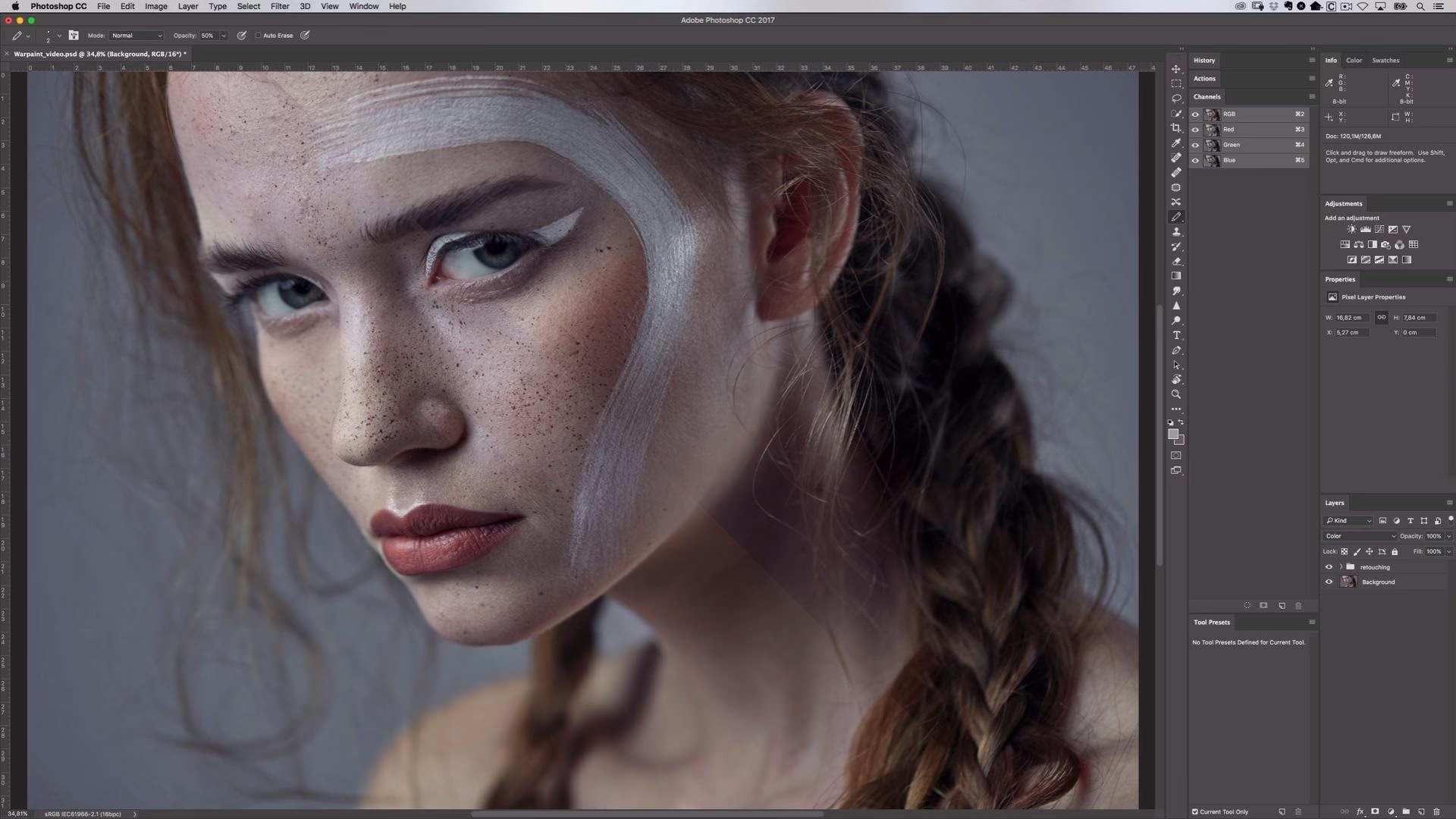

At skabe smukke portrætter handler ikke kun om lys og komposition; efterbehandling spiller en afgørende rolle. En af de mest almindelige opgaver i portrætretouchering er at forbedre hudens udseende. Der findes mange værktøjer til dette formål i Photoshop, men et af de mest grundlæggende og effektive, især til mindre ufuldkommenheder og ujævnheder, er Kloningsværktøjet.
Kloningsværktøjet, ofte kaldet Clone Stamp Tool på engelsk, er et kraftfuldt redskab, der lader dig kopiere pixelinformation fra ét område af dit billede og 'male' det over et andet område. Dette er utrolig nyttigt, når du skal fjerne pletter, ar, rynker (eller blødgøre dem) eller blot udjævne hudens tekstur og tone uden at miste billedets naturlige udseende.
Det er et værktøj, der kræver lidt øvelse at mestre, men når du først forstår principperne bag sampling og påføring, vil du opdage, hvor alsidigt det er. Selvom det er fantastisk til portrætter, især til detaljeret arbejde på hud, kan det også bruges til at fjerne uønskede objekter, duplikere elementer eller reparere beskadigede områder i et billede.
- Hvad er Kloningsværktøjet, og hvordan fungerer det?
- Hvorfor bruge Kloningsværktøjet til Hudretouchering?
- Trin-for-Trin Guide til Hudretouchering med Kloningsværktøjet
- Vigtige Tips og Faldgruber
- Kloningsværktøjet i en Større Retoucheringsproces
- Ofte Stillede Spørgsmål om Kloningsværktøjet og Hudretouchering
- Konklusion
Hvad er Kloningsværktøjet, og hvordan fungerer det?
Forestil dig, at dit billede er et maleri, og Kloningsværktøjet er en pensel, der kan dyppes i en bestemt del af lærredet for at samle farve og tekstur op, hvorefter du kan male denne indsamlede information et andet sted. Teknisk set tager Kloningsværktøjet en kopi af de pixelværdier (farve, lysstyrke, tekstur) fra et kildeområde, som du definerer, og overfører dem til et målområde, hvor du 'maler'.
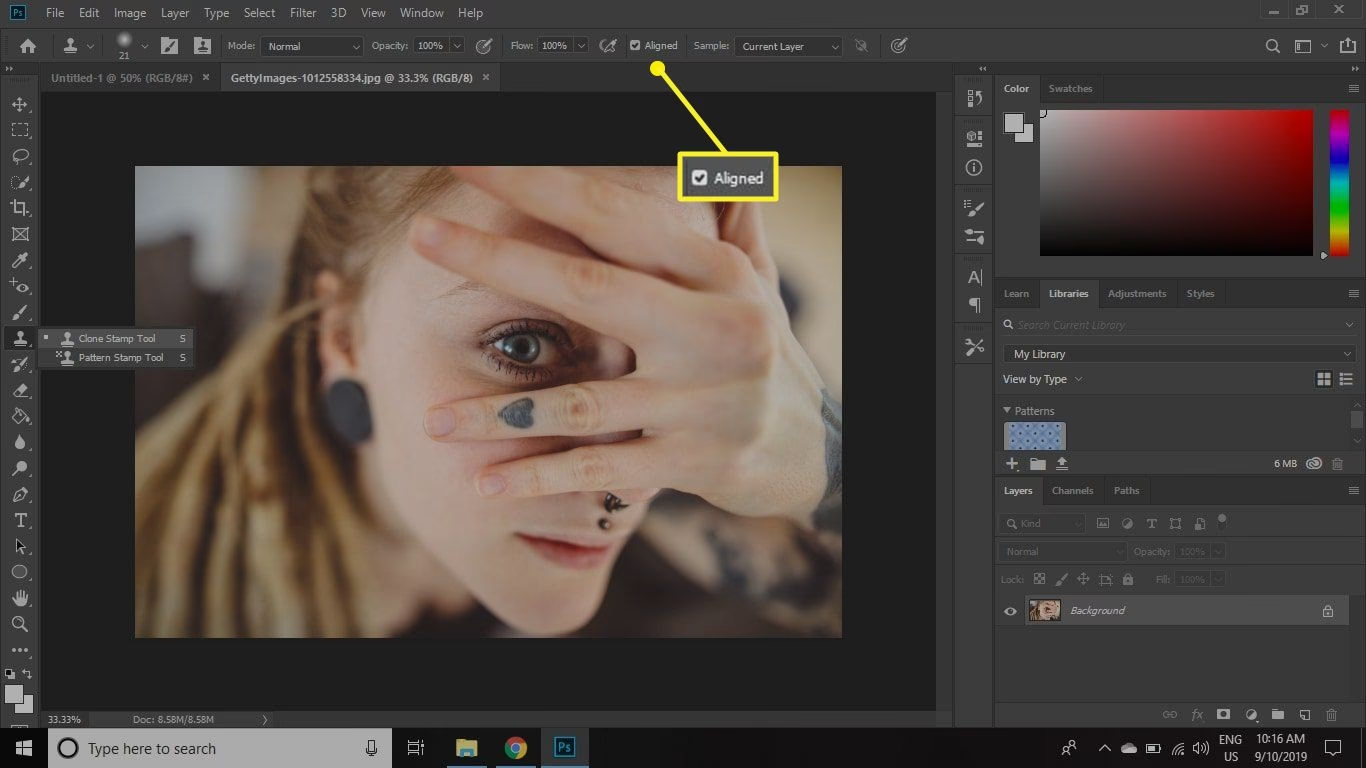
Værktøjet findes i Photoshops værktøjslinje og genkendes typisk ved sit ikon, der ligner et stempel. Når du vælger værktøjet, skal du først definere dit kildeområde. Dette gøres ved at holde 'Alt' (Windows) eller 'Option' (Mac) nede og klikke på det område af billedet, som du vil kopiere fra. Dette trin kaldes 'sampling'. Når du har sampled, slipper du tasten og begynder at male på det område, du vil retouchere. Photoshop kopierer nu de sampled pixels til det område, hvor du maler.
En vigtig funktion er, at kildeområdet bevæger sig med din pensel, mens du maler. Dette sikrer en kontinuerlig kloning, men det kræver også, at du er opmærksom på, hvor du samplerede fra, så du ikke kloner uønskede elementer ind i dit billede.
Hvorfor bruge Kloningsværktøjet til Hudretouchering?
Til hudretouchering er Kloningsværktøjet særligt nyttigt, fordi det bevarer den originale tekstur i huden. I modsætning til værktøjer, der blot slører eller udjævner farver, kopierer Kloningsværktøjet de faktiske pixelmønstre, inklusive porer og fine linjer, fra en 'god' del af huden til en 'mindre god' del. Dette hjælper med at skabe et mere naturligt og troværdigt resultat.
Det er ideelt til at fjerne specifikke, isolerede ufuldkommenheder som bumser, små ar, eller løse hårstrå. Det kan også bruges til at blødgøre mørke rande under øjnene eller udjævne områder med ujævn pigmentering. Fordelen er den fine kontrol, det giver dig over præcis, hvilken information der kopieres og hvor den placeres.
Mens andre værktøjer som Spot Healing Brush eller Healing Brush er mere automatiserede og ofte hurtigere, især til små pletter, giver Kloningsværktøjet dig fuld kontrol over kilden. Dette er afgørende i situationer, hvor det omkringliggende område er komplekst, eller hvor du specifikt ønsker at kopiere tekstur fra et bestemt, udvalgt område.
Trin-for-Trin Guide til Hudretouchering med Kloningsværktøjet
Følg disse trin for at bruge Kloningsværktøjet effektivt til hudretouchering:
Trin 1: Forbered dit billede
Åbn portrætbilledet i Photoshop. Det er god praksis at arbejde på et duplikeret lag, så du ikke ødelægger originalen. Du kan duplikere baggrundslaget ved at højreklikke på det i lagpaletten og vælge 'Dupliker lag', eller ved at trække baggrundslaget ned på 'Nyt lag' ikonet.
Trin 2: Vælg Kloningsværktøjet
Find Kloningsværktøjet i værktøjslinjen til venstre. Klik på ikonet, der ligner et stempel. Du kan også vælge det ved at trykke på tasten 'S' på dit tastatur.
Trin 3: Juster Penselindstillinger
I indstillingslinjen øverst på skærmen kan du justere penslens størrelse, hårdhed og opacitet/flow. Til hudretouchering er det næsten altid bedst at bruge en ubløde pensel (Hardness omkring 0-20%) for at undgå hårde kanter og synlige overgange. Størrelsen skal tilpasses det område, du arbejder på – typisk lige akkurat stort nok til at dække den ufuldkommenhed, du vil fjerne, eller det område, du vil udjævne. Opacitet og Flow kan med fordel sættes lavere (f.eks. 30-60%) for at opbygge effekten gradvist og skabe et mere naturligt resultat, især når du udjævner tekstur snarere end at fjerne specifikke pletter.
Trin 4: Sample dit kildeområde
Hold 'Alt' (Windows) eller 'Option' (Mac) nede. Dit museikon vil ændre sig til et sigtekorn. Flyt sigtekornene hen over et område af huden, der har den ønskede tekstur, tone og lysstyrke – typisk et område tæt på det sted, du vil retouchere, da hudens udseende varierer på forskellige dele af ansigtet. Klik én gang for at 'sample' dette område. Slip 'Alt'/'Option' tasten.
Trin 5: Mal over målområdet
Flyt musemarkøren hen over det område, du vil retouchere (f.eks. en bums eller et område med ujævn farve/tekstur). Klik og mal forsigtigt over området. Du vil se, at de sampled pixels bliver kopieret til dette sted.
Trin 6: Resample ofte!
Dette er et kritisk skridt. Hudens tekstur, farve og lys varierer overalt på ansigtet. Hvis du bliver ved med at male fra det samme sampled område over et stort område, vil det hurtigt komme til at se unaturligt ud. Du skal konstant resample fra nye, nærliggende områder, der matcher det sted, du aktuelt arbejder på. Flyt til et nyt område, der har den ønskede 'gode' hud, hold 'Alt'/'Option' nede, klik for at sample igen, og mal derefter. Gentag dette trin utallige gange, mens du arbejder dig rundt på billedet.
Trin 7: Arbejd med små strøg
Undgå at lave store, lange strøg. Arbejd med små, præcise klik og korte strøg. Dette giver dig mere kontrol og gør det lettere at blande de klonede områder ind med den omgivende hud.
Trin 8: Juster penselstørrelse og opacitet efter behov
Skift penselstørrelse, så den passer til de detaljer, du arbejder på. Brug en mindre pensel til små pletter og en lidt større, men stadig ubløde pensel, til at udjævne større områder. Juster opaciteten, hvis du har brug for at blødgøre effekten yderligere eller bygge den op gradvist.
Trin 9: Gennemgå og forfin
Zoom ud regelmæssigt for at se dit arbejde i sammenhæng. Vær kritisk og sørg for, at retoucheringen ser naturlig ud. Hvis et område ser for ensformigt eller 'klonet' ud, har du sandsynligvis klonet for meget fra det samme sted. Gå tilbage og ret det ved at resample fra forskellige nærliggende områder.
Vigtige Tips og Faldgruber
At bruge Kloningsværktøjet effektivt kræver mere end blot at kende trinene. Her er nogle vigtige overvejelser:
- Vælg det rigtige kildeområde: Kilden skal ikke kun have god tekstur, men også matche lys, farve og tone i det område, du maler på. At klone fra et lyst område til et skyggefuldt område vil se forkert ud.
- Resample, resample, resample: Dette kan ikke understreges nok. Hyppig resampling er nøglen til naturlig hudretouchering med dette værktøj.
- Hold øje med mønstre: Hvis du kloner fra det samme sted gentagne gange uden at resample, vil du begynde at skabe gentagne mønstre i huden, som er meget tydelige og unaturlige.
- Brug lav opacitet/flow: Især når du udjævner tekstur eller farve, hjælper lav opacitet (f.eks. 30-60%) dig med at bygge effekten op gradvist og blande den bedre ind.
- Arbejd på et nyt lag: Som nævnt i trin 1, arbejd altid på et separat lag. Dette giver dig mulighed for at justere opaciteten af retoucheringen senere, slette dele af den, hvis du har lavet fejl, eller blot slå laget fra for at se før/efter. Sørg for, at du i indstillingslinjen for Kloningsværktøjet har 'Sample' sat til 'Current & Below' eller 'All Layers', så du kan sample fra lagene under dit retoucheringslag.
- Undgå at overretouchere: Målet er at forbedre, ikke at skabe plastikagtig hud. Bevar noget af den naturlige tekstur.
- Kombiner med andre værktøjer: Kloningsværktøjet er sjældent det eneste værktøj, du bruger. Det fungerer godt sammen med Spot Healing Brush til små pletter, Healing Brush til lidt større områder med varierende baggrund, og teknikker som Frekvensseparation til mere avanceret udjævning af farve og tekstur separat.
Kloningsværktøjet i en Større Retoucheringsproces
I en typisk portrætretoucheringsworkflow vil Kloningsværktøjet ofte blive brugt tidligt i processen til at fjerne de mest åbenlyse og specifikke ufuldkommenheder, som Spot Healing Brush måske ikke håndterer perfekt. Derefter kan andre teknikker bruges til at udjævne hudtoner, forbedre farver, arbejde med lys og skygge (Dodge & Burn) osv. Kloningsværktøjet er et fundamentalt redskab, der giver præcision, hvor det er nødvendigt.
Ofte Stillede Spørgsmål om Kloningsværktøjet og Hudretouchering
Q: Hvad er forskellen på Kloningsværktøjet og Healing Brush?
A: Begge værktøjer sample pixels fra et kildeområde og overfører dem til et målområde. Forskellen er, at Healing Brush (og Spot Healing Brush) også forsøger at blande teksturen fra kildeområdet med farven og lysstyrken fra målområdet. Kloningsværktøjet kopierer derimod pixelværdierne mere direkte. Dette gør Kloningsværktøjet bedre til at bevare den originale tekstur, mens Healing Brush ofte er bedre til at reparere områder, hvor baggrunden varierer, da det blander farverne bedre.
Q: Skal jeg bruge en hård eller ublød pensel til hud?
A: Næsten altid en ubløde pensel (lav hårdhed). En hård pensel vil skabe tydelige, skarpe kanter omkring de klonede områder, hvilket ser unaturligt ud på hud. En ublød pensel hjælper med at blende overgangene blødt.
Q: Hvorfor ser min hud klonet og unaturlig ud?
A: Dette skyldes sandsynligvis, at du ikke resampler ofte nok, eller at du kloner fra et område med markant anderledes lys, farve eller tekstur end målområdet. Det kan også skyldes, at du har brugt for høj opacitet, eller at du har klonet for meget fra præcis det samme sted, hvilket skaber gentagne mønstre. Husk at resample ofte og brug små, varierede strøg.
Q: Hvor skal jeg sample fra?
A: Sample altid fra et område af huden, der er så tæt på det område, du retoucherer, som muligt, og som har en lignende tekstur, farve og lys. Undgå at klone fra panden til hagen, da hudens karakteristika er forskellige disse steder.
Q: Kan jeg bruge Kloningsværktøjet til at fjerne store områder?
A: Kloningsværktøjet er bedst til mindre, detaljerede områder. At fjerne store objekter eller områder med Kloningsværktøjet kan være meget tidskrævende og svært at få til at se naturligt ud. Til større områder er værktøjer som Content-Aware Fill eller Patch Tool ofte mere effektive, selvom de måske kræver efterfølgende forfinelse med Kloningsværktøjet.
Q: Hvor meget skal jeg retouchere?
A: Målet er at forbedre, ikke at skabe en kunstig dukke. Fjern permanente ar kun hvis det er aftalt med personen, og fokuser på midlertidige ufuldkommenheder som bumser eller rødme. Bevar personens karakter og den naturlige hudtekstur. Mindre er ofte mere.
Konklusion
Kloningsværktøjet er et fundamentalt og utrolig nyttigt værktøj i Photoshops arsenal, især når det kommer til hudretouchering i portrætter. Ved at mestre teknikken med at sample fra passende kildeområder og male med en ubløde pensel og lav opacitet, samt ved at huske at resample konstant, kan du opnå imponerende og naturlige resultater. Det kræver øvelse at udvikle et øje for, hvor man skal sample fra, og hvordan man bedst blander de klonede områder ind, men tiden brugt på at lære dette værktøj er yderst værdifuld for enhver portrætretouchør. Så dyk ned i Photoshop, åbn et portræt, og begynd at øve dig i at klone – dine billeder vil takke dig!
Hvis du vil læse andre artikler, der ligner Hudretouchering med Kloningsværktøjet i Photoshop, kan du besøge kategorien Fotografi.