

Som fotografer stræber vi konstant efter at fange og bevare alle de smukke detaljer i vores billeder. En af de største udfordringer ligger ofte i at håndtere de lyseste og mørkeste områder – de såkaldte højlys og skygger. Det er her, fænomenet 'clipping' opstår, og det kan have en markant negativ indflydelse på både, hvordan dine billeder ser ud på skærmen, og især hvordan de fremstår, når de printes.
Clipping refererer til det punkt, hvor toneområdet i et billede overstiger mediets (enten din skærm eller din printer) evne til at vise variation. Når et område 'clipper', betyder det, at alle pixels i dette område har den samme maksimale eller minimale værdi, hvilket resulterer i et fuldstændigt tab af detaljer. I de lyseste områder bliver de til rent hvidt, og i de mørkeste områder bliver de til rent sort. Der er ingen tekstur, ingen graduering – kun en ensfarvet blok.
- Hvorfor Er Clipping Vigtigt at Undgå?
- Standard Clipping Advarsler i Billedredigering
- Sådan Ser Du Clipping i Photoshop
- Introduktion til Print Clipping
- Forstå Luminansværdier i Forhold til Print
- Forskellen Mellem Standard og Print Clipping
- Visning af Print Clipping (Avancerede Metoder)
- Er Clipping Altid Uacceptabelt?
- Sådan Bruger Du Clipping Advarsler i Din Arbejdsgang
- Ofte Stillede Spørgsmål
- Konklusion
Hvorfor Er Clipping Vigtigt at Undgå?
Tab af detaljer på grund af clipping kan ødelægge et ellers godt billede. Forestil dig et portræt, hvor ansigtets højlys er clippet – panden eller kinderne kan se 'brændte' ud, uden hudtekstur eller naturlige overgange. Forestil dig et landskabsbillede, hvor skyggerne i en skov er clippet – træernes grene og blade forsvinder ind i en sort masse uden definition. Disse clippde områder fjerner dybde og realisme fra billedet og kan virke distraherende for beskueren.
Standard Clipping Advarsler i Billedredigering
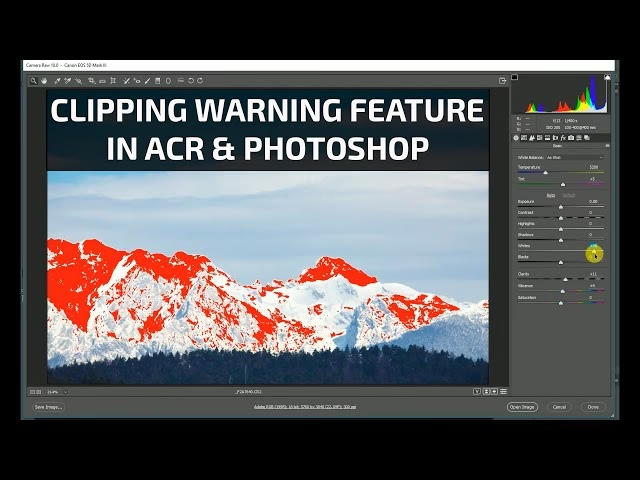
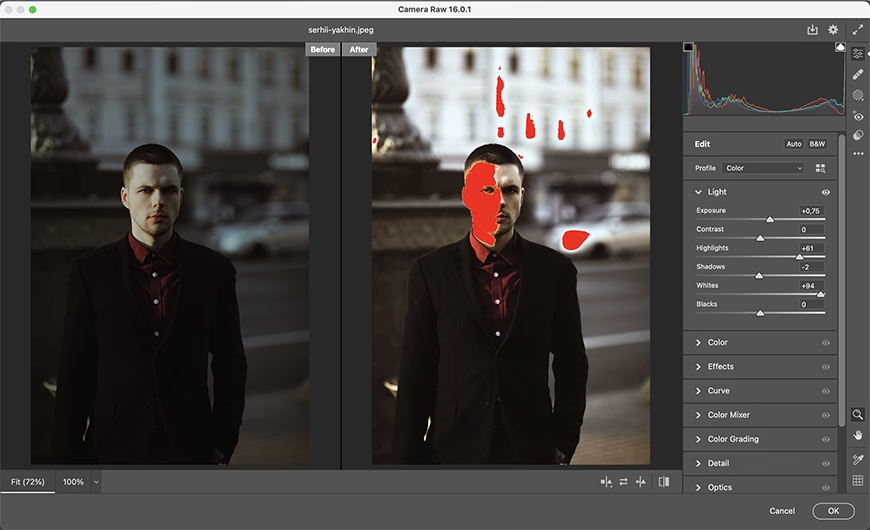
De fleste billedredigeringsprogrammer, herunder Adobe Photoshop og Lightroom, tilbyder standard clipping advarsler. Disse advarsler er designet til at vise dig, hvor dit billede indeholder områder, der er blevet til ren hvid (højlys clipping) eller ren sort (skygge clipping). Typisk vises disse områder med en stærk farveoverlejring – ofte rød for højlys og blå for skygger – for tydeligt at markere problemet.
Disse advarsler er baseret på billedets digitale værdier. I et 8-bit billede går værdierne fra 0 (sort) til 255 (hvid). Standard clipping advarsler aktiveres, når pixels når præcis 0 eller 255. Dette er en nyttig grundlæggende indikator, men som vi vil se, er det ikke hele historien, især når det kommer til print.
Sådan Ser Du Clipping i Photoshop
Photoshop tilbyder en nem og effektiv måde at identificere standard højlys- og skyggeclipping på ved hjælp af Justeringslaget 'Niveauer' (Levels). Når du åbner Niveauer-justeringen, ser du et histogram og skydere for sorte, grå og hvide punkter.
For at se clipping, mens du justerer:
- Vælg Niveauer-justeringslaget.
- Hold Alt-tasten (på Mac: Option-tasten) nede.
- Mens du holder tasten nede, trækker du i skyderen for det sorte punkt (den venstre skyder) mod højre. Billedet vil blive fyldt med hvidt undtagen de områder, der er ved at blive clippet i skyggerne. Disse clippde skygger vil fremstå som sorte områder.
- Mens du stadig holder Alt-tasten nede, trækker du i skyderen for det hvide punkt (den højre skyder) mod venstre. Billedet vil blive fyldt med sort undtagen de områder, der er ved at blive clippet i højlysene. Disse clippde højlys vil fremstå som hvide områder.
Denne metode giver dig en dynamisk visning af clipping, mens du foretager justeringer. Du kan se præcis, hvornår og hvor i billedet du mister detaljer, efterhånden som du trækker i skyderne.
En anden måde at aktivere clipping advarsler på i Photoshop er via Niveauer-justeringslagets indstillingspanel. Klik på menuikonet (de små streger) øverst til højre i panelet og vælg 'Vis Clipping for Sorte/Hvide Punkter' (Show Clipping for Black/White Points). Dette vil permanent vise clipping advarslerne (typisk sort/hvid eller brugerdefinerede farver) direkte i dit billede, mens du arbejder med Niveauer-justeringen.
Introduktion til Print Clipping
Mens standard clipping advarsler er uvurderlige for at undgå totalt tab af detaljer på skærmen, tager de ikke højde for printmediets begrænsninger. En computerskærm har typisk et bredere dynamisk område (evnen til at vise forskel mellem mørkeste og lyseste toner) end papir og blæk.
Dette betyder, at selvom et område i dit billede måske ikke er helt rent sort (værdi 0) eller helt rent hvidt (værdi 255) på skærmen, kan det stadig miste alle detaljer, når det printes. Dette fænomen kaldes 'print clipping' eller 'print detail clipping'.
Print clipping sker, når skyggerne er meget mørke (men ikke 0) eller højlysene er meget lyse (men ikke 255). På print vil disse områder ofte flyde sammen og miste al variation, selvom de på skærmen stadig viste en lille smule detalje.
Forstå Luminansværdier i Forhold til Print
For bedre at forstå print clipping er det nyttigt at tænke i luminansværdier, ofte målt på en skala fra 0 (rent sort) til 100 (rent hvid). Erfarne printere ved, at områder med en luminansværdi mellem 0 og 10 i skyggerne, eller mellem 90 og 100 i højlysene, med stor sandsynlighed vil resultere i tabt detalje på print, selv hvis standard clipping advarslerne ikke er aktiveret på skærmen.
Dette skyldes printerens begrænsninger. I de mørkeste områder har printeren svært ved at lægge blæk/toner i tilstrækkeligt fine nuancer til at skelne mellem meget mørke toner tæt på sort. Alle toner under en vis tærskel vil blive til ensfarvet sort. Tilsvarende i de lyseste områder: Papiret har en naturlig lyshed, og printeren kan kun lægge en minimal mængde blæk/toner for at skabe meget lyse toner. Toner over en vis tærskel vil flyde sammen med papirets farve og miste variation, hvilket resulterer i områder, der fremstår som rent papir (hvidt) uden detaljer.
Forskellen Mellem Standard og Print Clipping
| Funktion | Standard Clipping | Print Clipping (Detail Tab) |
|---|---|---|
| Hvad det er | Pixels når absolutte minimum (rent sort) eller maksimum (rent hvid) digitale værdier. | Pixels er meget mørke eller meget lyse, men ikke nødvendigvis absolutte minimum/maksimum, men vil miste detaljer på print. |
| Advarsel baseret på | Digitale pixelværdier (f.eks. 0 eller 255 i 8-bit). | Luminansværdier (f.eks. 0-10 i skygger, 90-100 i højlys) baseret på printmediets dynamik. |
| Primært problem | Tab af detaljer på skærm og print. | Tab af detaljer specifikt på print, selv hvis det ser fint ud på skærmen. |
| Relevans | Vigtigt for både skærmvisning og print. | Afgørende for optimal printkvalitet. |
At være opmærksom på print clipping kræver en dybere forståelse af, hvordan dit billede vil oversættes til printmediet. Standard clipping advarsler er et godt udgangspunkt, men for seriøs printproduktion er det nødvendigt at vurdere områder tæt på sort og hvid for at sikre, at kritisk detalje bevares.
Visning af Print Clipping (Avancerede Metoder)
Mens Photoshop har standard clipping advarsler indbygget, findes der ikke en standardfunktion, der direkte viser print clipping baseret på luminansintervaller som 0-10 og 90-100. Avancerede teknikker eller specialiserede actions kan dog simulere dette ved at bruge funktioner som 'Blend If' (Bland Hvis) i lagindstillingerne.
Disse metoder opretter typisk et farvelag, der kun bliver synligt over bestemte luminansområder. For eksempel kan et lag indstilles til kun at blive vist, hvor den underliggende billedinformation har en luminansværdi under 10 (vises f.eks. i cyan) eller over 90 (vises f.eks. i magenta). Dette giver en visuel repræsentation af områder, der er i fare for at clippe på print, ud over de standard rent sorte/hvide områder.
For at implementere dette med 'Blend If' i Photoshop arbejdes der ofte med RGB-skalaen (0-255) i stedet for luminansskalaen (0-100). Værdier skal omregnes – for eksempel svarer en luminansværdi på 90 ofte til omkring 219 på 0-255 RGB-skalaen for højlys. Ved at justere Blend If-skyderne for det 'Underliggende Lag' (Underlying Layer) kan man isolere specifikke toneområder og farvelægge dem for at visualisere potentiel print clipping.
Er Clipping Altid Uacceptabelt?
Det er vigtigt at huske, at clipping advarsler er et værktøj til at informere dine redigeringsbeslutninger – ikke en absolut regel, der skal følges blindt. Der er situationer, hvor det er helt acceptabelt, og endda ønskeligt, at have clippde områder i et billede:
- En direkte lyskilde som solen eller et stærkt lys i et interiør vil næsten altid resultere i clippde højlys. Det er ofte umuligt at bevare detaljer i selve lyskilden, og det forventes heller ikke.
- Dybe, mørke skygger kan bruges til at skabe stemning, mystik eller for at isolere et motiv. Hvis skyggerne ikke indeholder vigtige detaljer, kan det være kunstnerisk effektivt at lade dem clippe til rent sort.
- Silhuetter er et klassisk eksempel, hvor forgrunden bevidst clippes til sort for at fremhæve formen mod en lysere baggrund.
Pointen er, at du skal bruge clipping advarslerne til at identificere, *hvor* du mister detaljer. Derefter skal du vurdere, om de mistede detaljer er vigtige for dit billede og din kunstneriske vision. Hvis detaljerne er vigtige (f.eks. i et ansigt, i tøj, i teksturerede elementer), bør du justere billedet for at undgå clipping i disse områder. Hvis detaljerne er uvæsentlige eller endda forstyrrende, kan du vælge at lade dem clippe.
Sådan Bruger Du Clipping Advarsler i Din Arbejdsgang
Integrer brugen af clipping advarsler tidligt i din redigeringsproces, især hvis print er dit slutmål. Start med at vurdere standard clipping og foretag justeringer (f.eks. ved hjælp af Niveauer, Kurver eller Eksponering) for at bringe vigtige højlys og skygger tilbage inden for det acceptable område. Husk altid at arbejde med justeringslag placeret *under* eventuelle visuelle clipping advarselslag for at sikre, at advarslerne afspejler det aktuelle billede.
Hvis du arbejder mod print, skal du også være opmærksom på de områder, der er tæt på sort eller hvid (print clipping intervallerne). Du kan bruge værktøjer som 'Pipetteværktøjet' (Eyedropper Tool) indstillet til 'Gennemsnitlig (f.eks. 3x3)' og informationspanelet til at måle luminansværdier i specifikke områder. Hvis du finder områder med luminans under 10 eller over 90, der burde indeholde detaljer, skal du justere dem forsigtigt. Ofte kan små justeringer i Kurver eller Niveauer, målrettet de specifikke toneområder, redde detaljerne.
Ofte Stillede Spørgsmål
Hvad er forskellen på højlys- og skyggeclipping?
Højlys-clipping sker i de lyseste dele af billedet, hvor detaljer går tabt, og området bliver rent hvidt. Skygge-clipping sker i de mørkeste dele, hvor detaljer går tabt, og området bliver rent sort.
Er det muligt at have clipping uden at se advarslen i Photoshop?
Ja, hvis du ikke har aktiveret standard clipping advarslerne (f.eks. via Alt/Option-tricket eller menuindstillingen i Niveauer). Derudover viser standard advarsler kun, når pixels er rent sorte eller hvide. Print clipping (tab af detaljer i meget mørke/lyse områder *før* de bliver rent sorte/hvide) vil ikke blive vist af standardværktøjerne.
Hvornår er det OK at have clipping?
Det er OK at have clipping, når de clippde områder ikke indeholder vigtige detaljer for billedets budskab eller æstetik. Eksempler inkluderer direkte lyskilder, dybe baggrundsskygger eller silhuetter.
Hjælper clipping advarsler med web-visning eller kun print?
Standard clipping advarsler hjælper med at identificere tab af detaljer, der vil påvirke både skærmvisning (f.eks. på web) og print. Print clipping advarsler (de avancerede metoder) er specifikt designet til at hjælpe med at undgå tab af detaljer, der sker, når et billede oversættes til printmediets smallere dynamiske område.
Konklusion
At mestre håndteringen af højlys og skygger er et kendetegn ved dygtig billedredigering. Ved at forstå, hvad clipping er, hvordan du identificerer standard clipping i Photoshop, og ikke mindst ved at være opmærksom på faldgruberne ved printclipping i de meget mørke skygger og meget lyse højlys (baseret på luminans-værdier), kan du træffe informerede beslutninger, der sikrer, at dine billeder bevarer maksimal detalje og dybde. Brug clipping advarsler som din guide, men lad altid din kunstneriske vision være den endelige dommer.
Hvis du vil læse andre artikler, der ligner Forstå Clipping i Dine Fotografier, kan du besøge kategorien Fotografi.