


En personlig computer er et uundværligt værktøj i hverdagen, hvad enten den bruges til arbejde, underholdning eller kreativt arbejde som fotoredigering. For at sikre, at din PC altid yder sit bedste, er regelmæssig vedligeholdelse afgørende. Over tid kan støv, snavs og digitalt rod ophobe sig og have en markant negativ indvirkning på computerens ydeevne og levetid. Denne omfattende guide vil trin for trin gennemgå, hvordan du korrekt rengør din computer – både hardwaren og softwaren.
Støvophobning er en af de største syndere, når det kommer til nedsat ydeevne. Det kan blokere for luftstrømmen, hvilket fører til overophedning. Overophedning kan igen forårsage ustabilitet, reduceret komponentlevetid og i værste fald permanent skade. Samtidig kan digitalt rod som midlertidige filer, forældede programmer og registerfejl forsinke dit system betydeligt og optage værdifuld lagerplads. Regelmæssig rengøring hjælper med at opretholde optimal PC-ydeevne, forlænger din computers levetid og sikrer en mere stabil brugeroplevelse. Det er en investering i din computers fremtid.
- Væsentligt Værktøj til Rengøring af Din Computer
- Del 1: Fysisk Rengøring - Sådan Rengør Du Din PC's Hardware
- Del 2: Digital Rengøring - Optimer Din PC's Ydeevne
- Vedligeholdelsesplan for at Holde Din Computer Ren
- Fejlfinding af Almindelige Problemer
- Tips til at Holde Din PC Renere Længere
-
Ofte Stillede Spørgsmål
- Hvor ofte skal jeg rengøre min computer?
- Kan jeg bruge en støvsuger til at rengøre min PC?
- Hvordan rengør jeg min computerskærm uden at beskadige den?
- Hvad er den bedste måde at rengøre tastaturtaster på?
- Hvordan ved jeg, om min computer trænger til rengøring?
- Hvornår skal jeg søge professionel hjælp?
- Konklusion
Væsentligt Værktøj til Rengøring af Din Computer
Før du kaster dig ud i rengøringsprocessen, er det altafgørende at have alt det nødvendige værktøj klar. Det rigtige udstyr sikrer, at du kan rengøre din computer sikkert og effektivt uden at risikere skader på følsomme komponenter. Brug af forkert værktøj, som for eksempel en almindelig støvsuger, kan generere skadelig statisk elektricitet. Her er de væsentlige genstande, du får brug for:
- Trykluft på dåse: Perfekt til at blæse støv væk fra svært tilgængelige steder og komponenter. Vælg en dåse specielt designet til elektronik.
- Mikrofiberklude: Bløde og fnugfri, ideelle til at tørre overflader af uden at ridse. Hav gerne flere klar.
- Isopropylalkohol (99%): En høj koncentration er vigtig, da den fordamper hurtigt og efterlader ingen rester. Brug kun små mængder på en klud eller vatpind.
- Vatpinde: Gode til rengøring af små, trange områder som mellem taster på tastaturet eller i porte.
- Antistatisk armbånd: Et absolut must for at forhindre statisk afladning, der kan beskadige følsom elektronik. Sørg for at jorde det korrekt.
- Skruetrækkere: Hvis din computerkasse kræver det for at blive åbnet. Typisk stjerneformede skruetrækkere i forskellige størrelser.
- Støvmaske: Anbefales, især hvis din computer er meget støvet, for at undgå at indånde partikler.
- Kølepasta (valgfrit): Hvis du planlægger at afmontere og rengøre CPU-køleren grundigt, skal den gamle kølepasta udskiftes. Dette er en mere avanceret opgave.
Del 1: Fysisk Rengøring - Sådan Rengør Du Din PC's Hardware
At rengøre indersiden af din computer kan virke skræmmende, men med de rette forberedelser og værktøjer er det en overkommelig opgave. Husk, at selv et tyndt lag støv kan påvirke kølingen mærkbart.
Sikkerhed Først: Forberedende Trin
Sikkerhed er altafgørende, når du rengør din computer. Statisk elektricitet, fugt og forkert håndtering kan beskadige følsomme komponenter. Følg disse essentielle forberedende trin omhyggeligt:
- Sluk din computer helt: Luk alle programmer ned, og vælg 'Luk ned' fra operativsystemet. Vent, indtil computeren er helt slukket.
- Træk alle kabler og strømstik ud: Dette inkluderer strømkablet fra stikkontakten og computeren, samt alle tilsluttede USB-enheder, skærmkabler, netværkskabler osv.
- Flyt din PC til et godt ventileret område: Ideelt set udenfor eller i et rum, hvor støv let kan blæses væk uden at sætte sig igen. Undgå tæpper eller uldtøj, da de genererer statisk elektricitet.
- Tag din støvmaske på: Beskyt dine luftveje mod det støv, der vil blive hvirvlet op.
- Jord dig selv med et antistatisk armbånd: Sæt armbåndet på dit håndled og fastgør klemmen til en umalet metaloverflade på computerkassen. Dette udligner elektrisk potentiale mellem dig og computeren.
Sådan Rengør Du Computerkassens Ydre
Ydersiden af din PC samler støv, fingeraftryk og andet snavs, der med tiden kan finde vej ind i kabinettet. Start med disse trin for at rengøre ydersiden af din computer:
- Tør kassen af med en let fugtig mikrofiberklud: Kluden må kun være let fugtig, aldrig våd. Vrid den grundigt, hvis nødvendigt. Tør forsigtigt alle ydre overflader af.
- Brug trykluft til at rengøre ventilationsåbninger og porte: Blæs kortvarigt luft ind i alle sprækker, ventilationsåbninger og porte for at fjerne løst støv og snavs.
- Vær særligt opmærksom på støvfiltre, hvis din kasse har dem: Mange moderne kabinetter har aftagelige støvfiltre ved ventilatorindtagene. Disse kan ofte skylles under vandhanen (og skal tørre helt!), eller rengøres grundigt med trykluft eller en blød børste.
- Rengør ventilatorgitre grundigt: Brug trykluft eller en lille børste til at fjerne støv fra gitrene foran ventilatorerne.
Rengøring Indersiden af Din Computer
De interne komponenter i din PC kræver særlig opmærksomhed, da de er mere følsomme og afgørende for ydeevnen. Her er hvordan du rengør computerens indre sikkert:
- Fjern sidepanelet på din kasse: Følg vejledningen for dit specifikke kabinet. Typisk er der skruer bagpå eller en låsemekanisme.
- Brug trykluft til at blæse løst støv ud: Arbejd systematisk fra den ene ende af kassen til den anden. Blæs støvet ud af kabinettet, ikke bare rundt inde i det. Hold dåsen opret for at undgå at sprøjte drivmiddel. Brug korte, kontrollerede pust.
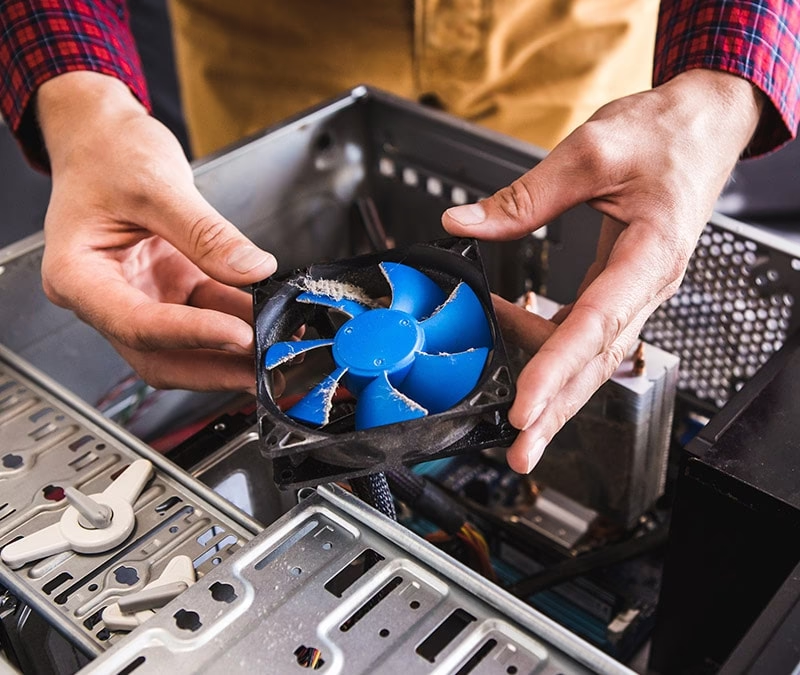
- Hold ventilatorer stille, mens du rengør for at forhindre over-rotation: Når du blæser luft på ventilatorer (CPU-køler, grafikkort, kabinetventilatorer), hold forsigtigt blæserbladene fast med en finger eller en vatpind. Over-rotation kan beskadige lejerne eller generere uønsket strøm.
- Rengør køleprofiler og GPU forsigtigt: Køleprofilerne på CPU-køleren og grafikkortet er magneter for støv. Brug trykluft og eventuelt en blød børste til at løsne og fjerne støvet mellem finnerne. Vær meget forsigtig omkring grafikkortet, da det er en tung og følsom komponent.
- Vær særligt opmærksom på:
- CPU-ventilator og køleprofil: Ofte det mest støvede område.
- Grafikkortventilatorer og køleprofil: Blæs grundigt igennem køleprofilen.
- Kabinetventilatorer: Rengør begge sider af blæserbladene og rammen.
- Strømforsyningens ventilationsåbninger: Blæs luft ind i strømforsyningen fra bagsiden og eventuelt bunden (hvis relevant). Nogle strømforsyninger kan åbnes for dybere rengøring, men dette anbefales kun, hvis du er fortrolig med det, da kondensatorer kan holde strøm.
- RAM-slots: Brug trykluft til at blæse støv ud af slotsene.
- Bundkortets overflader: Blæs forsigtigt støv væk fra bundkortets overflade, chipsæt og andre komponenter. Undgå at røre ved komponenterne direkte.
- Brug vatpinde dyppet i isopropylalkohol (sparsomt) til genstridige pletter: Hvis der er pletter eller snavs, der ikke kan blæses væk, kan en let fugtet vatpind bruges. Sørg for, at alkoholen fordamper helt, før du samler computeren igen.
Når rengøringen er færdig, sæt sidepanelet på plads igen, og tilslut alle kabler. Nu er din hardware ren og klar til at køre køligere og mere effektivt.
Sådan Rengør Du Computerens Periferiudstyr
Dit perifere udstyr – tastatur, mus og skærm – kræver også regelmæssig rengøring for at bevare funktionalitet og hygiejne. De samler ofte mere snavs, end man lige tænker.
Rengøring af Tastatur
Et af de mest beskidte dele af din computeropsætning er ofte tastaturet. Følg disse trin for en grundig rengøring:
- Træk stikket ud eller sluk for dit tastatur: For at undgå utilsigtede tastetryk eller kortslutninger.
- Brug trykluft mellem tasterne: Hold tastaturet på skrå eller vend det på hovedet, og blæs luft mellem tasterne for at fjerne krummer, støv og andet løst snavs.
- Rengør med vatpinde dyppet i isopropylalkohol: Brug en let fugtet vatpind til at rengøre siderne af tasterne og områderne imellem dem, hvor snavs sidder fast.
- Tør tasterne af med en mikrofiberklud: En let fugtig klud kan fjerne fedt og snavs fra tastaturets overflade.
Rengøring af Mus
Din mus samler olie fra dine hænder og snavs fra bordoverfladen. Hold den ren med disse trin:
- Træk stikket ud af din mus: Eller sluk den, hvis den er trådløs.
- Tør ydersiden af med en let fugtig klud: Rengør musens krop for fedt og snavs.
- Rengør sensorområdet med en tør vatpind: Vær forsigtig omkring den optiske eller lasersensor i bunden.
- Fjern eventuelt snavs fra glidefladerne: De små plastik- eller teflonpuder under musen kan samle snavs, der påvirker bevægelsen.
Rengøring af Skærm
En ren skærm hjælper med at reducere øjenbelastning og giver en bedre visuel oplevelse. Her er hvordan du rengør den sikkert:
- Sluk for din skærm: En slukket skærm gør støv og snavs mere synligt.
- Brug først en tør mikrofiberklud: Tør forsigtigt skærmen af i jævne strøg for at fjerne løst støv.
- For genstridige mærker, fugt kluden let med vand eller en specialiseret skærmrensevæske: Brug en klud, der er designet til elektronikskærme.
- Spray aldrig rengøringsmidler direkte på skærmen: Spray i stedet på kluden, og tør derefter skærmen af. Kemikalier kan beskadige skærmens belægning.
- Rengør fra kant til kant i blide cirkulære bevægelser: Undgå at trykke hårdt.
Del 2: Digital Rengøring - Optimer Din PC's Ydeevne
Digitalt rod kan forsinke din computer lige så meget som fysisk støv. At rydde op i softwaren er lige så vigtigt for en hurtig og responsiv oplevelse.
Systemoprydning
Her er hvordan du rydder op i dit system for at frigøre plads og forbedre ydeevnen:
- Diskoprydning:
- Åbn værktøjet Diskoprydning (Disk Cleanup). Du kan finde det ved at søge i Start-menuen.
- Vælg den disk, du vil rydde op på (typisk C: drevet).
- Fjern midlertidige filer, filer i papirkurven, filer til midlertidig internet og andre unødvendige filer. Klik 'Ryd op i systemfiler' for flere muligheder, som f.eks. tidligere Windows-installationer.
- Bekræft, at du vil slette filerne.
- Lageroptimering:
- Afinstaller ubrugte programmer: Gennemgå listen over installerede programmer i Kontrolpanel eller Indstillinger og fjern dem, du ikke længere bruger. De optager plads og kan køre i baggrunden.
- Fjern duplikerede filer: Brug et pålideligt værktøj til at finde og slette identiske filer, der optager unødvendig plads.
- Overfør store filer til ekstern lagerplads: Flyt store videoer, billedsamlinger eller backup-filer til en ekstern harddisk eller cloud-lager.
- Brug Windows Storage Sense (Lagerassistent): Dette er et indbygget værktøj i nyere Windows-versioner, der automatisk kan frigøre plads ved at slette midlertidige filer og indhold i papirkurven med jævne mellemrum.
Browseroprydning
En overfyldt browser kan markant påvirke din computers ydeevne og din onlineoplevelse. Hold din webbrowsing hurtig og sikker:
- Ryd browserhistorik: Slet din browserhistorik regelmæssigt.
- Slet cookies og cache: Cookies og cachede filer kan optage plads og potentielt indeholde privat information. Ryd dem jævnligt.
- Fjern ubrugte udvidelser (extensions): Browserudvidelser kan være nyttige, men for mange eller dårligt kodede udvidelser kan forsinke din browser og endda udgøre en sikkerhedsrisiko. Deaktiver eller fjern dem, du ikke bruger.
- Opdater browsere regelmæssigt: Sørg for, at din browser altid er opdateret til den nyeste version for optimal ydeevne og sikkerhed.
Systemvedligeholdelse
Regelmæssig systemvedligeholdelse hjælper med at forhindre ydeevneproblemer, før de opstår:
- Opdater Windows regelmæssigt: Windows-opdateringer indeholder vigtige sikkerhedsrettelser og ydeevneforbedringer.
- Kør diskdefragmentering (for HDD'er): Hvis du bruger en traditionel harddisk (HDD), kan defragmentering hjælpe med at organisere data for hurtigere adgang. Dette er ikke nødvendigt for Solid State Drives (SSD'er).
- Tjek disk for fejl: Kør værktøjet 'Check Disk' (chkdsk) for at scanne og rette fejl på din harddisk.
- Opdater enhedsdrivere: Forældede drivere kan forårsage kompatibilitetsproblemer og nedsat ydeevne, især for grafikkort og netværkskort. Brug Enhedshåndtering eller producentens software til at opdatere dem.
- Scan for malware: Kør regelmæssige scanninger med et pålideligt antivirusprogram for at fjerne vira, spyware og anden skadelig software, der kan forsinke dit system.
Vedligeholdelsesplan for at Holde Din Computer Ren
At etablere en fast rengøringsplan hjælper med at opretholde optimal ydeevne over tid. Her er et forslag til, hvornår du skal udføre forskellige rengøringsopgaver:
| Opgave | Frekvens | Detaljer |
|---|---|---|
| Rengøring af tastatur og mus | Månedligt | Fjern løst snavs, tør overflader af. |
| Aftørring af skærm og kabinet ydre | Månedligt | Fjern fingeraftryk og overfladestøv. |
| Rydning af browsercache og midlertidige filer | Månedligt (eller oftere) | Forbedrer browserens ydeevne og frigiver plads. |
| Rengøring af internt støv med trykluft | Hvert kvartal (3 måneder) | Åbn kabinettet og blæs støv væk fra komponenter. |
| Tjek og rengør alle ventilatorer | Hvert kvartal | Sørg for, at de snurrer frit og er fri for støv. |
| Kør komplet systemscanning (antivirus) | Hvert kvartal | Sikkerhedstjek for malware. |
| Udfør diskoprydning | Hvert kvartal | Fjern unødvendige systemfiler. |
| Dyb rengøring af alle komponenter | Årligt | Mere grundig rengøring, evt. afmontering af blæsere. |
| Udskiftning af kølepasta (hvis nødvendigt) | Årligt (eller ved behov) | Anbefales hvis CPU-temperaturer er høje, kræver teknisk snilde. |
| Tjek og udskift slidte kabler | Årligt | Sikrer pålidelige forbindelser. |
| Komplet systemoptimering (afinstallering, defragmentering, etc.) | Årligt | En større oprydningsrunde. |
Fejlfinding af Almindelige Problemer
Når problemer opstår efter rengøring, er her hvordan du adresserer dem:
PC Kører Varmt Efter Rengøring
Hvis din PC overopheder efter rengøring, kan det skyldes:
- Tjek om alle ventilatorer snurrer frit: Sørg for, at ingen kabler blokerer dem.
- Sikr korrekt påføring af kølepasta: Hvis du har afmonteret CPU-køleren, kan forkert påføring af kølepasta føre til dårlig varmeoverførsel.
- Verificer at alle komponenter sidder korrekt: RAM, grafikkort, kabler – alt skal sidde forsvarligt fast.
- Tjek luftstrømskonfiguration: Sørg for, at ventilatorerne er monteret korrekt (indtag vs. udtag) for optimal luftstrøm.
Ydeevneproblemer
Hvis din PC stadig føles langsom efter rengøring:
- Kør diskoprydning igen: Måske blev noget overset.
- Tjek opstartsprogrammer: For mange programmer, der starter med Windows, kan forsinke opstarten og systemet generelt.
- Verificer systemopdateringer: Sørg for, at Windows og drivere er fuldt opdaterede.
- Scan for malware: Skadelig software kan være årsagen til nedsat ydeevne.
Tips til at Holde Din PC Renere Længere
Forebyggelse er bedre end helbredelse. Disse praksisser vil hjælpe med at opretholde en renere computer:
- Placer din computer væk fra gulvet: Gulvet samler mest støv.
- Brug støvfiltre på indtagsventilatorer: Disse fanger støv, før det kommer ind i kabinettet, og er lettere at rengøre.
- Hold kæledyr væk fra din PC: Dyrehår er en stor kilde til støvophobning.
- Oprethold god luftstrøm omkring dit system: Sørg for, at computeren ikke står klemt inde, så luften kan cirkulere frit.
- Overhold en regelmæssig vedligeholdelsesplan: Konsekvens er nøglen.
- Undgå at spise eller drikke i nærheden af din computer: Krummer og spild er svære at fjerne, især fra tastaturet.
Ofte Stillede Spørgsmål
Her er svar på nogle af de mest almindelige spørgsmål om computerrengøring:
Hvor ofte skal jeg rengøre min computer?
Du bør udføre grundlæggende ekstern rengøring (tastatur, mus, skærm, kabinet ydre) månedligt. En dybdegående rengøring af computerens interne komponenter bør foretages hver 3-6 måneder. Hvis du har kæledyr, ryger, eller bor i et særligt støvet miljø, kan det være nødvendigt at rengøre hyppigere. Regelmæssig digital vedligeholdelse bør udføres ugentligt eller månedligt afhængigt af brug.
Kan jeg bruge en støvsuger til at rengøre min PC?
Nej, du bør ikke bruge en almindelig husholdningsstøvsuger til at rengøre din computer. Støvsugere kan generere statisk elektricitet, der potentielt kan beskadige følsomme computerkomponenter. Derudover kan den kraftige sugning beskadige små komponenter eller løsne kabler. Brug i stedet trykluft på dåse og antistatiske rengøringsværktøjer designet specifikt til elektronik.
Hvordan rengør jeg min computerskærm uden at beskadige den?
Rengør din computerskærm ved hjælp af en blød mikrofiberklud let fugtet med vand eller en specialiseret skærmrensevæske. Spray aldrig væsker direkte på skærmen. Undgå at bruge almindelige husholdningsrengøringsmidler, da de kan indeholde kemikalier, der beskadiger skærmens belægning. Tør forsigtigt skærmen af i jævne eller cirkulære bevægelser uden at trykke hårdt.
Hvad er den bedste måde at rengøre tastaturtaster på?
Den bedste måde at rengøre tastaturtaster på er først at bruge trykluft til at fjerne løst snavs mellem tasterne. Derefter kan du rengøre mellem tasterne og på siderne af tasterne med vatpinde dyppet i isopropylalkohol. For en dybere rengøring kan du forsigtigt fjerne tastekapperne (hvis dit tastatur tillader det – tjek manualen!) og rengøre under dem, men vær opmærksom, da nogle tastaturer har skrøbelige mekanismer.
Hvordan ved jeg, om min computer trænger til rengøring?
Din computer trænger sandsynligvis til rengøring, hvis du bemærker:
- Øget blæserstøj
- Højere end normal driftstemperatur
- Synlig støvophobning på komponenter indeni
- Langsommere ydeevne
- Mærkelige lyde under drift
- Synligt snavs eller snavs på ydre overflader
Hvornår skal jeg søge professionel hjælp?
Overvej professionel rengøring, hvis:
- Din PC er under garanti (åbning af den kan ophæve garantien).
- Du er utilpas ved at åbne kabinettet.
- Der er alvorlig støvophobning, der er svær at fjerne.
- Du bemærker usædvanlige lyde eller ydeevneproblemer, der ikke løses med grundlæggende rengøring.
- Komponenter kræver dyb rengøring, som du ikke føler dig komfortabel med.
Konklusion
Regelmæssig rengøring er afgørende for at holde din computer kørende effektivt og forlænge dens levetid. Ved at følge denne guide om, hvordan du rengør din computer, kan du opretholde den bedst mulige PC-ydeevne og forebygge almindelige problemer forårsaget af støv og digitalt rod. Husk at rengøre både de fysiske komponenter og optimere din systemsoftware regelmæssigt for de bedste resultater. Med korrekt vedligeholdelse vil din computer køre problemfrit og pålideligt i mange år fremover.
Hvis du vil læse andre artikler, der ligner Sådan Rengør Du Din PC i Dybden, kan du besøge kategorien Fotografi.