

Som bryllupsfotograf ved du, at der er visse forventninger, du skal leve op til for at have tilfredse kunder og opnå fantastiske anbefalinger. En af de færdigheder, du kan udvikle i Lightroom for at øge værdien for dine kunder, er at tilbyde en collage af relaterede, ekspertredigerede fotos. Dette kan være en helt særlig bonus for dine kunder til at mindes og dele deres store dag. Dette blogindlæg om, hvordan man laver en collage i Lightroom, kan hjælpe dig med at tilføje denne service til din fotoforretning.
En måde kreativt at fremvise dit arbejde på og fremkalde følelserne fra den særlige dag er ved at skabe en fantastisk collage i Lightroom. Her vil vi guide dig gennem simple, men effektive trin til at designe en fængslende collage, der fremviser dit talent og fanger essensen af dine kunders kærlighedshistorie. Fra import af billeder til tilpasning af layoutet og eksport af det endelige produkt, vil du snart være i stand til at skabe en visuel fortælling, der efterlader et varigt indtryk på dine kunder og følgere på sociale medier. Så læs videre for at lære mere om, hvordan man laver en collage i Lightroom til dine bryllupskunder, og opdag, hvordan du forvandler dine bryllupsbilleder til et smukt, sammenhængende mesterværk!
Værdien af en Lightroom Collage
Collager, som samler lignende billeder i et attraktivt layout, fortæller mere af historien om en begivenhed eller en gruppe mennesker, end et enkelt billede kunne alene. De er for nylig blevet populære i digitale rum med fremkomsten af visuelle sociale medier, som demonstreret af antallet af online og mobile collage-oprettelseswebsteder og -applikationer.
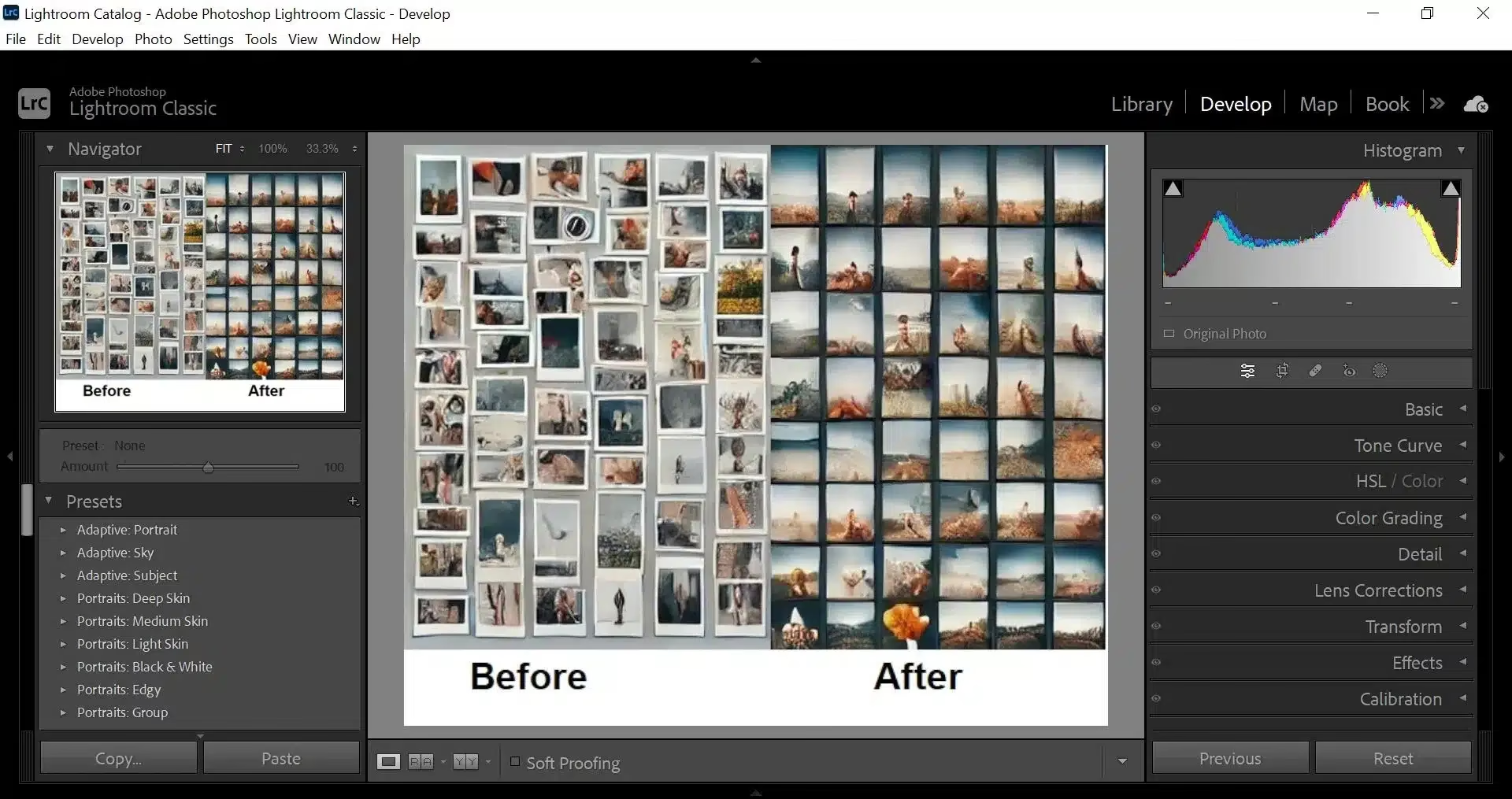
Collager i forskellige formater har været en fast bestanddel af bryllups- og særlige lejlighedsfotografiindustrien i mange år. At lære at lave en collage i Lightroom, der fanger opmærksomhed, har værdi både for dig og for din kunde.
1. VÆRDI FOR DIG, SOM BRYLLUPSFOTOGRAF
Som bryllupsfotograf demonstrerer evnen til at designe en attraktiv collage over for potentielle kunder, at du kan gøre langt mere end bare tage billeder på bryllupsdagen. En iøjnefaldende arrangement af 2 eller flere billeder fra din optagelse demonstrerer en forståelse af komposition og balance, der rækker ud over det kunstneriske design af et enkelt billede.
Gennem dine collager kan potentielle kunder se, at du leverer en ensartet stil og redigeringsmetode på tværs af en række billeder. Endelig kan en ekspertstylet collage tjene som en fantastisk måde at annoncere dine tjenester og færdigheder på.
2. VÆRDI FOR DINE KUNDER
En collage af professionelle bryllupsbilleder af høj kvalitet har også en unik værdi for dine kunder. Bryllupscollagen, du opretter, giver dem en original måde at huske en mindeværdig lejlighed på og giver flere dimensioner end et enkelt billede alene. Den collage kunne også tjene som grundlag for takkekort og fotogaver, parret giver til deres familie og venner efter brylluppet.
Væsentlige Overvejelser for en Lightroom Collage
At forstå, hvordan man laver en collage i Lightroom, der er attraktiv og overbevisende, rækker ud over de tekniske aspekter af at oprette collagelayoutet. For at en bryllupscollage skal være et effektivt design, som vil tiltrække nye kunder, skal den følge visse centrale designprincipper. Nogle af disse designkoncepter er balance, justering, nærhed og tema.
1. BALANCE
Balance handler om, hvordan elementer i et design er arrangeret. I tilfælde af en collage handler det om, hvordan de individuelle billeder er arrangeret inden for collagens fulde rum. En komposition eller collage, der er velbalanceret, har harmoni og vil være mere behagelig for seerne. Symmetrisk balance er, hvor elementer er balanceret på hver side af midten, såsom at have billeder af samme størrelse på hver side af collagen.
Mens dette skaber en flot collage, kan asymmetrisk balance, hvor fokus er let forskudt fra midten, enten ved visuelle elementer i billedet eller dets størrelse, skabe en mere interessant collage.
2. JUSTERING (ALIGNMENT)
Et andet grundlæggende designprincip, der er særligt vigtigt i design af en collage, er justering, som naturligvis henviser til, hvordan de forskellige elementer i et design (billederne i din collage) står i kø med hinanden. Kantjustering beskriver afstanden mellem hvert element og den ydre kant af designet, mens centerjustering identificerer et design med elementer justeret til en vandret eller lodret midterlinje. Begge tilgange kan være effektive til at skabe et collagelayout.
3. NÆRHED (PROXIMITY)
Som et designprincip er nærhed også afgørende for et kvalitetsmæssigt collagedesign. Nærhed beskriver afstanden mellem designelementer og afspejles i afstanden mellem billederne i en collage i Lightroom. I sin enkleste form ønsker du, at bredden af rammerne, eller det tomme rum mellem billederne, skal være ensartet gennem hele collagen, uanset om den indeholder 3 billeder eller 10.
4. TEMA (THEME)
Selvom de andre nøgleelementer i en attraktiv Lightroom collage er mere håndgribelige og målbare, er temaet ikke mindre vigtigt for at få collagekompositionen til at fungere visuelt. Konceptet om tema, også kendt som tone eller stil i et design, er, at alle billederne i designet skal have samme eller lignende stil eller behandling.
For eksempel vil en separat collage, der kun inkluderer billeder af en brud og brudgom på et bestemt sted, blive bedre modtaget end en collage, der er en blanding af motiver på både indendørs og udendørs steder. Belysning, farvebalance og lignende elementer påvirker også, om en collage har et sammenhængende tema.
Dette er blot nogle få af de vigtigste principper for grafisk design, som alle vil gælde for dit design af fotocollager i Lightroom som bryllupsfotograf. At perfektionere disse principper til et håndgribeligt design kræver engagement og øvelse, hvilket er grunden til, at fotografer ofte tyr til collageskabeloner for at gøre processen lettere. Brug af en foruddefineret skabelon af en uddannet designer gør det lettere at opnå en fantastisk collageeffekt.
Lav en Collage i Lightroom
Der er flere måder at oprette en collage på i Lightroom, fra at designe et helt originalt collagelayout til at bruge en Lightroom collageskabelon. Vi vil dække begge disse forskellige tilgange til at bruge Lightroom til at lave en collage, startende med at oprette din egen fotocollage direkte i Lightroom.
1. Design din egen Collage i Lightroom
At lave dit eget originale fotocollagelayout er mere tidskrævende end at bruge en forudlavet collageskabelon, hvilket kan være en ulempe for fotografer, der allerede mangler timer. Men et unikt collagelayout sikrer, at hver collage, du opretter, er særpræget og ikke vil ligne helt andre collager, dine kunder og potentielle kunder allerede har set.
A. Importer Billederne til Lightroom
Hvis dine billeder ikke allerede er importeret til Lightroom, skal du tilføje dem til Lightroom, før du begynder at oprette din collage. Start importprocessen, indtast de indstillinger, du ønsker at bruge, vælg de filer, der skal importeres, og vælg destinationen for de importerede fotos.
Relateret: Hvordan man importerer billeder til Lightroom & opretter en backup
B. Rediger Billederne i Lightroom
Hvis du importerer nye billeder til Lightroom med det formål at oprette en collage, vil du naturligvis have redigeringsprocessen for hvert af collagebillederne færdig, før du begynder at designe collagen. For at få denne fase af din arbejdsgang til at bevæge sig hurtigere, kan du drage fordel af batchredigeringsfunktionen, der er tilgængelig i Lightroom. En anden løsning, der vil spare dig både tid og kræfter, er at bruge en billedredigeringstjeneste, som ShootDotEdit, til at perfektionere dine billeder for dig og derefter oprette din collage ud fra disse polerede billeder.
C. Opret Arbejdsområdet til din Lightroom Collage
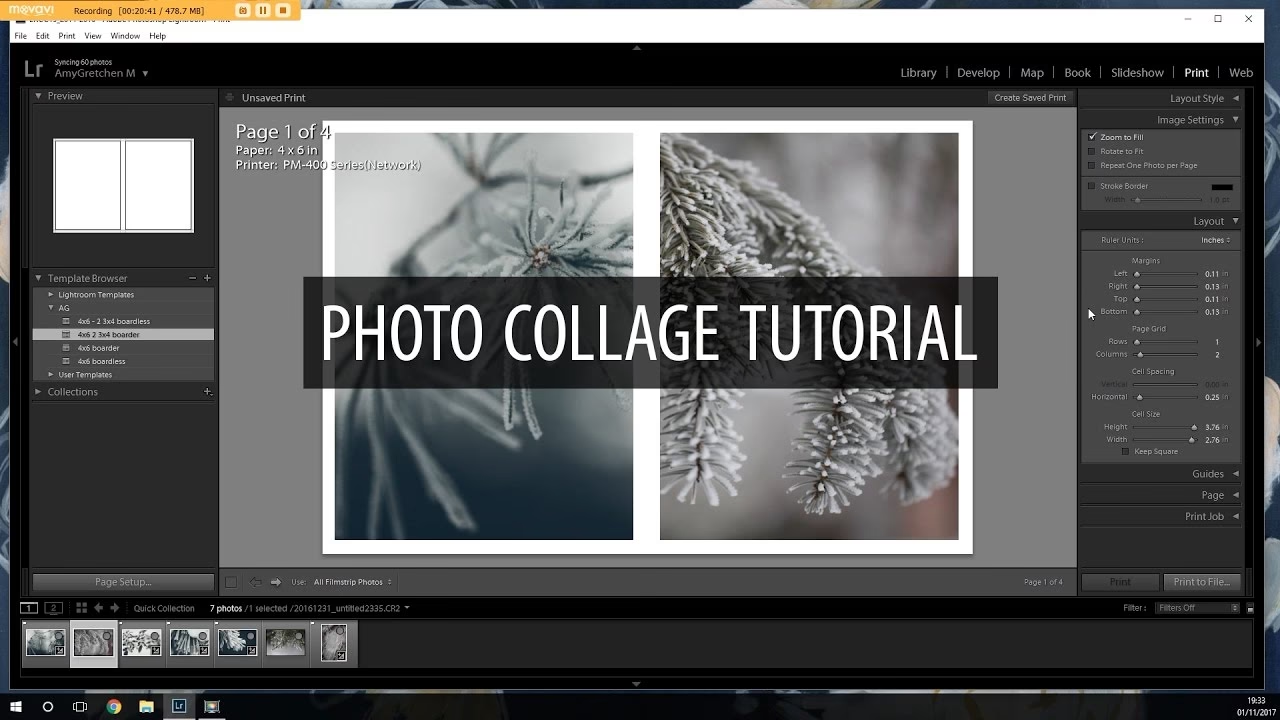
Når du har importeret dine billeder til Lightroom, er du klar til at oprette arbejdsområdet til din collage. Fra panelet Udskriv (Print) i Lightroom, find menuen Udskriftsjob (Print Job) og indstil de overordnede dimensioner for din collage.
Dette arbejdsområde skal indeholde nok plads til selve billederne, rammer mellem dem og, hvis du vælger det, en ramme omkring ydersiden af alle billederne.
D. Design Fotolayoutet til din Lightroom Collage
Dernæst vil du oprette de individuelle rum i collagelayoutet, hvor dine collagebilleder skal bo. Du kan tilføje individuelle kasser i den/de størrelse(r), du vælger, ved at bruge området “Føj til Pakke” (Add to Package) i sektionen Celler (Cells) i Lightrooms Udskriv-menu.
Du kan bruge de foruddefinerede kassestørrelser i denne menu eller redigere dimensionerne til en brugerdefineret størrelse for bedre at passe til dine billeder. Leg med placeringen, størrelsen og afstanden af collagelayoutet, indtil du er tilfreds med det.
E. Tilføj Billederne til Layoutet, du har Oprettet
Når dit collagelayout er indstillet præcis, som du ønsker, det skal se ud, kan du tilføje dine importerede Lightroom-billeder til designet. Lightroom gør dette trin nemt, da du simpelthen kan klikke på hvert foto og trække det til den kasse, hvor du ønsker, billedet skal hen. Derfra kan du omarrangere billederne i dit layout, indtil collagen har det udseende, du ønsker, og ved, at dine kunder vil elske.
F. Tilføj Pynt og Afsluttende Detaljer
Hvis du føler dig særligt kreativ, kan du udvide dit collagedesign ved at tilføje tekst eller designelementer, der komplementerer billederne. I de fleste tilfælde opnås det bedste resultat ved at holde disse pynt og afsluttende detaljer relativt enkle, idet hovedfokus bevares på selve bryllupsbillederne, som er det vigtigste aspekt.
2. Brug en Lightroom Collage Skabelon
At bruge en Lightroom collageskabelon er en måde, hvorpå du kan fremskynde processen med at oprette smukke bryllupsfotocollager for hver af dine kunder. Der er mindre kreativitet involveret i at bruge disse færdiglavede layouts, da du er begrænset til de collagelayoutdesigns, du kan finde.
Der er dog mange ressourcer og et bredt udvalg af collageskabeloner tilgængelige online, herunder gratis Lightroom collageskabeloner. Udover at spare tid sikrer brug af layouts skabt af en professionel designer, at dine collager følger de korrekte designprincipper, der er diskuteret tidligere.
A. Importer dine Billeder i Lightroom
Igen, du vil have de billeder, du har tænkt dig at bruge, importeret til Lightroom og klar til brug, før du begynder at oprette collagen. Ensartede indstillinger for import og redigering af dine billeder er afgørende for en collage, der har konsistens og flow.
B. Vælg og Download din Collage Skabelon
Fra betalte muligheder til gratis Lightroom collageskabeloner har du et bredt udvalg af valgmuligheder for færdiglavede collageskabeloner, der fungerer godt i Lightroom. Cole’s Classroom og Pretty Presets er blot et par eksempler på sider med et bibliotek af professionelle Lightroom collageskabeloner. Når du har downloadet filen, skal du muligvis pakke filen ud for at udtrække de individuelle skabelonfiler.
C. Importer Skabelonen til Lightroom
I Udskriv-modulet (Print module) i Lightroom skal du oprette en ny mappe under menuen “Skabelonbrowser” (Template Browser) og give de nye skabeloner et navn.
D. Vælg “Importer” (Import)
Naviger derefter til dine udpakkede skabelonfiler fra det forrige trin.
E. Åbn Skabelonen i Lightroom og Tilføj dine Billeder
Når du har importeret skabelonerne til Lightroom, kan du tilføje dine billeder til skabelonen.
F. Opret en Collage Klar til Udskrivning
Som ved oprettelse af dit eget collagelayout, kan du oprette en bryllupsfotocollage klar til udskrivning eller til deling online i din portefølje eller på sociale medier.
Collager er en unik måde at få endnu mere ud af dine fotofærdigheder og individuelle billeder ved at kombinere dem i behagelige grupper. At tage sig tid til at lære at lave en collage i Lightroom demonstrerer dedikation til dit håndværk og viser kunder, at du bekymrer dig om mere end bare at tage billeder og levere dem.
Manuel vs. Skabelon: En Sammenligning
| Funktion | Manuel Oprettelse | Brug af Skabelon |
|---|---|---|
| Tidsforbrug | Højere | Lavere |
| Kreativ Kontrol | Fuld | Begrænset af skabelon |
| Sværhedsgrad | Kræver mere forståelse af layout | Enklere, da layout er givet |
| Unikhed | Høj, hver collage er unik | Lavere, baseret på eksisterende design |
| Konsistens | Sværere at opnå uden øvelse | Lettere at opnå professionelt udseende |
| Læringskurve | Stejlere | Fladere |
Ofte Stillede Spørgsmål om Collager i Lightroom
Her er svar på nogle almindelige spørgsmål om at lave collager i Lightroom:
- Hvorfor bruge Lightroom til collager?
Lightroom er et kraftfuldt værktøj til fotoredigering og -styring. Ved at lave collager direkte i Lightroom kan du bevare dine redigeringer, udnytte farvestyring og eksportere i høj kvalitet, alt sammen inden for din eksisterende arbejdsgang. - Er det svært at lære at lave collager i Lightroom?
Som med enhver ny færdighed kræver det øvelse. At bruge det indbyggede Print-modul kan virke uvant i starten, men de grundlæggende principper for at oprette layouts og tilføje billeder er ligetil. Skabeloner gør processen endnu nemmere. - Kan jeg tilføje tekst til min collage i Lightroom?
Ja, Lightroom tilbyder muligheder for at tilføje tekst til dit layout i Print-modulet. Dette er nyttigt til at tilføje navne, datoer eller andre bemærkninger til din collage. - Hvor kan jeg finde gratis collageskabeloner til Lightroom?
Der findes mange ressourcer online, der tilbyder både gratis og betalte skabeloner til Lightroom. En hurtig søgning efter 'free Lightroom collage templates' vil give mange muligheder. - Kan jeg bruge collager til andet end bryllupper?
Absolut! Collager er fantastiske til at fortælle historier fra enhver begivenhed: familiefotografering, portrætsessioner, rejser eller endda en serie af billeder, der viser et specifikt projekt eller en proces.
Som bryllupsfotograf er det en uvurderlig færdighed at mestre kunsten at oprette collager i Lightroom. Det kan løfte dit arbejde og tilbyde kunderne en unik måde at fremvise deres kære minder på. Ved at tage dig tid til at lære og perfektionere denne teknik kan du demonstrere din dedikation til dit håndværk og din evne til at levere enestående tjenester, der rækker ud over blot at tage billeder. Effektiv arbejdsgang, et øje for design og et æstetisk tiltalende collagelayout er alle nøgleingredienser for at opnå de bedste resultater. Lær mere om, hvordan du organiserer dine billeder i Lightroom for at hjælpe dig med forskellige projekter, såsom at oprette collager. Mens du fortsætter med at forbedre dine fotofærdigheder og udvide dine kreative tilbud ved hjælp af denne teknik, kan du skalere dit arbejde og kundeoplevelser, hvilket resulterer i en succesfuld og blomstrende fotoforretning.
Hvis du vil læse andre artikler, der ligner Lav Fotocollager i Lightroom, kan du besøge kategorien Fotografi.