

At manipulere fokus og skarphed i dine fotografier er en kraftfuld måde at forme den endelige billedoplevelse på. Uanset om du ønsker at isolere dit motiv med en smuk sløret baggrund, beskytte privatlivets fred ved at sløre ansigter, eller redde et potentielt godt billede, der desværre blev en smule uskarpt, findes der værktøjer og teknikker, der kan hjælpe dig. Tidligere krævede sådanne justeringer avanceret software og ekspertise, men i dag er mange muligheder tilgængelige direkte på din smartphone eller via brugervenlige onlineværktøjer.
Sløring af Baggrunden (Bokeh-effekt) med Mobilapps
Den såkaldte bokeh-effekt, hvor baggrunden er blødt sløret, mens motivet står skarpt, er yderst populær i portrætfotografi. Moderne smartphones med flere kamerasensorer kan ofte skabe denne effekt nativt ved at indsamle dybdeinformation. Men hvad hvis din telefon kun har én linse? Intet problem. Softwareløsninger kan simulere bokeh-effekten enten under optagelsen eller i efterbehandlingen, ofte med imponerende resultater.

Vi har samlet et udvalg af apps, der kan hjælpe dig med dette, tilgængelige for både Android og iOS:
Dpth: Denne app til Android og iPhone er en af de nyere på markedet og er meget praktisk. Den lader dig modificere et foto ved at sløre baggrunden, efter du har valgt et punkt, der skal forblive skarpt. Den tilføjer dybdeinformation til selv todimensionelle billeder, der oprindeligt ikke indeholder disse data. Jo skarpere dit originale foto er, desto mere frihed har du til at arbejde med effekten. Appen er gratis.
SnapSeed: Udviklet af Google og helt gratis for både Android og iOS, er SnapSeed en alsidig fotoredigeringsapp. Når du har åbnet dit foto, skal du blot trykke på 'Værktøjer' og rulle ned til 'Sløring'. Du placerer derefter et blåt punkt, hvor du ønsker fokus skal være, og justerer radius for det område, der skal sløres. Resultatet kan eksporteres eller deles direkte til sociale medier eller andre apps.
Sløring eller Pixelering af Ansigter og Elementer
Ikke alle ønsker at se deres ansigter på sociale medier. Af respekt for privatlivet kan det være nødvendigt at sløre eller pixelere ansigter eller andre identificerbare elementer som bilnummerplader på fotos, før de deles online. Selvom det kan lyde kompliceret, er det en hurtig proces med de rette værktøjer.
Der findes et væld af programmer og onlineværktøjer til dette formål. Photoshop er en af de mest omfattende, men der findes også fremragende gratis alternativer og web-apps, der virker direkte i browseren uden installation.
Her er nogle af de bedste værktøjer til at sløre eller pixelere dele af dine billeder:
FacePixelizer: Dette er et onlineværktøj, der lader dig maskere ansigter, nummerplader eller anden tekst på billeder. Det er et fremragende alternativ til tungere programmer som Photoshop, især på ældre computere. Du skal blot besøge hjemmesiden og uploade dit billede. FacePixelizer kan ofte automatisk genkende ansigter, og du skal blot klikke for at sløre dem. Hvis den ikke genkender et område, kan du selv vælge det. Al behandling sker lokalt i din browser, hvilket øger datasikkerheden. Værktøjet fjerner også EXIF-metadata for at gøre billedet sværere at spore.
IrfanView: Et gratis og meget populært program til billedvisning, kendt for sin hastighed. IrfanView kan også redigere billeder, herunder sløring af ansigter. Du åbner billedet, vælger det område, du vil sløre, og anvender en sløringseffekt fra 'Image' menuen. Det er en hurtig og simpel proces.
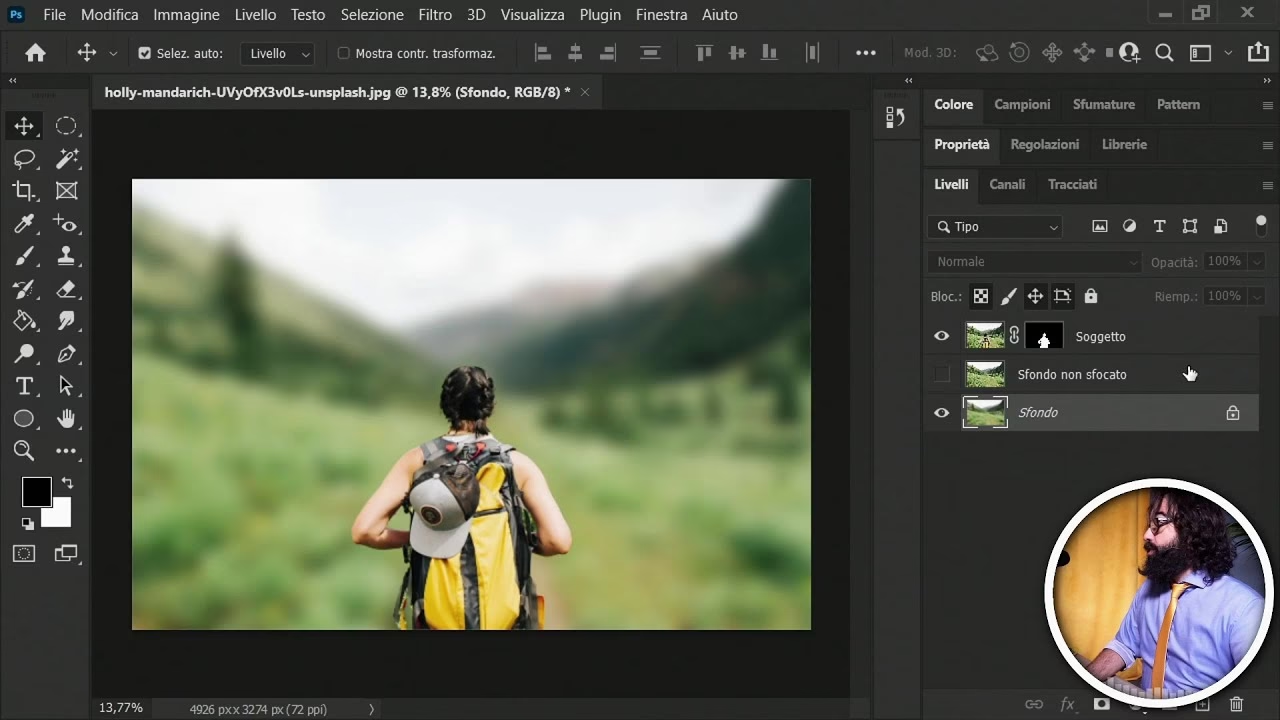
Photoshop: Som verdens mest kendte fotoredigeringssoftware tilbyder Photoshop utallige værktøjer, herunder avancerede slørings- og pixeleringseffekter. Du kan sløre ansigter, nummerplader, tatoveringer eller ethvert andet objekt. Du åbner billedet, vælger det område (f.eks. et ansigt), går til 'Filter' > 'Sløring' og vælger den ønskede effekt. Der er mange forskellige sløringsværktøjer at vælge imellem, afhængigt af effekten du ønsker.
GIMP: Med over tyve års udvikling er GIMP et af de bedste gratis alternativer til Photoshop. Det tilbyder en bred vifte af redigeringsværktøjer, herunder forskellige sløringseffekter. For at sløre et ansigt vælger du det relevante område og anvender en sløringseffekt fra effektafsnittet.
Paint.NET: Dette er en simpel fotoredigeringssoftware, der er velegnet til mindre justeringer og for brugere uden dyb grafisk erfaring. Det inkluderer også muligheden for at sløre ansigter. Du vælger området og anvender sløringseffekten.
PhotoHide: En web-app dedikeret specifikt til at sløre ansigter på billeder. Den er meget nem at bruge: besøg siden, upload billedet, vælg ansigterne, og appen slører dem automatisk. Processen tager kun et par minutter, selv for dem uden teknisk erfaring.
| Værktøj | Type | Pris | Nøglefunktion til Sløring |
|---|---|---|---|
| FacePixelizer | Online Web-app | Gratis | Automatisk ansigtsgenkendelse, lokal behandling, fjerner EXIF |
| IrfanView | Desktop Program | Gratis | Hurtig, simpel udvælgelse og effekt |
| Photoshop | Desktop Program | Betalt Abonnement | Mest omfattende, mange sløringsfiltre, præcis kontrol |
| GIMP | Desktop Program | Gratis | Godt alternativ til Photoshop, mange redigeringsværktøjer |
| Paint.NET | Desktop Program | Gratis | Simpelt, velegnet til mindre justeringer |
| PhotoHide | Online Web-app | Gratis | Meget simpel, kun til ansigtssløring |
Gør Slørede Fotos Skarpe Igen med Photoshop
Det er frustrerende at opdage, at et ellers godt billede er blevet let sløret. Heldigvis indeholder programmer som Photoshop værktøjer, der kan forbedre skarpheden, selvom mirakler ikke altid er mulige, især hvis billedet er meget uskarpt. Photoshop tilbyder flere metoder til at øge skarpheden, og resultaterne afhænger meget af graden af sløring i originalen.
Her ser vi nærmere på, hvordan du kan gøre slørede fotos skarpere ved hjælp af Photoshop på desktop, online og via mobilapps.
Photoshop på Desktop (Windows og macOS)
Den fulde desktopversion af Photoshop, tilgængelig via et Adobe-abonnement, tilbyder de mest avancerede muligheder. Før du begynder, er det en god idé at udføre nogle forberedende trin:
1. Åbn billedet via menuen 'Filer' > 'Åbn'.
2. Dupliker laget: Højreklik på 'Baggrunds'-laget i 'Lag'-panelet (nederst til højre) og vælg 'Dupliker lag'. Dette lader dig arbejde ikke-destruktivt og bevare originalen.
Nu kan du anvende forskellige skarphedsværktøjer:
Højpas-filteret: Vælg 'Filter' > 'Andet' > 'Højpas'. I vinduet, der åbnes, juster 'Radius'-skyderen, indtil du lige kan se de væsentlige træk i billedet i det grå forhåndsvisningsvindue. Typisk ligger værdien mellem 2,5 og 5,0 pixels, men det afhænger af billedet. Tryk 'OK' for at anvende ændringen.
Derefter, højreklik på det nye lag og vælg 'Blandingsindstillinger'. Ændr 'Blandingstilstand' fra standard til f.eks. 'Lysstyrke' eller 'Overlejring'. Disse tilstande øger kontrasten langs kanterne, hvilket giver indtryk af øget skarphed. Du kan justere 'Opacitet' og 'Fyldopacitet' for at finjustere effekten.
Skarphedsfiltre: Photoshop tilbyder flere specifikke skarphedsfiltre under 'Filter' > 'Skarphed'. Hvis billedet også har støj, kan det være en god idé at bruge 'Reducer støj' filteret først ('Filter' > 'Støj') for at forhindre, at støjen forstærkes. Du kan vælge at arbejde på hele billedet eller kun en del ved at lave en markering først.
Prøv de automatiske filtre som 'Skarpere kanter', 'Skarphed' og 'Mere skarphed'. Hvis resultatet ikke er tilfredsstillende, kan du altid fortryde via 'Rediger' > 'Fortryd [operation]'.
Avanceret skarphed (Smart Sharpen): For mere kontrol, brug 'Avanceret skarphed' filteret ('Filter' > 'Skarphed'). Her kan du definere typen af sløring, du vil fjerne (f.eks. 'Bevægelsesuskarphed') og justere parametre som 'Faktor' (øger detaljernes synlighed), 'Radius' (definerer effektens område) og 'Reducer støj'. Du kan også justere 'Skygger' og 'Højlys' for at finjustere effekten.
Uskarp maske (Unsharp Mask): Dette filter ('Filter' > 'Skarphed') identificerer pixels, der adskiller sig fra deres omgivelser, og lader dig justere deres kontrast. Parametrene 'Mængde', 'Radius' og 'Tærskel' giver kontrol over, hvor meget kontrasten øges, og over hvilket område. Korrekt brug kan markant forbedre detaljer og konturer, men for høj anvendelse kan skabe uønskede 'haloer' omkring objekter.
Camera Raw-filteret: Dette filter, tilgængeligt under 'Filter', er drevet af Adobe Fireflys kunstige intelligens og kan automatisk analysere og korrigere sløring. I 'Detaljer'-sektionen kan du justere 'Skarphed', 'Reduktion af støj' og 'Reduktion af farvestøj'. Brug forhåndsvisningsmuligheden for at se 'før' og 'efter'.
Neural Filters: Disse avancerede filtre ('Filter' > 'Neural Filters') bruger maskinlæring til at anvende forskellige forbedringer. 'Fotorestaurering' filteret (under 'Restaurering') er designet til at reparere gamle eller beskadigede fotos, men kan også være effektivt til at reducere sløring. Efter download anvender det en grundlæggende korrektion, som du kan finjustere med skyderne.
Når du er tilfreds med resultatet, gem billedet via 'Filer' > 'Eksporter' > 'Eksporter som'.
Photoshop Online (Photoshop på Web)
Photoshops onlineversion, der kører i browseren (kræver abonnement), er god til hurtige og intuitive justeringer. Den har færre funktioner end desktopversionen, men kan stadig forbedre slørede billeder.
Log ind på Photoshop på Web. Træk billedet ind. Dupliker laget (højreklik på laget > 'Dupliker lag'). Ændr blandingstilstanden til 'Overlejring' for at øge kontrasten.
Brug 'Juster'-værktøjerne (cirkelikonet) til at justere 'Klarhed', 'Mætning', 'Lysstyrke' og 'Kontrast'.
Du kan også finde en onlineversion af 'Camera Raw-filteret' under 'Juster'. Her kan du i 'Detaljer'-panelet justere 'Skarphed', 'Radius', 'Detalje', 'Reduktion af støj' og 'Reduktion af farvestøj'.

Gem billedet ved at trykke på 'Download'-knappen.
Photoshop Mobilapp (Photoshop Express og Photoshop til iPad)
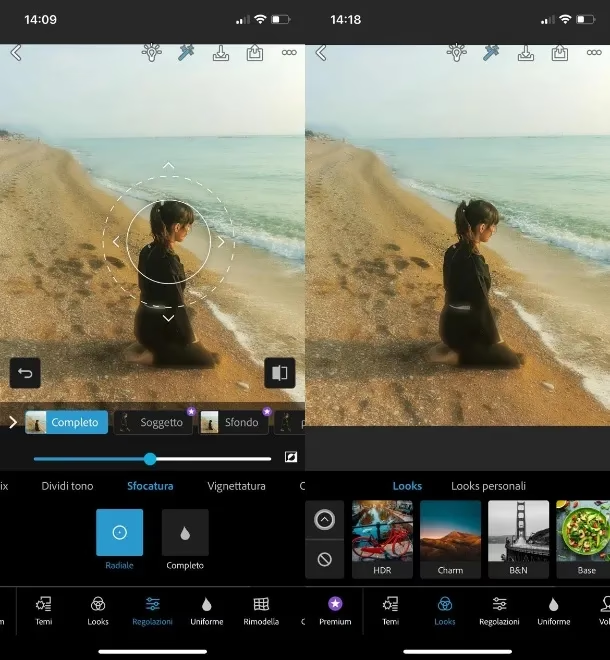
Photoshop Express (gratis med premium-muligheder) til Android og iOS/iPadOS er en brugervenlig app til mobil redigering. Åbn billedet, gå til 'Justeringer' og brug værktøjerne 'Skarpere', 'Klarhed' og 'Reducer støj'. 'Glat'-værktøjet kan også hjælpe med sløring forårsaget af dårligt lys/høj ISO.
Photoshop til iPad (abonnement) indeholder mange grundlæggende funktioner til skarphedskorrektion, herunder lag og justeringsværktøjer for skarphed, kontrast og klarhed, selvom den ikke har alle de avancerede AI-funktioner fra desktopversionen. Brug justeringslag for at arbejde ikke-destruktivt.
Ofte Stillede Spørgsmål om Sløring og Skarphed
Kan jeg sløre baggrunden på et foto taget med enhver smartphone?
Ja, selvom moderne telefoner med flere linser er bedst til at skabe en naturlig bokeh-effekt under optagelsen, findes der apps som Dpth og SnapSeed, der kan simulere effekten på fotos taget med ældre eller simplere telefoner i efterbehandlingen.
Er de nævnte apps til sløring/pixelering gratis?
Mange af dem, såsom Dpth, SnapSeed, FacePixelizer, IrfanView, GIMP, Paint.NET og PhotoHide, er gratis at bruge eller tilbyder gratis versioner med fuld funktionalitet til sløringsformål. Photoshop kræver et betalt abonnement.
Er Photoshop den eneste måde at gøre slørede fotos skarpere på?
Nej, Photoshop er et meget kraftfuldt værktøj, men der findes andre redigeringsprogrammer (både gratis og betalte) og endda onlineværktøjer, der tilbyder skarphedsjusteringer. Dog tilbyder Photoshop ofte de mest avancerede og finmaskede kontroller.
Hvad er forskellen på 'Uskarp maske' og 'Avanceret skarphed' i Photoshop?
'Uskarp maske' øger kontrasten langs kanter baseret på pixelværdier og er en klassisk metode. 'Avanceret skarphed' er en nyere metode, der giver mere kontrol over specifikke typer af sløring (som bevægelsesuskarphed) og inkluderer støjreduktion. Begge kan bruges til at øge den oplevede skarphed.
Kan jeg redde et meget sløret billede?
Der er grænser for, hvad software kan gøre. Hvis et billede er meget uskarpt, kan forsøg på at øge skarpheden ofte føre til forstærket støj eller artefakter. Værktøjer kan forbedre let slørede billeder markant, men de kan sjældent gøre et helt uskarpt billede perfekt skarpt.
At beherske sløring og skarphed giver dig større kreativ kontrol over dine fotos. Uanset om du er en mobilfotograf eller bruger professionel software, findes der værktøjer til at opnå de ønskede effekter og redde potentielt tabte billeder.
Hvis du vil læse andre artikler, der ligner Manipuler Skarphed: Slør & Gør Skarpere, kan du besøge kategorien Fotografi.