
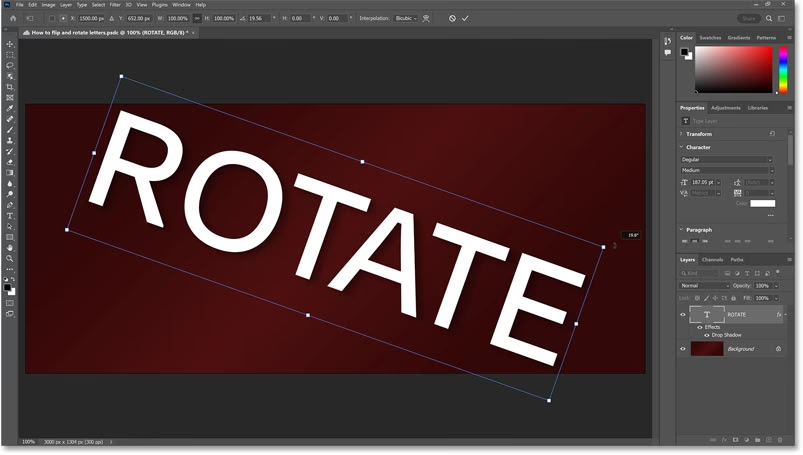

At manipulere tekstens orientering er en grundlæggende færdighed inden for både dokumentoprettelse og grafisk design. Uanset om du ønsker at skabe et iøjnefaldende design i et dokument eller give dine grafiske projekter et kreativt udtryk, er evnen til at rotere eller bøje tekst essentiel. Denne guide dykker ned i, hvordan du opnår disse effekter i to meget udbredte programmer: Microsoft Word til simpel rotation af tekstbokse og Adobe Photoshop til mere avancerede bøjnings- og forvrængningsteknikker.
For at kunne rotere tekst i Word skal teksten først placeres i en tekstboks. Dette er et vigtigt skridt, da du roterer selve boksen, der indeholder teksten, og ikke teksten direkte som en del af det løbende dokumentindhold. Når du har indsat en tekstboks, er mulighederne for rotation lige ved hånden.

Du starter med at indsætte en tekstboks. Gå til fanen 'Indsæt' og vælg 'Tekstboks', hvor du kan vælge en foruddefineret stil eller tegne din egen boks på siden. Når tekstboksen er indsat og valgt, vil fanen 'Figurformat' (Shape Format) blive synlig. Denne fane indeholder alle de værktøjer, du skal bruge til at formatere og manipulere din tekstboks, herunder rotation.
Der er primært to måder at rotere en tekstboks på i Word via fanen 'Figurformat':
- Brug af rotationshåndtaget: Når tekstboksen er valgt, vil du se et lille cirkulært håndtag øverst på boksen. Klik og træk dette håndtag for frit at rotere tekstboksen til den ønskede vinkel. For at rotere i præcise intervaller på 15 grader kan du holde 'Skift'-tasten nede, mens du trækker i håndtaget.
- Brug af 'Rotér'-menuen: På fanen 'Figurformat' finder du knappen 'Rotér'. Når du klikker på den, får du forskellige standardrotationsmuligheder: Rotér til venstre 90° og Rotér til højre 90°. Disse er nyttige til hurtig orientering. Du finder også 'Flere rotationsindstillinger' (More Rotation Options). Her kan du indtaste en præcis vinkel for rotation i feltet 'Rotation'. Du kan også bruge pilene ved siden af feltet til finjustering af vinklen.
Når du har roteret tekstboksen, kan du klikke et andet sted i dokumentet for at se den roterede tekstboks uden markeringsrammen. Markeringsrammen forsvinder, når boksen ikke er valgt.
Udover rotation kan du også ændre udseendet af tekstboksens ramme. Vælg tekstboksen og gå til fanen 'Figurformat'. Her kan du vælge 'Figuromrids' (Shape Outline) for at ændre farve, tykkelse eller gøre linjen stiplet. Hvis du ønsker, at rammen omkring tekstboksen skal være usynlig, vælger du 'Figuromrids' og derefter 'Intet omrids' (No Outline).
For at anvende effekter som skygge eller glød på rammen, vælger du 'Figurformater' (Shape Effects).
Hvis du har flere tekstbokse, du ønsker at rotere eller flytte samlet, kan du gruppere dem. Hold 'Skift'-tasten nede, mens du klikker på de tekstbokse, du vil gruppere. Gå derefter til fanen 'Figurformat', find sektionen 'Arranger' og vælg 'Gruppér' og derefter 'Gruppér'. Når tekstbokse er grupperet, fungerer de som ét objekt, hvilket gør formatering, flytning og kopiering lettere. Bemærk, at hvis 'Gruppér' er nedtonet, skyldes det sandsynligvis, at du ikke har valgt mindst to tekstbokse.
Det er vigtigt at vide, at når du roterer flere figurer (inklusive tekstbokse) individuelt uden at gruppere dem først, roterer hver figur omkring sit eget centrum og ikke som en samlet gruppe omkring et fælles punkt.
I Word til Mac gælder de samme principper: tekst skal placeres i en tekstboks, som derefter roteres. Du kan også bruge en genvejstast på Mac: vælg objektet, hold ⌥ Option nede, og tryk på venstre eller højre piletast for at rotere.
Word til web viser dokumenter, der indeholder roterede tekstbokse, men det er i øjeblikket ikke muligt at indsætte eller rotere en tekstboks direkte i Word til web. Du kan dog åbne dokumentet i desktop-appen ved at vælge 'Redigering' og derefter 'Åbn i desktop-app' øverst på båndet.
I modsætning til Word, hvor fokus er på simpel rotation af en boks, handler tekstmanipulation i Adobe Photoshop ofte om at bøje eller fordreje selve tekstlinjen for at skabe mere organiske eller kunstneriske former. Photoshop tilbyder flere værktøjer til dette:
- Penningsværktøjet (Pen tool): Du kan bruge penningsværktøjet (genvejstast P) til at oprette en brugerdefineret sti, som teksten derefter kan følge. Dette giver stor kontrol over tekstens kurve.
- Forvræng tekst (Warp Text): Denne kommando (typisk tilgængelig via Fri Transformering, CTRL/CMD + T, eller fra tekstlagets indstillinger) giver dig mulighed for at anvende forudindstillede forvrængningsstile (som bue, bølge, flag osv.) eller manuelt trække i håndtag for at forvrænge teksten.
- Flydende filter (Liquify filter): Dette filter giver endnu mere frihed til at skubbe, trække, vride og på anden måde manipulere teksten som en pixelbaseret form (dog ofte brugt på tekst, der er rasteriseret eller omdannet til et Smart Objekt).
- Fri Transformering (Free Transform): Når du er i Fri Transformerings-tilstand (CTRL/CMD + T), kan du ofte højreklikke (eller Control-klik på Mac) for at få adgang til forvrængningsmuligheder, eller blot bruge træk-håndtagene til simpel skalering, rotation og forvrængning.
Der er en forskel mellem at bøje (curving) og fordreje (warping) tekst i Photoshop. At bøje tekst bøjer typisk tekstlinjen langs en sti, ofte en simpel bue eller kurve, mens teksten bevarer sin grundlæggende form på linjen. At fordreje tekst tilpasser teksten til en specifik form (som en bue eller bølge) og kan involvere mere kompleks deformation af selve bogstaverne for at passe til formen.
Når du bøjer tekst, kan det ske, at teksten ser forvrænget ud, især med hensyn til afstanden mellem bogstaverne. For at undgå dette eller justere det, kan du vælge den bøjede tekst og i 'Egenskaber' (Properties) sektionen for tekstlaget finde ikonet 'VA' (står for Vertikale Metrikker eller justering af bogstavmellemrum). Juster denne indstilling, indtil teksten ser ud, som du ønsker, uden unødig forvrængning.
Her er en kort sammenligning af tilgange i Word og Photoshop:
| Funktion | Microsoft Word | Adobe Photoshop |
|---|---|---|
| Primær manipulation | Rotation af tekstboks | Bøjning/Forvrængning af tekstlinje/form |
| Nødvendig for rotation | Tekstboks | Ofte direkte på tekstlag eller sti |
| Værktøjer til manipulation | Rotationshåndtag, Rotér-menu | Penningsværktøj, Forvræng Tekst, Flydende filter, Fri Transformering |
| Type af effekt | Simpel rotation i fast vinkel | Kurver, bølger, komplekse deformationer |
| Gruppering af objekter | Mulig for samlet rotation | Rotation/forvrængning sker ofte individuelt, medmindre de er Smart Objekter eller rasteriseret/grupperet på andre måder |
Ofte Stillede Spørgsmål
Hvordan bøjer jeg tekst i Photoshop uden forvrængning?
Vælg den bøjede tekst, gå til tekstlagets 'Egenskaber' og juster 'VA'-ikonet (Vertikale Metrikker/bogstavmellemrum) for at tilpasse afstanden mellem bogstaverne og reducere uønsket forvrængning.
Hvad er forskellen mellem forvrænget (warped) og bøjet (curved) tekst i Photoshop?
Forvrænget tekst tilpasser sig en form (f.eks. en bue eller bølge) og kan deformere bogstaverne. Bøjet tekst følger en sti, ofte en simpel kurve, hvor bogstaverne primært bevarer deres form, men placeres langs den kurvede linje.
Er der en genvejstast til at bøje tekst i Photoshop?
Du kan bruge 'P' for penningsværktøjet til at oprette en sti, som teksten kan følge. 'CTRL/CMD + T' (Fri Transformering) giver adgang til 'Forvræng Tekst'-kommandoen. Flydende filter er også en mulighed, men har ikke en direkte genvej til bøjning.
Kan jeg bøje tekst i Photoshop på en iPad?
Fuld kontrol over redigering af Smart Objekter og tekstkurver understøttes i øjeblikket ikke fuldt ud på iPad. Du kan dog åbne sky-dokumenter med Smart Objekter oprettet på iPad og redigere dem der.
Kan jeg bøje tekst i Photoshop ved hjælp af Smart Objekt-værktøjet?
Selvom fuld kontrol over redigering af Smart Objekter og tekstkurver ikke altid er understøttet på tværs af platforme (som nævnt med iPad), kan Smart Objekter indeholde tekst, der er blevet bøjet eller forvrænget. Redigering af selve bøjningen/forvrængningen kan dog kræve adgang til desktop-versionen eller specifikke funktioner afhængigt af, hvordan Smart Objektet blev oprettet.
At mestre rotation og bøjning/forvrængning af tekst i Word og Photoshop åbner op for mange kreative muligheder i dine dokumenter og designs. Husk, at i Word arbejder du primært med at rotere tekstboksen, mens Photoshop giver dig redskaber til at bøje og fordreje selve teksten på mere avancerede måder.
Hvis du vil læse andre artikler, der ligner Rotér Tekst: Guide til Word & Photoshop, kan du besøge kategorien Fotografi.