

At justere lysstyrke og kontrast er et af de mest grundlæggende, men også mest effektive, trin i billedredigering. Det handler om at kontrollere, hvordan lys og skygge fordeles i dit billede, hvilket direkte påvirker stemningen, dybden og den overordnede visuelle appel. Uanset om dit billede er lidt for mørkt, for lyst, eller bare mangler det sidste 'punch', tilbyder Photoshop flere kraftfulde værktøjer til at løse opgaven. At forstå forskellen på disse værktøjer og hvornår man skal bruge dem, er nøglen til at opnå professionelle resultater.
Det mest ligetil værktøj, og ofte det første mange stifter bekendtskab med, er justeringen for Lysstyrke/Kontrast. Dette værktøj giver en hurtig og nem måde at foretage globale justeringer på tværs af hele billedets toneområde.
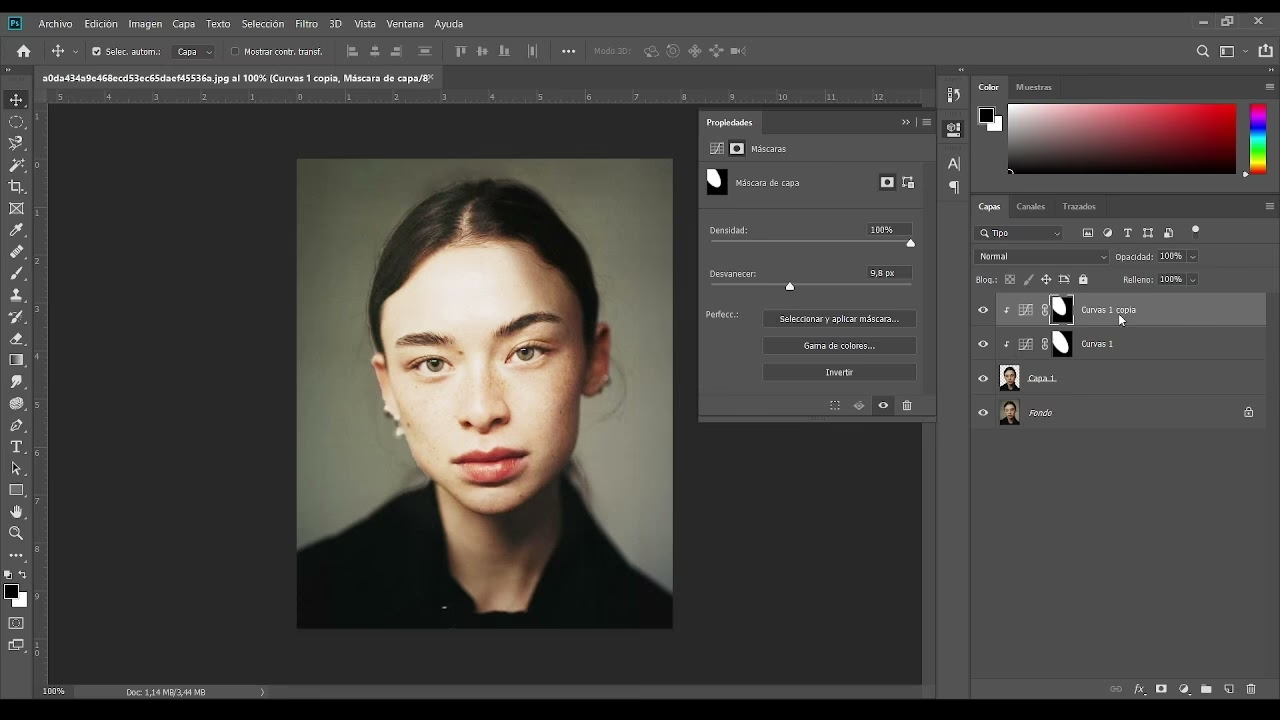
Grundlæggende Justering: Lysstyrke/Kontrast
Den hurtigste vej til at ændre den generelle lysstyrke og kontrast i et billede er via menuen. Du finder denne justering ved at gå til Billede > Justeringer > Lysstyrke/Kontrast (Image > Adjustments > Brightness/Contrast).
Når dialogboksen åbnes, præsenteres du for to skydere:
- Lysstyrke: Denne skyder gør hele billedet lysere (ved at flytte skyderen til højre) eller mørkere (ved at flytte skyderen til venstre). Tænk på det som en simpel 'gain' eller 'eksponering' for hele billedet. Den justerer primært mellemtonerne, men påvirker også højlys og skygger, dog mindre præcist end andre værktøjer.
- Kontrast: Denne skyder øger (til højre) eller mindsker (til venstre) forskellen mellem de lyseste og mørkeste områder i billedet. En højere kontrast gør mørke områder mørkere og lyse områder lysere, hvilket ofte giver billedet mere 'pop'. En lavere kontrast udjævner forskellene og kan give et blødere eller mere mat udseende.
Der er også en afkrydsningsboks kaldet "Brug ældre" (Use Legacy). Når denne er markeret, bruger Photoshop en ældre algoritme til justeringen, som kan give et lidt anderledes resultat, især med kontrasten. Oftest er den nyere standardalgoritme at foretrække, da den håndterer toneområdet mere intelligent og minimerer risikoen for 'klipning' (tab af detaljer i de lyseste eller mørkeste områder).
Lysstyrke/Kontrast-justeringen er god til hurtige globale ændringer, men den mangler finjustering. Den påvirker alle toner ensartet, hvilket kan føre til, at detaljer går tabt i enten skyggerne eller højlysene, hvis justeringen er for kraftig.
Mere Præcis Kontrol: Niveauer
For mere målrettet kontrol over lysstyrke og kontrast er værktøjet Niveauer (Levels) et stort skridt op. Du finder Niveauer under Billede > Justeringer > Niveauer (Image > Adjustments > Levels) eller, endnu bedre, som et justeringslag.
Niveauer-dialogboksen viser et histogram, som er en grafisk repræsentation af tonefordelingen i dit billede – fra de mørkeste skygger til venstre, over mellemtonerne i midten, til de lyseste højlys til højre. Under histogrammet er der tre skydere:
- Den sorte skyder (til venstre): Styrer det punkt, der defineres som ren sort. Ved at trække denne skyder til højre, gør du alle toner mørkere end skyderens position til ren sort. Dette 'klipper' skyggerne, men kan også øge kontrasten.
- Den hvide skyder (til højre): Styrer det punkt, der defineres som ren hvid. Ved at trække denne skyder til venstre, gør du alle toner lysere end skyderens position til ren hvid. Dette 'klipper' højlysene, men kan også øge kontrasten.
- Den grå skyder (i midten): Styrer mellemtonernes lysstyrke uden væsentligt at påvirke de sorte og hvide punkter. Ved at trække den til venstre gøres mellemtonerne lysere, og til højre gøres de mørkere. Dette er ofte den mest anvendte skyder til at finjustere den overordnede lysstyrke.
Ved at justere disse tre skydere kan du 'strække' histogrammet ud for at øge kontrasten (ved at flytte de sorte og hvide skydere ind mod midten) eller komprimere det for at mindske kontrasten. Du kan også justere input-niveauerne for at definere, hvor dine sort- og hvidpunkter skal være, samt output-niveauerne (under histogrammet) for at definere det reelle sorte og hvide output i billedet, hvilket kan bruges til at 'fademester'.
Niveauer giver langt mere kontrol end Lysstyrke/Kontrast, da du kan definere de sorte, hvide og mellemtonernes punkter uafhængigt. Dette gør det nemmere at korrigere for over- eller undereksponering og forbedre kontrasten uden at miste for mange detaljer.
Den Ultimative Kontrol: Kurver
Hvis Niveauer giver god kontrol, så giver Kurver (Curves) den ultimative kontrol over dit billedes toneområde. Kurver findes også under Billede > Justeringer > Kurver (Image > Adjustments > Curves) eller som et justeringslag.
Kurver-dialogboksen viser en graf med en diagonal linje. Denne linje repræsenterer mappingen fra input-toner (på x-aksen, fra sort til venstre til hvid til højre) til output-toner (på y-aksen, fra sort i bunden til hvid i toppen). Som standard maps hver input-tone til en identisk output-tone, hvilket resulterer i en lige linje.
Hemmeligheden bag Kurver ligger i at tilføje punkter på denne linje og trække i dem:
- Ved at trække et punkt opad, gør du de tilsvarende toner lysere.
- Ved at trække et punkt nedad, gør du de tilsvarende toner mørkere.
Du kan tilføje flere punkter for at kontrollere specifikke toneområder. For eksempel:
- Træk et punkt i den nederste del af linjen ned for at gøre skyggerne mørkere.
- Træk et punkt i den øverste del af linjen op for at gøre højlysene lysere.
- Træk et punkt i midten op eller ned for at justere mellemtonernes lysstyrke.
En klassisk brug af Kurver til at øge kontrasten er at skabe en 'S-kurve'. Dette gøres ved at trække et punkt i skyggeområdet lidt ned og et punkt i højlysområdet lidt op. Dette gør skyggerne mørkere og højlysene lysere, hvilket øger forskellen mellem dem og dermed kontrasten, ofte på en meget behagelig måde, der bevarer flere detaljer end andre metoder.

Kurver giver ikke kun kontrol over den overordnede luminans (lysstyrke), men du kan også justere de individuelle farvekanaler (Rød, Grøn, Blå) separat. Dette åbner op for avancerede farvekorrektioner og kreative effekter ud over blot lysstyrke og kontrast.
Andre Nyttige Værktøjer til Lysjustering
Ud over de tre hovedværktøjer findes der også andre justeringer i Photoshop, der kan påvirke lysstyrke og kontrast:
- Eksponering (Exposure): Dette værktøj er især nyttigt til at justere RAW-filer, da det simulerer ændringer i kameraets eksponeringsindstillinger (Exposure, Offset, Gamma Correction). Det er meget effektivt til at korrigere for over- eller undereksponering.
- Skygger/Højlys (Shadows/Highlights): Dette er et intelligent værktøj, der forsøger at lysne mørke områder og mørkne lyse områder uafhængigt. Det er godt til at redde detaljer i billeder med meget høj kontrast eller modlys, selvom det kan give et lidt 'HDR'-agtigt look, hvis det bruges for kraftigt.
Det Vigtigste Princip: Justeringslag
Uanset hvilket værktøj du vælger – Lysstyrke/Kontrast, Niveauer, Kurver, Eksponering osv. – er det afgørende at bruge dem som justeringslag (Adjustment Layers). Du finder justeringslag i Justeringer-panelet (Vindue > Justeringer) eller via laget-menuen (Lag > Nyt Justeringslag).
Fordelene ved at bruge justeringslag er enorme:
- Ikke-destruktiv redigering: Justeringen anvendes som et separat lag oven på dit billede. Den ændrer ikke de originale pixeldata. Dette betyder, at du til enhver tid kan redigere, slette eller deaktivere justeringslaget uden permanent at påvirke det originale billede.
- Fleksibilitet: Du kan nemt ændre justeringens indstillinger, selv længe efter du har gemt og genåbnet filen (hvis gemt i PSD- eller TIFF-format).
- Maskering: Hvert justeringslag kommer med en lagmaske. Dette giver dig mulighed for at anvende justeringen selektivt på kun bestemte dele af billedet ved at male på masken med sort, hvid eller grå. Vil du kun lysne ansigtet i et portræt? Brug en maske!
- Organisering: Justeringslag holder dine justeringer organiseret og gennemskuelige i Lag-panelet.
Sammenligning af Værktøjer
Her er en hurtig sammenligning af de mest almindelige værktøjer til lysstyrke/kontrast:
| Værktøj | Simpelhed | Kontrol | Bedst til |
|---|---|---|---|
| Lysstyrke/Kontrast | Meget høj | Lav | Hurtige globale justeringer, begyndere. |
| Niveauer | Høj | Middel | Korrektion af sort/hvid-punkter, justering af mellemtoner, grundlæggende kontrast. |
| Kurver | Middel (kræver øvelse) | Meget høj | Præcis tonekontrol, avancerede kontrastjusteringer, farvekorrektion, kreative effekter. |
| Eksponering | Høj | Middel | Korrektion af over/undereksponering (især RAW). |
| Skygger/Højlys | Middel | Middel | Redning af detaljer i høj kontrast billeder. |
Tips til Arbejdsflow
- Start med Justeringslag: Gør det til en vane at bruge justeringslag fra starten. Det vil spare dig for frustrationer senere.
- Arbejd i den rigtige rækkefølge: Ofte starter man med de mere globale justeringer (som Niveauer eller Eksponering) for at sætte de sorte og hvide punkter og den overordnede lysstyrke, og derefter bruger man Kurver til at finjustere kontrasten og mellemtonerne.
- Hold øje med histogrammet: Uanset hvilket værktøj du bruger, er histogrammet din ven. Det viser dig, om du er ved at 'klippe' skygger eller højlys og miste detaljer. Ideelt set vil du have et histogram, der fylder det meste af området uden at toppe for meget i yderpunkterne (medmindre det er et bevidst stilvalg).
- Brug 'Alt'-tasten ved sort/hvid-punkter: Når du trækker i de sorte eller hvide input-skydere i Niveauer (eller Kurver), hold 'Alt' (Windows) eller 'Option' (Mac) nede. Billedet vil vise dig de områder, der bliver klippet (sort eller hvidt).
- Arbejd på en kalibreret skærm: For at dine justeringer skal se rigtige ud, er det vigtigt, at din skærm viser farver og lysstyrke korrekt.
Ofte Stillede Spørgsmål
Hvilket værktøj skal jeg bruge til at justere lysstyrke og kontrast?
Det afhænger af opgaven. Til hurtige, simple justeringer er Lysstyrke/Kontrast fin. Til mere kontrol over sort/hvid-punkter og mellemtoner er Niveauer bedre. Til den mest præcise kontrol og avancerede justeringer (samt farve) er Kurver det mest kraftfulde værktøj. For at redde detaljer i meget kontrastrige billeder kan Skygger/Højlys være nyttigt.
Hvad betyder 'klipning' i forbindelse med lysstyrke?
Klipning sker, når pixelværdier bliver så mørke, at de alle falder sammen til ren sort (skyggesnit), eller så lyse, at de alle falder sammen til ren hvid (højlyssnit). Når dette sker, mister du al detailinformation i disse områder. Histogrammet vil vise en 'mur' i den ene eller begge ender.
Kan jeg justere lysstyrke og kontrast kun på en del af mit billede?
Ja, absolut! Ved at bruge justeringslag kan du anvende en lagmaske. Mal med sort på masken for at skjule justeringen i det område, mal med hvid for at vise den, og mal med grå for at anvende den delvist.
Er det bedre at justere lysstyrke og kontrast i Photoshop eller i min RAW-konverter (f.eks. Camera Raw eller Lightroom)?
Det er generelt bedst at foretage de grundlæggende lys- og kontrastjusteringer i din RAW-konverter, hvis du arbejder med RAW-filer. RAW-filer indeholder mere information, især i højlys og skygger, hvilket giver mere spillerum til justeringer uden at miste detaljer. Finjusteringer og mere kreative effekter kan derefter laves i Photoshop.
Hvordan kan jeg se effekten af min justering før og efter?
Hvis du bruger et justeringslag, kan du nemt slå lagets synlighed til og fra ved at klikke på øje-ikonet ved siden af laget i Lag-panelet.
Konklusion
At mestre justeringen af lysstyrke og kontrast er essentielt for enhver seriøs billedredigerer. Mens Lysstyrke/Kontrast-værktøjet er simpelt og hurtigt, tilbyder Niveauer og især Kurver langt mere præcis kontrol, som kan løfte dine billeder fra 'gode' til 'fremragende'. Ved altid at bruge justeringslag sikrer du en fleksibel og ikke-destruktiv arbejdsgang, der lader dig eksperimentere og finjustere dine billeder til perfektion. Øv dig med de forskellige værktøjer, forstå hvordan de påvirker histogrammet, og du vil hurtigt se en markant forbedring i dine resultater.
Hvis du vil læse andre artikler, der ligner Lysstyrke og Kontrast i Photoshop, kan du besøge kategorien Redigering.