

At skulle samle flere billeder eller forskellige designs fra Photoshop til en enkelt PDF-fil kan virke som en udfordring, især hvis du skal bruge filen til professionelle formål som print, porteføljer eller præsentationer. Heldigvis tilbyder Photoshop indbyggede funktioner, der gør denne proces både enkel og effektiv. Denne guide vil føre dig igennem de nødvendige skridt for at omdanne dine individuelle billedfiler eller lag til en sammenhængende, flersidet PDF.
En flersidet PDF er utrolig nyttig i mange sammenhænge. Forestil dig, at du har designet siderne til en brochure, en digital præsentation, eller måske blot vil samle en serie af dine bedste fotografier i et format, der er nemt at dele og vise. I stedet for at sende utallige separate billedfiler, kan en enkelt PDF indeholde alt, organiseret i den rækkefølge du ønsker. Dette sikrer ikke kun, at modtageren ser materialet, præcis som du havde tænkt, men det strømliner også filhåndteringen for alle parter.
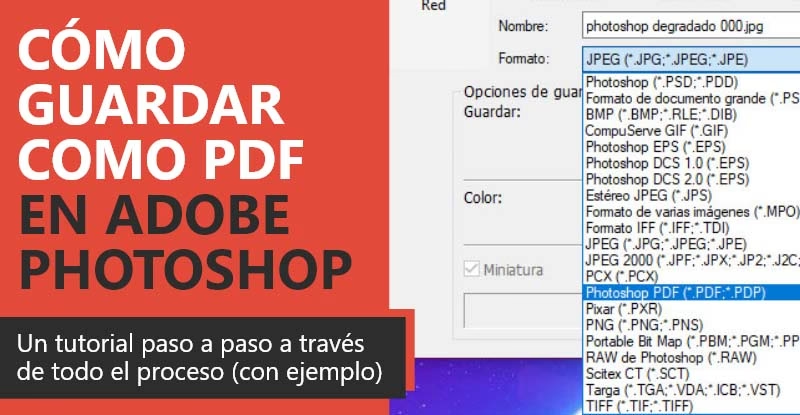
Processen indebærer typisk to hovedfaser: først at sikre, at dine individuelle 'sider' er klar som separate billedfiler, og derefter at bruge Photoshops automatiserede funktioner til at kombinere disse filer til en PDF. Lad os dykke ned i, hvordan du gør dette.
Forberedelse af Dine Billeder eller Lag
Før du kan oprette din flersidede PDF, skal du have dine individuelle sider eller billeder klar. Hvis du arbejder med et Photoshop-dokument (PSD), hvor hver side er et separat lag eller en gruppe af lag, skal disse først gemmes som separate billedfiler. JPEG-formatet er ofte et godt valg til dette, da det komprimerer filstørrelsen, samtidig med at det bevarer en god billedkvalitet, hvilket gør filerne nemme at håndtere. Sørg for, at hvert lag eller hver gruppe af lag, der skal være en side i din PDF, er synlig, når du gemmer den tilsvarende billedfil.
Hvis dine 'sider' allerede eksisterer som separate billedfiler på din computer (f.eks. som TIFF, JPEG eller PNG filer), kan du springe skridtet med at eksportere lag over og gå direkte til at samle dem i PDF'en.
Eksportér Lag til Filer
Hvis dine sider er lag i et Photoshop-dokument, er den mest effektive måde at eksportere dem på via funktionen 'Eksportér lag til filer'.
- Åbn dit Photoshop-dokument.
- Sørg for, at de lag, du vil eksportere som separate sider, er synlige. Lag, der er skjult, vil ikke blive eksporteret.
- Gå til menuen Fil > Eksportér > Lag til filer....
- I dialogboksen 'Eksportér lag til filer' skal du vælge en destination for dine filer ved at klikke på 'Gennemse...'. Opret eventuelt en ny mappe for at holde styr på de eksporterede billeder.
- Giv filerne et fælles præfiks (f.eks. "MinPræsentation_"). Photoshop vil automatisk tilføje et sekvensnummer til hvert filnavn (f.eks. MinPræsentation_0001.jpg, MinPræsentation_0002.jpg osv.). Dette er vigtigt for at bevare den korrekte rækkefølge i din PDF.
- Vælg filtypen. JPEG er et almindeligt og anbefalet format for dette formål på grund af dets balance mellem kvalitet og filstørrelse. Hvis du vælger JPEG, kan du også indstille kvaliteten. For de fleste formål, især hvis PDF'en er til print, bør du vælge en høj kvalitet (f.eks. 10-12).
- Andre indstillinger som 'Gennemsigtighed' (relevant for PNG), 'Brug lagets navn' osv. kan justeres efter behov, men for en simpel flersidet PDF fra lag, der repræsenterer hele sider, er standardindstillingerne ofte tilstrækkelige udover filtype og kvalitet.
- Klik på 'Kør'. Photoshop vil nu automatisk gennemgå hvert synligt lag og gemme det som en separat billedfil i den angivne mappe.
Når processen er færdig, vil du have en række billedfiler, der hver især repræsenterer en side i din kommende PDF.
Samling af Billeder til en Flersidet PDF
Nu hvor du har dine separate billedfiler klar, er næste skridt at samle dem til én PDF. Photoshop har et værktøj specielt designet til dette formål: PDF-præsentation.
- Luk eventuelt det Photoshop-dokument, du lige har eksporteret fra. Du behøver ikke have det åbent for at oprette PDF'en.
- Gå til menuen Fil > Automatiser > PDF-præsentation....
- I dialogboksen 'PDF-præsentation' skal du vælge 'Flersidet dokument' øverst. Dette er afgørende for at samle filerne i én PDF i stedet for at oprette separate PDF'er.
- Klik på knappen 'Gennemse...' i sektionen 'Kilde-filer'. Naviger til den mappe, hvor du gemte dine eksporterede billedfiler (eller hvor dine separate billedfiler befinder sig).
- Markér alle de filer, du vil inkludere i din PDF. Du kan markere flere filer ved at holde 'Shift' nede og klikke på den første og sidste fil, eller holde 'Ctrl' (Windows) / 'Command' (Mac) nede for at markere individuelle filer.
- Klik på 'Åbn'. De valgte filer vil nu blive vist i listen i dialogboksen 'PDF-præsentation'.
- Vigtigt: Kontrollér rækkefølgen af filerne i listen. Filernes rækkefølge her bestemmer sidernes rækkefølge i din PDF. Du kan trække og slippe filerne i listen for at ændre rækkefølgen, hvis det er nødvendigt. Sørg for, at 'Sortér efter navn' er valgt, hvis dine filer har sekventielle navne (som dem eksporteret fra 'Lag til filer').
- Nederst i dialogboksen er der 'Indstillinger for output'. Her skal du vælge 'Gem som flersidet PDF'.
- Klik på knappen 'Gem PDF...'.
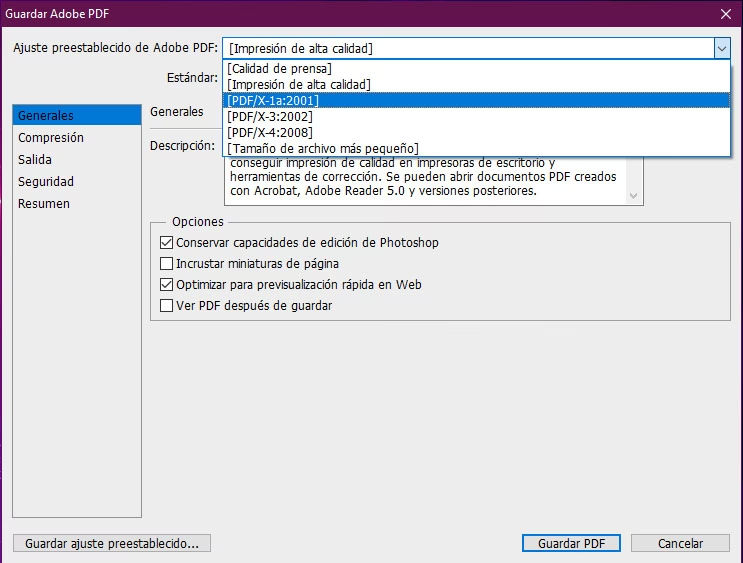
Nu åbner dialogboksen 'Gem Adobe PDF'. Dette er, hvor du finjusterer indstillingerne for din endelige PDF.
Indstillinger i 'Gem Adobe PDF'
Denne dialogboks er omfattende, men for en standard flersidet PDF er de vigtigste indstillinger:
- Adobe PDF-forindstilling: Dette er et afgørende valg. Forindstillinger er sæt af indstillinger optimeret til forskellige formål.
Her er nogle almindelige forindstillinger og deres typiske anvendelser:
| Forindstilling | Beskrivelse | Typisk Anvendelse |
|---|---|---|
| [Høj kvalitet print] | Bevarer de fleste Photoshop-redigeringsevner; stor filstørrelse. | Professionelt print, hvor redigering kan være nødvendig senere. |
| [PDF/X-standarder] | Optimale til professionelt print, sikrer farvekonsistens. | Kommercielt tryk (aviser, magasiner, brochurer). |
| [Mindste filstørrelse] | Optimerer til lille filstørrelse; komprimerer billeder kraftigt. | E-mail, webvisning, hurtig deling, skærmpræsentationer. |
| [Trykkvalitet] | Balancerer kvalitet og filstørrelse; komprimerer billeder. | Hjemmeprint, udkast til print, deling med god kvalitet. |
Vælg den forindstilling, der passer bedst til dit formål. Hvis du er i tvivl, og filen er til digital visning eller e-mail, er 'Mindste filstørrelse' ofte passende. Hvis den er til print, er 'Trykkvalitet' eller en PDF/X-standard at foretrække.
- Standard: Viser den PDF/X-standard, der bruges, hvis en sådan er valgt.
- Kompatibilitet: Vælg den version af Adobe Acrobat, din PDF skal være kompatibel med. Nyere versioner understøtter flere funktioner, men ældre versioner sikrer bredere kompatibilitet. Acrobat 6 (PDF 1.5) eller nyere er generelt sikre valg.
- Generelt: Her kan du give PDF'en en beskrivelse, vælge sideområde (alle sider som standard), og om du vil bevare Photoshop-redigeringsevner (øger filstørrelsen markant og er sjældent nødvendigt for en slut-PDF).
- Komprimering: Dette er meget vigtigt for filstørrelsen. PDF'en komprimerer de inkluderede billeder. For digital brug kan du tillade mere komprimering (f.eks. JPEG, Lav/Middel kvalitet). For print skal du bruge mindre komprimering (f.eks. JPEG, Høj/Maksimal kvalitet eller ZIP). Du kan også nedskalere billeder, der overstiger en bestemt opløsning (DPI/PPI), hvilket kan reducere filstørrelsen, men pas på ikke at nedskalere for meget, hvis filen er til print i høj kvalitet.
- Mærker og udløb: Relevant for print. Inkluderer beskæringsmærker, udløb osv. hvis dit layout kræver det.
- Output: Styrer farvekonvertering. For print er det ofte her, du konverterer til en CMYK-profil. For digital brug beholdes RGB normalt.
- Sikkerhed: Tilføj adgangskoder for at åbne eller redigere PDF'en, hvis nødvendigt.
Efter at have justeret indstillingerne (eller valgt en passende forindstilling), klik på 'Gem PDF'. Photoshop vil nu samle dine billedfiler og oprette en enkelt flersidet PDF i den mappe, du valgte.
Gennemgang af Din PDF
Når PDF-filen er gemt, er det altid en god idé at åbne den i en PDF-læser (som Adobe Acrobat Reader) for at gennemgå den. Tjek:
- At alle sider er inkluderet.
- At sidernes rækkefølge er korrekt.
- At billedkvaliteten er acceptabel (især hvis filen er til print).
- At filstørrelsen er passende til formålet.
Hvis noget ikke ser rigtigt ud, kan du altid gå tilbage og justere indstillingerne i 'Gem Adobe PDF'-dialogboksen og gemme filen igen.
Tips til en Professionel PDF
- Opløsning: Sørg for, at dine kildebilleder har en passende opløsning til det tilsigtede formål. Til print anbefales typisk 300 DPI (punkter per tomme). Til skærmvisning er 72-150 DPI ofte tilstrækkeligt.
- Farvetilstand: Til print bruges CMYK farvetilstand, mens RGB er standard for skærmvisning. Konverter eventuelt dine billeder til CMYK, før du opretter PDF'en, eller brug 'Output'-indstillingerne i 'Gem Adobe PDF'-dialogboksen til at håndtere farvekonverteringen. Vær opmærksom på, at farver kan ændre sig en smule ved konvertering fra RGB til CMYK.
- Filnavne: Brug altid sekventielle og logiske filnavne, når du eksporterer separate billeder. Dette gør det nemt at bevare den korrekte rækkefølge i PDF-præsentationen.
- Testprint: Hvis din PDF er til print, lav altid et testprint af de første par sider for at kontrollere farver, skarphed og layout, før du sender den til et trykkeri.
Ofte Stillede Spørgsmål
Q: Kan jeg redigere PDF'en, efter den er oprettet?
A: En PDF oprettet på denne måde er primært et slutprodukt til visning eller print. Selvom Adobe Acrobat Pro tillader visse redigeringer, er det begrænset sammenlignet med at redigere kilde-PSD-filen. Hvis du valgte 'Bevar Photoshop-redigeringsevner' under gemning, kan du muligvis åbne PDF'en i Photoshop igen, men dette øger filstørrelsen markant og anbefales sjældent.

Q: Hvorfor er rækkefølgen af siderne forkert i min PDF?
A: Rækkefølgen bestemmes af filernes rækkefølge i listen i dialogboksen 'PDF-præsentation'. Sørg for, at filerne er sorteret korrekt (f.eks. efter navn, hvis de er sekventielt nummererede), eller træk og slip dem manuelt i listen.
Q: Mine billeder ser uskarpe ud i PDF'en. Hvad gik galt?
A: Dette skyldes sandsynligvis for høj komprimering eller for lav opløsning/nedskalering under gemning af PDF'en. Prøv at gemme PDF'en igen med en højere kvalitetsindstilling for komprimering eller uden at nedskalere billederne.
Q: Kan jeg tilføje tekst eller andre elementer direkte i PDF-præsentationen?
A: Nej, 'PDF-præsentation' værktøjet samler kun eksisterende billedfiler. Alle designelementer, tekst og layout skal være en del af kildebillederne, før du samler dem til PDF'en.
Q: Hvad er forskellen på 'Eksportér lag til filer' og 'Eksportér som'?
A: 'Eksportér som' bruges typisk til at eksportere det aktuelle dokument eller udvalgte lag/laggrupper som en enkelt fil med specifikke indstillinger (format, størrelse, skalering osv.). 'Eksportér lag til filer' er designet til automatisk at eksportere hvert synligt lag i et dokument som en separat fil, hvilket er ideelt, når hvert lag repræsenterer en side i en flersidet udgivelse.
Konklusion
At mestre processen med at eksportere flere billeder til en flersidet PDF i Photoshop er en værdifuld færdighed for enhver, der arbejder med digitale designs, fotografering eller dokumentproduktion. Ved at følge trinnene for at eksportere dine kildebilleder korrekt og derefter bruge Photoshops 'PDF-præsentation' funktion, kan du hurtigt og effektivt oprette professionelle PDF-filer, der er klar til deling, præsentation eller print. Husk altid at vælge de korrekte indstillinger for kvalitet og komprimering baseret på det tilsigtede formål med din PDF. Med en smule øvelse bliver denne proces en naturlig del af din arbejdsgang, hvilket sparer dig tid og sikrer et professionelt resultat.
Hvis du vil læse andre artikler, der ligner Photoshop: Flere Billeder til PDF, kan du besøge kategorien Fotografering.