

Mange, der arbejder med grafik eller webdesign, støder på behovet for at oprette ikoner. Ikoner bruger ofte et specifikt filformat kaldet ICO, især på Windows-systemer. Et almindeligt spørgsmål, der opstår, er, hvordan man konverterer et eksisterende billede, typisk i PNG-format, til dette ICO-format. Desværre er processen ikke altid så ligetil, som man kunne håbe, og standardværktøjer som Adobe Photoshop har ikke altid en indbygget funktion til dette formål, hvilket kan skabe forvirring.
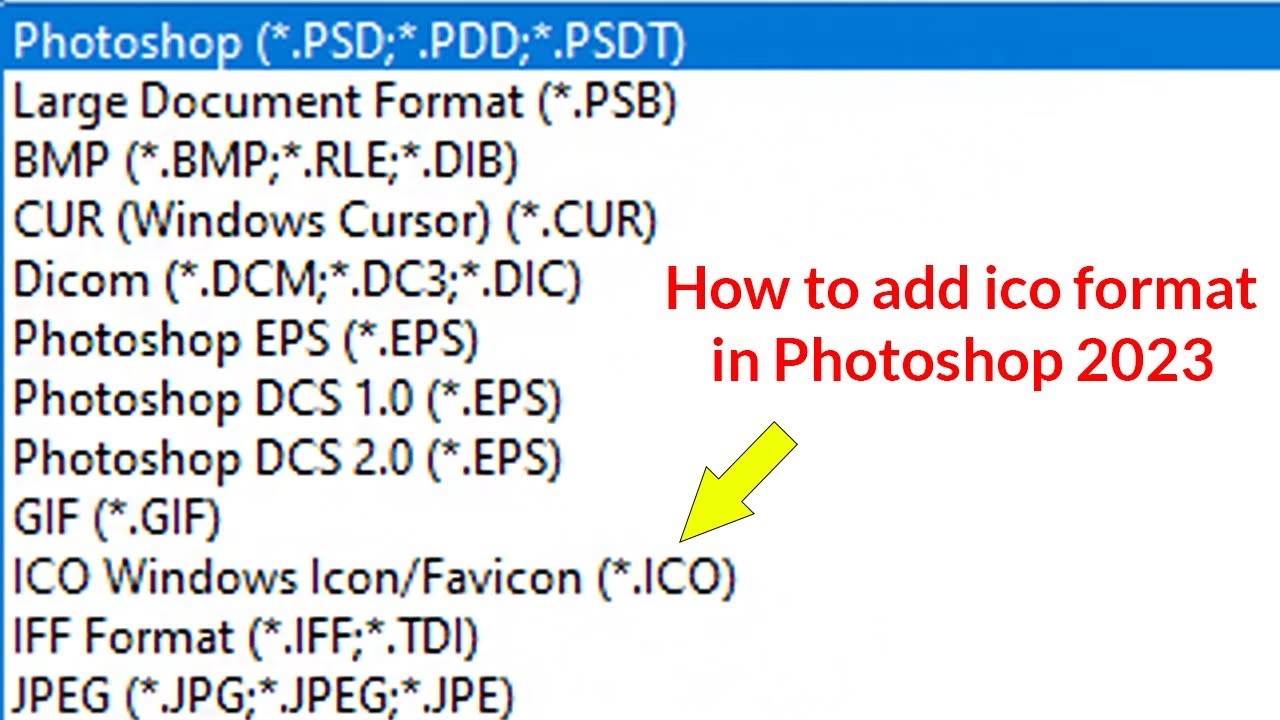
Du har måske oplevet at lede efter en 'Konverter til ICO'-mulighed i Photoshop-menuerne, måske under 'Billede' eller 'Gem som', kun for at finde ud af, at den tilsyneladende ikke eksisterer. Dette er en helt almindelig observation, og vi vil dykke ned i, hvorfor det er tilfældet, og hvad de reelle metoder er til at opnå en succesfuld konvertering fra PNG til ICO.
Hvorfor er ICO-Formatet Specielt?
Før vi taler om konvertering, er det vigtigt at forstå, hvad et ICO-filformat egentlig er, og hvorfor det adskiller sig fra et almindeligt PNG- eller JPG-billede. En ICO-fil er ikke bare et enkelt billede. Den er designet til at indeholde flere billeder i forskellige størrelser og farvedybder inden for én enkelt fil. Dette er afgørende for, at et ikon kan se godt ud, uanset hvor det vises på systemet – fra en lille 16x16 pixel størrelse i en filliste til en stor 256x256 pixel størrelse på skrivebordet eller i en mappe med store ikoner.
Når operativsystemet skal vise et ikon, vælger det automatisk den bedst passende billedstørrelse fra ICO-filen. Hvis ICO-filen ikke indeholder de nødvendige størrelser, kan systemet blive tvunget til at skalere et eksisterende billede op eller ned, hvilket ofte resulterer i et sløret eller pixeliseret ikon. Derfor er en korrekt konvertering til ICO mere end bare at ændre filtypen; det handler om at skabe en fil, der indeholder alle de billedrepræsentationer, der er nødvendige for optimal visning.
Photoshop og ICO: En Manglende Funktion?
Som du korrekt har observeret, tilbyder Adobe Photoshop i sin standardkonfiguration ikke en direkte 'Gem som ICO' eller 'Konverter til ICO' funktion i de primære menuer som 'Billede' eller 'Fil'. Dette kan virke overraskende for et så kraftfuldt billedredigeringsprogram.
Årsagen er primært, at ICO-formatet er meget specifikt til operativsystem-ikoner (primært Windows) og ikke er et standardformat for generel billedredigering eller webgrafik, som PNG, JPG eller GIF er. Photoshops fokus ligger på mere universelle billedformater og professionel billedbehandling.
Selvom der findes tredjeparts-plugins til Photoshop, der kan tilføje ICO-eksportfunktionalitet, er det vigtigt at understrege, at standardinstallationen ikke indeholder denne mulighed. Din observation om, at funktionen mangler i menuerne, er altså helt korrekt baseret på Photoshops standardindstillinger.
Kan Man Omdøbe en PNG til ICO?
Et andet spørgsmål, der ofte dukker op, når man støder på konverteringsproblemer, er, om man simpelthen kan ændre filendelsen fra .png til .ico. Desværre er svaret et rungende nej. Dette er en misforståelse af, hvordan computerfiler fungerer.
Filendelsen (som .png eller .ico) fortæller operativsystemet, hvilken type data filen forventes at indeholde, og hvilket program der potentielt kan åbne den. Når du omdøber en fil fra billede.png til ikon.ico, ændrer du kun etiketten, ikke selve filens indhold eller struktur. Filen indeholder stadig de data, der udgør et PNG-billede, ikke de multiple billeder og den specifikke header-information, der udgør en gyldig ICO-fil.
Hvis du forsøger at bruge en omdøbt PNG-fil som et ikon, vil operativsystemet prøve at læse den som en ICO-fil. Da den interne datastruktur ikke stemmer overens med, hvad en ICO-fil skal indeholde, vil dette mislykkes. Resultatet vil typisk være, at ikonet slet ikke vises, eller at der vises et generisk fejl-ikon i stedet. Så undgå for alt i verden at tro, at en simpel omdøbning løser problemet – det gør det ikke, og det kan potentielt skabe forvirring.
Online Konvertere: En Hurtig, men Variabel Løsning
Da standard software som Photoshop ikke har en indbygget ICO-funktion, er en af de mest tilgængelige metoder at bruge online konverteringsværktøjer. Der findes utallige hjemmesider, der tilbyder at uploade din PNG-fil og downloade den som en ICO-fil.
Disse værktøjer er ofte hurtige og nemme at bruge, og de kræver ingen installation af software. Du uploader din fil, trykker på en knap, og får et resultat. Dette kan være tilstrækkeligt til meget simple behov.
Dog, som du selv har erfaret, kan resultaterne fra online konvertere være meget variable. Kvaliteten af det genererede ikon er ikke altid optimal. Problemer kan opstå med:
- Klarhed: Ikonerne kan fremstå slørede eller pixelerede, især i større størrelser.
- Størrelser: Konverteren genererer måske ikke alle de standardstørrelser, der er nødvendige for et velfungerende ikon på tværs af forskellige visningsindstillinger i operativsystemet.
- Gennemsigtighed: Håndtering af gennemsigtighed (alpha-kanal) kan være inkonsekvent.
- Kontrol: Du har typisk meget lidt kontrol over kompressionsindstillinger, hvilke størrelser der inkluderes, eller andre avancerede funktioner.
Selvom online værktøjer er nemme, er de sjældent den bedste løsning, hvis du har brug for ikoner af høj kvalitet, der ser skarpe ud i alle størrelser på moderne systemer.
Dedikeret Software: Bedre Kontrol og Kvalitet
For at opnå de bedste resultater, især hvis du regelmæssigt har brug for at oprette eller konvertere ikoner, er dedikeret software til ikonhåndtering eller billedkonvertering ofte den foretrukne metode. Som du nævnte, findes der programmer som Any2Pic, der ifølge din erfaring virker godt.
Fordelene ved at bruge dedikeret software inkluderer:
- Højere Kvalitet: Disse programmer er designet specifikt til formålet og kan generere ICO-filer med optimal komprimering og korrekt håndtering af farvedybder og gennemsigtighed.
- Kontrol over Størrelser: Du kan specificere præcis, hvilke billedstørrelser der skal inkluderes i den endelige ICO-fil (f.eks. 16x16, 32x32, 48x48, 256x256 pixels).
- Bevaring af Detaljer: Som du bemærkede med Any2Pic, kan dedikeret software bedre bevare billedkvaliteten og detaljerne fra din oprindelige PNG.
- Batch Konvertering: Mange dedikerede værktøjer tilbyder muligheden for at konvertere flere filer på én gang, hvilket er en stor tidsbesparelse, hvis du har mange ikoner at lave.
- Yderligere Funktioner: Nogle programmer inkluderer også redigeringsværktøjer specifikke for ikoner eller muligheden for at oprette ikoner fra bunden.
Din positive erfaring med Any2Pic, der bevarede billedkvaliteten og detaljerne, er et godt eksempel på fordelen ved dedikeret software. Det viser, at selvom online værktøjer er nemme, leverer specialiseret software ofte et markant bedre resultat, især når det kommer til den endelige klarhed og størrelse af ikonet.
Vigtigheden af 256x256 Størrelsen
Du nævnte specifikt vigtigheden af at sætte ikonet til 256x256 pixels størrelse, hvis det skal bruges på Windows. Dette er et meget vigtigt punkt for moderne operativsystemer.
Ældre ICO-formater og mange ældre konvertere fokuserede primært på mindre størrelser som 16x16, 32x32 og 48x48. Men med introduktionen af Windows Vista og senere versioner, samt skærme med højere opløsning (HiDPI), blev understøttelse af større ikonstørrelser kritisk. 256x256 pixels er den maksimale standardstørrelse for ikoner på Windows og bruges til visning på skrivebordet, i Start-menuen og i mappevisninger med 'Ekstra store ikoner'.
Hvis din ICO-fil ikke indeholder en 256x256 version, vil Windows enten skalere en mindre version op (hvilket ser dårligt ud) eller bruge et generisk standardikon. Inkludering af denne store størrelse sikrer, at dit ikon ser skarpt, klart og professionelt ud, selv ved de største visningsindstillinger.
Sammenligning af Metoder
For at opsummere de forskellige tilgange til konvertering af PNG til ICO, lad os se på en sammenligning:
| Metode | Nemhed | Kvalitet | Kontrol over Størrelser | Kræver Software Installation |
|---|---|---|---|---|
| Omdøbning (.png til .ico) | Meget Nemt | Meget Dårlig (Virker Ikke) | Ingen | Nej |
| Online Konverter | Nemt | Variabel (Ofte Gennemsnitlig) | Begrænset | Nej |
| Dedikeret Software (f.eks. Any2Pic) | Kræver Installation | God til Meget God | Høj | Ja |
| Photoshop (Standard) | Ikke Muligt | N/A | N/A | Ja |
Som tabellen viser, er omdøbning ikke en levedygtig mulighed, og standard Photoshop har ikke funktionen. Online konvertere er nemme, men på kompromis med kvalitet og kontrol. Dedikeret software kræver en smule mere indsats i starten (installation), men tilbyder den bedste kvalitet og fuld kontrol over den endelige ICO-fil, herunder hvilke størrelser der skal inkluderes.

Ofte Stillede Spørgsmål
Her er svar på nogle almindelige spørgsmål relateret til konvertering af PNG til ICO:
Q: Kan jeg gemme som ICO direkte i Photoshop?
A: Nej, standardversionen af Adobe Photoshop har ikke en indbygget funktion til at gemme eller konvertere filer til ICO-formatet i sine standardmenuer.
Q: Vil det virke at ændre filnavnet fra .png til .ico?
A: Absolut ikke. At ændre filendelsen ændrer ikke filens indhold eller struktur. En omdøbt PNG-fil vil ikke fungere korrekt som et ikon.
Q: Hvilken størrelse er vigtigst at inkludere i en ICO-fil for Windows?
A: Det er vigtigt at inkludere flere størrelser for optimal visning, men 256x256 pixels er kritisk for at sikre, at ikonet ser skarpt og klart ud på moderne Windows-systemer, især ved større visningsindstillinger.
Q: Hvorfor ser ikoner, jeg har konverteret online, nogle gange dårlige ud?
A: Online konvertere mangler ofte avancerede indstillinger for billedbehandling og komprimering. De genererer måske ikke alle nødvendige størrelser korrekt eller håndterer gennemsigtighed optimalt, hvilket resulterer i lavere kvalitet.
Q: Hvad er Any2Pic, som nævnes som en god løsning?
A: Any2Pic er et eksempel på dedikeret software designet til billedkonvertering, herunder PNG til ICO. Ifølge brugererfaring leverer det gode resultater ved at bevare billedkvalitet og detaljer under konverteringen.
Konklusion
At konvertere et PNG-billede til et funktionelt ICO-ikon kræver mere end en simpel filændring eller et standard redigeringsprogram som Photoshop. Du kan ikke omdøbe en PNG til ICO og forvente, at det virker. Standard Photoshop tilbyder ikke denne funktion direkte.
Mens online konvertere kan være en hurtig løsning, leverer de ofte inkonsekvente og middelmådige resultater med hensyn til kvalitet, især i større størrelser. Den mest pålidelige metode til at sikre, at dine ikoner ser skarpe og professionelle ud på tværs af alle visningsstørrelser på Windows, er at bruge dedikeret software designet specifikt til ikonhåndtering eller billedkonvertering. Værktøjer som Any2Pic, der er nævnt som en positiv erfaring, giver den nødvendige kontrol til at inkludere alle de vigtige størrelser, herunder 256x256 pixels, og bevare billedkvaliteten.
Ved at vælge den rette metode sikrer du, at dine ikoner fungerer korrekt og præsenterer dit visuelle indhold på den bedst mulige måde.
Hvis du vil læse andre artikler, der ligner Konverter PNG til ICO: Den Komplette Guide, kan du besøge kategorien Billeder.