
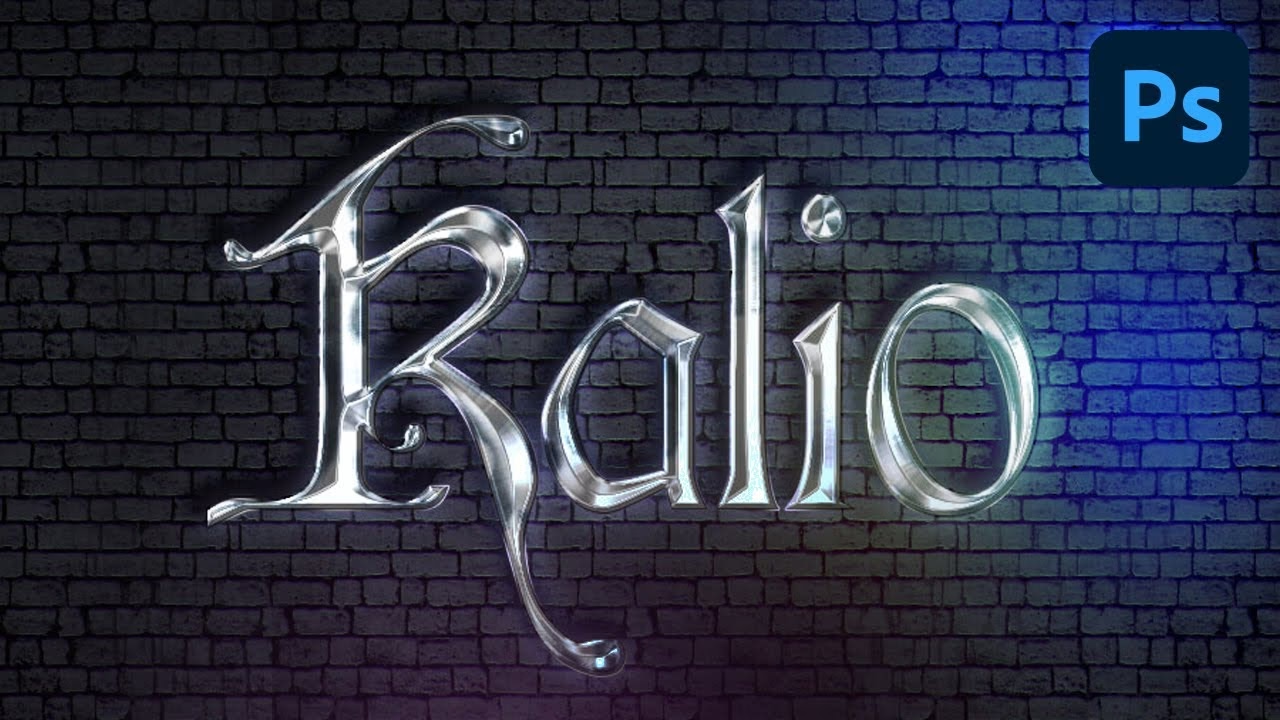

I en verden hvor visuel appel er alt, kan det at tilføje en ekstra dimension til dine designs virkelig gøre en forskel. Traditionel 2D tekst er fin, men 3D tekst har en unik evne til at fange øjet og give en følelse af dybde, vægt og realisme. Det er en effekt, der ofte ses i filmplakater, reklamer, logoer og digital kunst. Du tænker måske, at dette kræver komplekse 3D-programmer, men vidste du, at du kan skabe fantastisk 3D tekst direkte i Adobe Photoshop?
Photoshop har gennem flere versioner udviklet sine 3D-funktioner, hvilket gør det muligt for designere og fotografer at arbejde med tredimensionelle objekter, herunder tekst. Den mest almindelige og tilgængelige måde at skabe 3D tekst på i Photoshop er ved hjælp af det, der kaldes 3D ekstrudering. Denne teknik tager din flade tekst og giver den dybde ved at 'trække' den bagud, som om den skubbes ud fra siden.
Hvad Er 3D Ekstrudering?
Forestil dig at tage en flad form, som et bogstav, og trække den bagud langs en linje. Det er essensen af ekstrudering. I Photoshop anvendes dette på din tekst. Din tekst, der oprindeligt kun havde en forside, får nu sider, en top, en bund og en bagside, hvilket giver den volumen og gør den til et 3D-objekt. Når du ekstruderer tekst i Photoshop, konverteres dit almindelige tekstlag til et 3D-lag, og Photoshop skifter til sit specielle 3D arbejdsområde, designet til at manipulere tredimensionelle objekter, lys og kameraer.
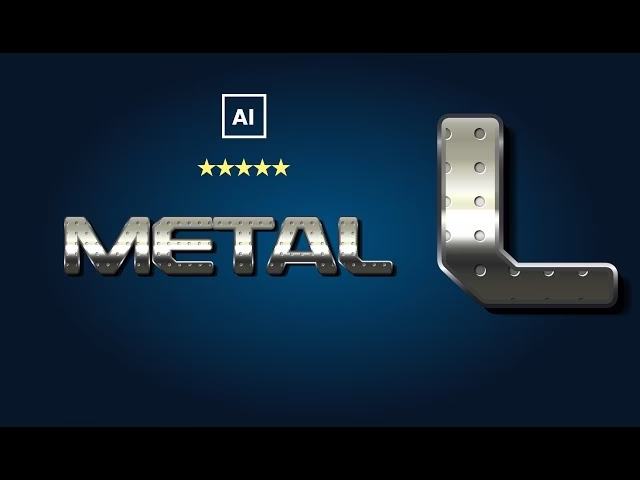
Trin-for-Trin Guide: Skab Din Første 3D Tekst
At komme i gang med 3D tekst i Photoshop er overraskende ligetil. Følg disse trin for at skabe en grundlæggende 3D tekst effekt:
Trin 1: Opret et Nyt Dokument og Tilføj Tekst
- Start med at oprette et nyt dokument i Photoshop (Fil > Ny). Vælg dimensioner, der passer til dit projekt.
- Vælg Tekstværktøjet (T) i værktøjslinjen.
- Klik på lærredet og skriv din ønskede tekst. Vælg en skrifttype, der egner sig godt til 3D – ofte fungerer tykkere, sans-serif skrifttyper godt, men eksperimenter!
- Juster størrelse, farve og placering af din tekst, som du normalt ville gøre med et tekstlag.
Trin 2: Konverter Teksten til 3D
- Sørg for, at dit tekstlag er markeret i Lag-panelet.
- Gå til menuen 3D > Nyt 3D Ekstrudering Fra Valgt Lag.
- Photoshop vil nu udføre magi. Dit tekstlag konverteres til et 3D-lag, og du vil sandsynligvis se et pop-up vindue, der spørger, om du vil skifte til 3D arbejdsområdet. Klik Ja.
Når du er i 3D arbejdsområdet, ændres din skærmlayout. Du får adgang til 3D-værktøjer i værktøjslinjen og et udvidet Egenskaber-panel (Properties), der viser specifikke 3D-indstillinger. I 3D-panelet (vindue > 3D) kan du se de forskellige komponenter af din 3D-scene: selve 3D-objektet (din tekst), kameraet, lyskilder og miljøet.
- Navigationsværktøjer: Øverst i 3D-panelet eller i værktøjslinjen finder du værktøjer til at navigere i 3D-rummet: Roter (Orbit), Panorer (Pan) og Zoom (Dolly). Brug disse til at se din 3D-tekst fra forskellige vinkler. Du kan også bruge tastaturgenveje (f.eks. Alt+venstre museknap for at rotere).
- Egenskaber-panelet (Properties): Dette panel er dit kontrolcenter for 3D-objektet. Her kan du justere alt fra ekstruderingens dybde til materialer og belysning. Panelet skifter indhold afhængigt af, hvilket element du har valgt i 3D-panelet (Mesh, Materialer, Lys, Miljø, Kamera).
Trin 4: Juster 3D Ekstruderingen og Formen
Vælg dit 3D-objekt (f.eks. tekstlaget) i 3D-panelet. I Egenskaber-panelet vil du se indstillinger for Meshen.
- Ekstruderingens Dybde: Under sektionen 'Ekstrudering' finder du en slider eller et felt til at justere 'Dybde'. Dette er kernen i 3D ekstrudering – træk i slideren for at gøre teksten dybere eller fladere.
- Kapitel (Caps): Dette er afgørende for tekstens for- og bagside. Under sektionen 'Kapitel' (Caps) kan du tilføje en skråkant (Bevel) eller en oppustet effekt (Inflate) til tekstens kanter.
- Skråkant (Bevel): Tilføjer en vinklet eller rundet kant. Du kan justere bredde, højde og kontur for at skabe forskellige profiler. En lille skråkant kan give teksten et mere poleret og realistisk look.
- Oppust (Inflate): Giver en mere afrundet, boble-lignende effekt.
- Form Indstillinger: Under sektionen 'Mesh' kan du finde indstillinger som Bøj (Bend) og Drej (Twist) for at deformere din 3D-tekst på interessante måder.
Trin 5: Anvend Materialer
Materialer bestemmer, hvordan lys reflekteres fra overfladen af din 3D-tekst, og hvilken farve eller tekstur den har. I 3D-panelet kan du se de forskellige dele af din tekst, der kan have separate materialer: Front Inflation, Front Bevel, Extrusion, Back Bevel, Back Inflation og Back. Dette giver dig enorm kontrol.
- Vælg en del af teksten (f.eks. Extrusion Material) i 3D-panelet.
- I Egenskaber-panelet (nu med materialer indstillinger) kan du justere:
- Diffuse: Farven på materialet. Du kan vælge en ensfarvet farve eller indlæse en tekstur (et billede).
- Specular: Farven på de lyspunkter, der reflekteres. Dette påvirker, hvor skinnende overfladen er.
- Shininess: Hvor koncentrerede de speculære lyspunkter er (fra mat til meget skinnende).
- Reflection: Hvor meget af miljøet eller andre objekter materialet reflekterer.
- Opacity: Materialets gennemsigtighed.
- Bump/Normal: Tilføjer illusionen af overfladedetaljer uden at ændre geometrien (f.eks. en ru tekstur).
- Eksperimenter med at give forskellige dele af teksten (forsiden, siderne) forskellige materialer for et mere komplekst udseende.
Trin 6: Juster Belysning
Belysning er kritisk for at give 3D-teksten dybde, skygger og realisme. Photoshop opretter som standard en standardlyskilde.
- I 3D-panelet kan du se 'Uendeligt Lys 1' (Infinite Light 1) og muligvis andre lyskilder. Vælg en lyskilde.
- I Egenskaber-panelet (nu med lysindstillinger) kan du justere:
- Intensitet: Hvor kraftigt lyset er.
- Farve: Lysets farve (varmt gult, koldt blåt osv.).
- Skygger: Tænd/sluk for skygger. Juster blødhed (Softness) og tæthed (Density) af skyggerne. Skygger er essentielle for at forankre 3D-teksten i scenen og give en fornemmelse af rum.
- Du kan tilføje flere lyskilder (3D > Nyt Lys) som Punktlys (Point Light) eller Spotlys (Spot Light) for at forme lyset og skyggerne præcist, som du ønsker.
- Flyt lyskilderne ved at trække i deres ikoner i 3D-rummet eller ved at bruge koordinaterne i Egenskaber-panelet.
Trin 7: Miljø og Kamera
Miljøindstillinger (Environment) påvirker den overordnede belysning af scenen, ofte ved hjælp af IBL (Image-Based Lighting), hvor et 360-graders billede bruges til at lyse scenen op. Kamera-indstillinger lader dig gemme specifikke vinkler og justere perspektivet (f.eks. brændvidde/Field of View).
Trin 8: Rendering
Når du er tilfreds med din 3D-teksts udseende, materialer, belysning og vinkel, er det tid til at rendere scenen. Rendering er processen, hvor Photoshop beregner, hvordan lys, materialer og skygger interagerer for at skabe det endelige billede.
- Gå til menuen 3D > Render 3D Lag.
- Photoshop vil nu begynde renderingprocessen. Dette kan tage alt fra et par sekunder til flere minutter eller endda timer afhængigt af kompleksiteten, din computers ydeevne og dine indstillinger (f.eks. skyggekvalitet). Du kan se renderingprocessen på lærredet.
- Når rendering er færdig, er din 3D-tekst 'bagt' ind i billedet og ser meget mere realistisk ud.
Tips til Forbedring af Din 3D Tekst
- Valg af Skrifttype: Nogle skrifttyper ser bedre ud i 3D end andre. Skrifttyper med rene linjer og god tykkelse fungerer ofte godt til ekstrudering. Meget tynde eller ekstremt dekorative skrifttyper kan give uønskede resultater.
- Arbejd i Etaper: Gem dit Photoshop-dokument med 3D-laget intakt. På den måde kan du altid vende tilbage og redigere tekst, materialer eller belysning senere.
- Kombiner Flere Lag: Du kan have flere 3D-lag i samme dokument. Dette er nyttigt, hvis du vil have forskellig tekst eller objekter med separate 3D-indstillinger.
- Post-Processing: Efter rendering kan du anvende justeringslag, filtre og andre effekter på det renderede 3D-lag for at finjustere farver, kontrast og tilføje effekter som dybdeskarphed (ved at duplikere laget og bruge en sløringseffekt).
- Ydeevne: 3D-funktioner kan være ressourcekrævende. Hvis Photoshop kører langsomt, prøv at reducere kompleksiteten, arbejd med en lavere opløsning under designprocessen, eller deaktiver skygger midlertidigt, indtil du skal rendere.
Almindelige Spørgsmål
Hvilken Photoshop version skal jeg bruge?
3D-funktionerne, herunder 3D ekstrudering, er tilgængelige i Adobe Photoshop Extended CS6 og i nyere versioner af Photoshop CC (Creative Cloud). Adobe har dog ændret fokus for 3D i de nyeste CC-versioner, så brugergrænsefladen og funktionernes placering kan variere lidt.
Er 3D tekst svær at lave i Photoshop?
Grundlæggende 3D ekstrudering er ret nemt, når du kender trinene. At mestre materialer, belysning og rendering for at opnå et realistisk eller specifikt stiliseret look kræver øvelse og eksperimentering, men selve konverteringsprocessen er hurtig.
Kan jeg redigere teksten, efter jeg har lavet den til 3D?
Ja, så længe laget forbliver et 3D-lag i Photoshop. Du kan dobbeltklikke på tekstikonet på 3D-laget i Lag-panelet for at åbne teksten i et separat vindue, redigere den, gemme, og opdateringen vil blive afspejlet i 3D-laget. Dette gælder dog kun, indtil du eventuelt rasteriserer eller fladtrykker laget. Efter rendering er teksten en del af billedet, og du kan ikke længere redigere den som tekst.
Konklusion
At skabe 3D tekst i Photoshop ved hjælp af 3D ekstrudering er en kraftfuld teknik, der kan løfte dine designs til et nyt niveau. Ved at mestre navigationen i 3D arbejdsområdet og eksperimentere med ekstruderingens dybde, materialer og belysning kan du skabe alt fra subtile, hævede bogstaver til dramatiske, dybe titler. Det kræver lidt øvelse at få det helt rigtigt, især med belysning og materialer, men potentialet for at skabe visuelt slående effekter er enormt. Dyk ned i Photoshops 3D-verden og se, hvordan din tekst kan springe ud fra skærmen!
Hvis du vil læse andre artikler, der ligner Skab Imponerende 3D Tekst i Photoshop, kan du besøge kategorien Design.