


Der er utallige grunde til, at du måske ønsker at lære at sløre i Photoshop. Uanset om du arbejder med kreative portrætter, prøver at tilføje bevægelse til din model eller fremhæver dit motiv for at få det til at skille sig ud fra baggrunden, kan en sløringseffekt hjælpe med at transformere din billedkomposition og formidle den ønskede stemning.
Photoshop er det foretrukne program, når det kommer til at forvandle dine fotos. Vil du vide, hvordan du slører et billede i Photoshop? Hvordan du slører en baggrund i Photoshop? Det vil du opdage i denne dybdegående artikel.
Et andet program, der kan hjælpe dig, er Luminar fra Skylum. Luminar kan prale af fremragende filtre, der nemt hjælper dig med at opnå en sløret effekt på dine billeder. Ved at kombinere dem med lag får du fuld kontrol over sløringen af forskellige elementer i dine fotos under redigeringsprocessen, hvilket giver resultater, der vil forbløffe.
- Sådan slører du et helt billede i Photoshop
- Typer af sløringseffekter i Photoshop
- Sådan slører du en del af et billede i Photoshop
- Sådan slører du kanterne i Photoshop
- Sådan slører du en baggrund i Photoshop?
- Hvordan slører man i Luminar Neo?
- Sammenligning af sløringsmetoder
-
Ofte Stillede Spørgsmål om Sløring
- Hvorfor ser min sløring i Photoshop unaturlig ud?
- Kan jeg sløre et bevægende objekt i Photoshop for at simulere fart?
- Hvordan slører jeg baggrunden, men beholder forgrunden skarp, hvis der er flere elementer i forgrunden på forskellige dybder?
- Er det bedre at sløre i kameraet eller i efterbehandlingen?
- Kan jeg delvist sløre et område i Photoshop, så det ikke er 100% sløret?
Sådan slører du et helt billede i Photoshop
Photoshop er branchens førende software inden for design og fotoredigering. En af grundene er dets arsenal af værktøjer, der kan hjælpe dig med at skabe imponerende effekter. At tilføje sløring til et helt billede kan forbedre stemningen i et romantisk landskab, give en følelse af bevægelse eller skabe en smuk bokeh-effekt, selvom bokeh typisk opnås gennem linsens blænde.
Ved at klikke på fanen Filter i Photoshops øverste panel vil du blandt de mange muligheder se Sløring og Sløringsgalleri. Ved at vælge en af mulighederne afsløres mange typer sløringseffekter. Hvert sløringsværktøj giver intuitive kontroller direkte på billedet for at justere sløringseffekten. Photoshop giver en live fuldstørrelsesforhåndsvisning, når du arbejder med sløringseffekter, hvilket gør det nemt at eksperimentere. Du kan nemt eksperimentere med hvert sløringsværktøj, som Photoshop tilbyder, for at finde den perfekte effekt til netop dit billede.
Her er den nemmeste måde at sløre hele billedet på i Photoshop:
- Åbn dit billede i Photoshop.
- Vælg værktøjet Rektangulær markeringsramme (Rectangular Marquee Tool), som findes nær toppen af værktøjslinjen.
- Træk det for at dække hele dit foto. En stiplet linje vil dukke op omkring dit foto, hvilket indikerer den valgte zone.
- Gå til toppen af skærmen og vælg Filter > Sløringsgalleri (Filter > Blur Gallery) og vælg den sløringsindstilling, du bedst kan lide. Populære valg til et helt billede inkluderer Feltsløring (Field Blur) eller Gaussisk sløring (Gaussian Blur).
- Juster indstillingerne i panelet, der dukker op, for at kontrollere intensiteten og karakteren af sløringen. Du vil se ændringerne i realtid på dit billede.
- Hvis du er tilfreds med resultatet, klikker du på OK i Sløringsgalleriets indstillingspanel og gemmer billedet. Glem ikke at gemme som en ny fil for ikke at overskrive din original.
Kan du ikke lide resultatet? Det er nemt at fortryde ved hjælp af Photoshops fortryd-funktion. Du skal blot klikke på Rediger > Fortryd (Edit > Undo) i det øverste panel. Du kan også trykke Ctrl+Z (Windows) eller Cmd+Z (Mac) gentagne gange for at gå flere skridt tilbage i historikken. Hvis du ønsker at fjerne sløringen helt, kan du altid gå tilbage til din historikpalette og klikke på det trin, før du anvendte sløringen. Det er også nyttigt at vide, hvordan man skærper et sløret billede, hvis du ved et uheld slører for meget.
Typer af sløringseffekter i Photoshop
Når du navigerer til Filter > Sløring eller Filter > Sløringsgalleri, vil du se mange forskellige sløringseffekter. Hvordan vælger du det rigtige Photoshop sløringsværktøj til din opgave? Lad os se nærmere på de mest almindelige typer af sløringseffekter i Photoshop og deres anvendelser.
Gennemsnitlig sløring (Average Blur)
Denne sløringseffekt tager den gennemsnitlige farve inden for et valgt område og slører det. Den primære fordel ved dette er, at det skaber glatte overgange og kan være nyttigt til at reducere støj eller udjævne store farveområder.
Sløring og Mere sløring (Blur and Blur More)
Hvis du er nybegynder i at sløre i Photoshop, er standard Sløring et godt sted at starte. Den tager komponenterne i dit udvalg og slører dem forsigtigt. Mere sløring (Blur More) giver en endnu større effekt. Disse er simple, hurtige sløringer, der dog ofte er mindre sofistikerede end andre metoder.
Gaussisk sløring (Gaussian Blur)
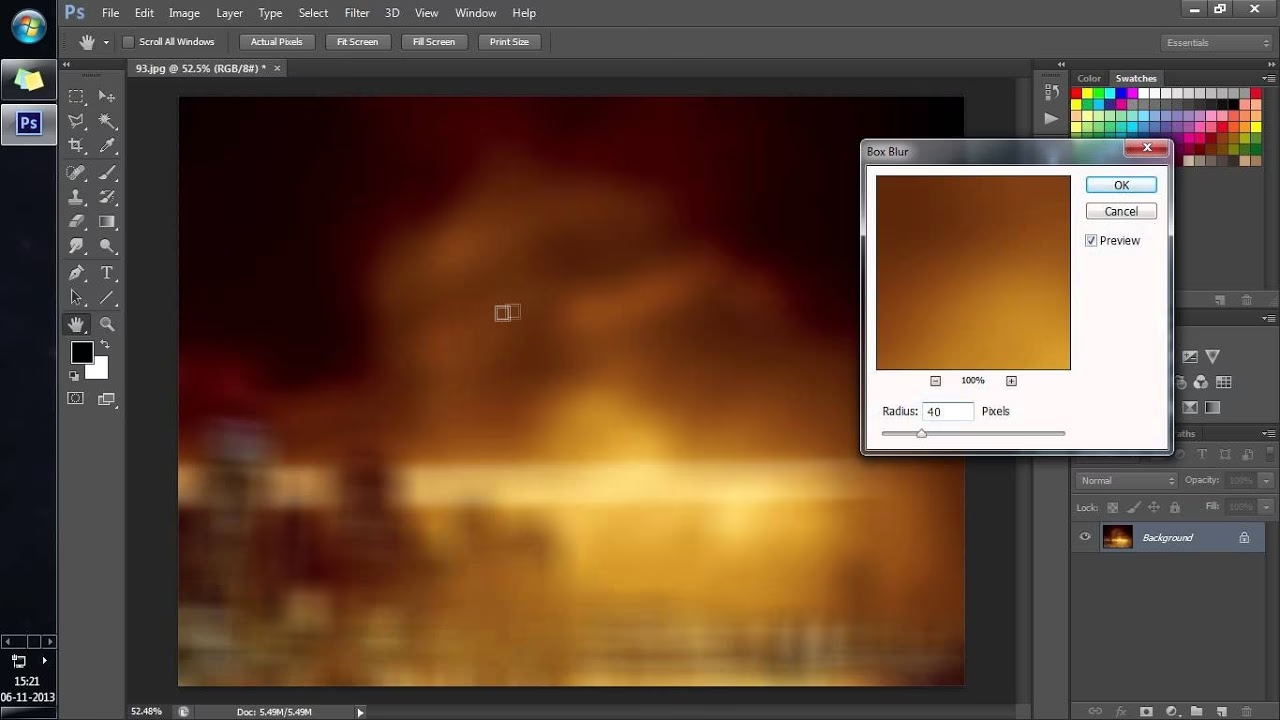
Ved at klikke på dette Photoshop sløringsværktøj dukker en lille pop-up boks op med en skyder. Denne skyder styrer radius for sløringen; jo højere radius, jo mere sløret bliver billedet. Gaussisk sløring er utrolig alsidig og bruges ofte til at skabe bløde overgange, simulere dybdeskarphed eller reducere støj. Det er en af de mest brugte sløringsfiltre i Photoshop.
Bevægelses sløring (Motion Blur)
Bevægelses sløring kan tilføje en følelse af hastighed og bevægelse til dine fotos. Uanset om dit motiv er en løbende atlet, en danser eller et tog i fart, giver dette dig mulighed for at justere retning og intensitet af sløringen, hvilket simulerer effekten af et motiv i bevægelse eller en panorering. Brug dette Photoshop sløringsværktøj til dine billeder af biler, dansere og racerheste for at give dem dynamik.
Smart sløring (Smart Blur)
Med Smart sløringsværktøjet kan du ændre radius for sløringen, sløre pixels inden for en vis afstand fra hovedmotivet, men bevare kanter. Dette er en mere intelligent måde at sløre en baggrund på i Photoshop, da den kan hjælpe med at forhindre sløring i at flyde ind over skarpe kanter på dit motiv.
Overflade sløring (Surface Blur)
Overflade sløring tilføjer sløring til billedets midterområder, men forsøger at holde kanter skarpe. Dette filter er især nyttigt til at udjævne hudtoner eller fjerne uønskede teksturer, mens vigtige detaljer som øjne og læber bevares skarpe. Du kan lege med radius og tærskel for dette Photoshop sløringsværktøj for at opnå forskellige effekter.
Linse sløring (Lens Blur)
Dette Photoshop sløringsværktøj er perfekt, når du ønsker, at visse aspekter af baggrunden skal forblive i fokus, mens andre bliver slørede, og dermed simulere dybdeskarphed opnået med en stor blænde på en linse. Det giver dig mulighed for at opnå den type dybdeskarphed, du søger, når du lærer at sløre i Photoshop, med mere kontrol over lyskilder (bokeh) og formen på blænden.
Sløringsgalleri (Blur Gallery)
Sløringsgalleriet (Filter > Sløringsgalleri) indeholder flere moderne og fleksible sløringsværktøjer med on-image kontroller:
- Feltsløring (Field Blur): Tilføjer en gradvis sløring, der kan varieres over billedet ved at placere flere "pins" med forskellige sløringsindstillinger.
- Irissløring (Iris Blur): Simulerer effekten af en linse med shallow depth of field, hvor et cirkulært eller ovalt område forbliver skarpt, mens resten sløres gradvist udad.
- Vippe-forskydningssløring (Tilt-Shift Blur): Efterligner effekten af et tilt-shift objektiv, hvilket skaber en sløret effekt, der gradvist øges over og under et skarpt bånd, ofte brugt til at få motiver til at ligne miniaturemodeller.
- Stisløring (Path Blur): Tilføjer sløring langs en defineret sti, hvilket er perfekt til at simulere bevægelse langs en kurvet linje.
- Rotationssløring (Spin Blur): Tilføjer sløring, der simulerer rotation omkring et punkt, ideelt til at få hjul eller propeller til at se ud, som om de drejer.
Disse værktøjer i Sløringsgalleriet er særligt kraftfulde, fordi de giver dig visuelle kontroller direkte på dit billede og mulighed for at kombinere flere sløringseffekter på samme tid.
Sådan slører du en del af et billede i Photoshop
Det meste af tiden ønsker du ikke at anvende billedsløring på hele billedet, men snarere at holde et element af billedet skarpt og i fokus. Dette opnår du ved at sløre baggrunden eller en anden del af billedet. Du kan nemt lære at sløre en del af et billede i Photoshop med denne guide, der fokuserer på Irissløring som et eksempel.
Eksperimenter med de forskellige sløringsværktøjer for at se, hvilket der fungerer bedst for dig. For eksempel kan du anvende Irissløringseffekten, hvis du ønsker, at det resulterende foto skal være delvist sløret med et tydeligt fokuspunkt. Her er, hvordan du slører kun en del af et billede i Photoshop ved hjælp af Irissløring:
- Åbn en fotografisk billedfil i Photoshop.
- Gå til Filter > Sløringsgalleri (Filter > Blur Gallery) og vælg Irissløring (Iris Blur).
- Efter åbning af Irissløring vil du se en sløringsforhåndsvisningsring med en markør i midten og flere punkter. Markøren i midten er det punkt, hvor billedet er skarpt og klart; jo længere væk du kommer, jo mere sløret bliver billedet.
- Klik på midten af markøren og træk den hen til det sted, hvor du ønsker, at fokuspunktet skal være – typisk dit hovedmotiv.
- Nu kan du justere området for det slørede foto. Alt uden for den ydre ring vil have den maksimale sløringseffekt, som du indstiller. Du kan trække i de forskellige punkter for at ændre formen og størrelsen på det skarpe område og overgangen: bevæg musen over et punkt, indtil markøren ændrer sig til en buet dobbeltpil. Derefter kan du rotere, trække og justere formen, som du ønsker.
- De fire større hvide punkter tættere på den ydre ring definerer sløringsovergangsområdet: mellem disse punkter og den ydre ring øges sløringseffekten gradvist. Du kan flytte dem for at gøre din billedovergang mere sløret eller skarpere.
- Juster mængden af sløring ved hjælp af skyderen i værktøjspanelet til højre.
- Glem ikke at klikke på OK eller trykke Enter øverst i Sløringsgallerivinduet for at anvende effekten. Gem dit projekt (som .PSD for at bevare lagene) eller eksporter dit billede (som .JPG eller .PNG).
Nu har du lært, hvordan du slører en del af et billede. Brug denne teknik, hvis du ønsker at henlede opmærksomheden på en persons ansigt i en menneskemængde eller en enkelt blomst på en mark. Det er en effektiv måde at kontrollere beskuerens blik på.
Sådan slører du kanterne i Photoshop
Nogle gange er det nok at sløre kun kanterne for at opnå den ønskede effekt. Beskueren vil fokusere på den centrale del af billedet, mens kanterne af fotoet ikke vil være helt skarpe. Dette kan give en vignette-lignende effekt eller en blød, drømmende ramme omkring dit motiv. Her er, hvordan du slører kanterne i Photoshop ved hjælp af en kombination af markering og sløring:
- Åbn dit billede i Photoshop.
- Vælg værktøjet Elliptisk markeringsramme (Elliptical Marquee Tool) nær toppen af værktøjslinjen. Brug det til at markere den form (typisk en ellipse eller cirkel) i midten, som du ønsker skal forblive skarp. Hold Shift nede, mens du trækker for at lave en perfekt cirkel.
- Gå til Vælg > Ændre > Fjersløring (Select > Modify > Feather) og indtast en værdi for din fjersløringsradius. Denne værdi bestemmer, hvor blød overgangen fra skarp til sløret bliver. Jo højere værdi, jo blødere overgang. Tryk på OK-knappen for at anvende det.
- På dette tidspunkt er den midterste del valgt. For at sløre kanterne skal vi invertere markeringen, så kanterne er valgt. Gå til Vælg > Inverter (Select > Inverse). Nu er kanterne valgt.
- For at anvende sløringen non-destruktivt, gå til menuen Lag (Layer) og klik på Nyt > Lag (New > Layer) for at tilføje et nyt tomt lag ovenpå dit billede.
- Mens det nye lag er valgt, og kanterne stadig er markeret, kan du nu anvende et sløringsfilter. Gå til Filter > Sløring > Gaussisk sløring (Filter > Blur > Gaussian Blur). Juster radius for at opnå den ønskede mængde sløring på kanterne.
- Klik OK i Gaussisk sløringsdialogboksen. Sløringen er nu anvendt på det nye lag kun inden for den inverterede markering.
- Du kan nu justere opaciteten (Opacity) på dette nye lag for at kontrollere, hvor synlig sløringen er.
- For at fjerne markeringen, tryk Ctrl+D (Windows) eller Cmd+D (Mac).
- Gem resultatet, hvis du er tilfreds med det. Husk at gemme som .PSD, hvis du vil bevare lagene for fremtidig redigering.
Dette er blot én måde at sløre kanterne på i Photoshop. Teknikken med at oprette et nyt lag og bruge markeringer giver dig stor fleksibilitet. Hvis du synes, at dine kanter ikke er bløde nok, kan du altid gå tilbage og justere fjersløringsradius eller sløringsradius på sløringslaget.
Sådan slører du en baggrund i Photoshop?
At sløre baggrunden er en af de mest almindelige anvendelser af sløring i portræt- og produktfotografi. Det hjælper med at isolere motivet og skabe en behagelig, uskarp baggrund (bokeh). Photoshop kan hjælpe dig med at gøre vidundere på mange forskellige måder. Her er en detaljeret guide til, hvordan du slører en baggrund i Photoshop ved at adskille motivet fra baggrunden:
- Vælg din foto med et motiv i forgrunden, der skal forblive skarpt.
- Du skal først markere dit motiv. Den nemmeste måde er ofte at bruge et af Photoshops hurtige markeringsværktøjer. Vælg værktøjet Hurtig markering (Quick Selection Tool) eller Tryllestav (Magic Wand Tool) fra værktøjslinjen, eller brug det nyere Objektmarkeringsværktøj (Object Selection Tool) eller Vælg motiv (Select Subject) under menuen Vælg (Select). Træk eller klik for at lave en grov markering omkring dit motiv. Brug Alt eller Option tasten til at fjerne områder, der er for meget med i markeringen.
- For at forfine markeringen, især omkring hår og fine detaljer, klik på knappen Vælg og Maskér (Select and Mask) i indstillingslinjen øverst.
- I arbejdsområdet Vælg og Maskér kan du bruge Vælg og Maskér pensel (Refine Edge Brush Tool) til at male over kanter som hår, hvor det er svært at få en ren markering. Juster Penselstørrelse (Brush Size) efter behov.
- Brug indstillingerne i panelet til højre til yderligere at forfine kanten: juster Udjævning (Smoothness), Fjersløring (Feather), Kontrast (Contrast) og Skift kant (Shift Edge). Se din markering mod forskellige baggrunde (View Mode) for at vurdere, hvor god den er.
- Når du er tilfreds med markeringen, vælg output-indstillingen Nyt lag med lagmaske (New Layer with Layer Mask) nederst i panelet og klik på OK. Dette placerer dit motiv på et nyt lag med en maske, der isolerer det fra baggrunden.
- Du har nu dit motiv på et separat lag med en maske. Bagved ligger din originale baggrund. Vælg det originale baggrundslag i Lag-panelet.
- Mens baggrundslaget er valgt, kan du nu anvende sløring. En god mulighed er at bruge Feltsløring fra Sløringsgalleriet for at få mere kontrol. Gå til Filter > Sløringsgalleri > Feltsløring (Filter > Blur Gallery > Field Blur).
- Der vil dukke en pin op midt på billedet med en sløringsring. Dette er et punkt, hvor sløringen er aktiv. Træk sløringsringen for at justere intensiteten af sløringen ved dette punkt. Du kan tilføje flere pins ved at klikke forskellige steder på baggrunden. Placer en pin på baggrunden og juster dens sløringsradius for at styre sløringen forskellige steder. Du kan sætte sløringsradius til nul på en pin, hvis du vil have et bestemt område af baggrunden skarpt (selvom formålet her er at sløre det).
- Eksperimenter med at placere et par pins på baggrunden for at opnå en jævn sløring eller skabe en gradueret sløring, der øges med afstanden fra motivet.
- Når du har indstillet pins og justeret sløringen, klikker du på OK øverst i Sløringsgallerivinduet for at anvende effekten på baggrundslaget.
- Dit motiv er nu skarpt på sit eget lag, og baggrunden er sløret på det originale lag nedenunder. Du kan nu flette lagene (Layer > Flatten Image) eller gemme som .PSD for at bevare lagene til fremtidig redigering.
Nu hvor du har lært at sløre en baggrund i Photoshop, kan du også lære at fjerne en baggrund helt, hvilket bruger lignende markerings teknikker. Som du kan se, er der mange detaljer, du skal være opmærksom på, når du arbejder med Photoshop, og der er mere end én måde at sløre på. Øvelse gør mester.
Hvordan slører man i Luminar Neo?
Photoshop kan være udfordrende at mestre. Selv når man lærer at sløre et billede i Photoshop, kan man se, at der er mange forskellige måder at gøre det på, og processen kan være ret teknisk og tidskrævende. Hvis du leder efter alternativ software, der kan gøre arbejdet hurtigt og ofte med imponerende, AI-drevne resultater, er Luminar Neo et godt valg. I Luminar kan du opnå imponerende effekter og sløre fotos, kanter, dele af et billeme, baggrunde og meget mere med færre trin.
Luminar Neo tilbyder specifikke værktøjer designet til at forbedre billeder, herunder effekter, der nemt kan simulere sløring og dybdeskarphed. Her er et eksempel på, hvordan du kan sløre en baggrund i Luminar Neo:
- Åbn din foto i Luminar Neo.
- Gå til redigeringsmodulet. Luminar Neo har ofte AI-drevne værktøjer, der kan forenkle processen. Se efter værktøjer som 'Portræt med Bokeh AI' (Portrait Bokeh AI) under fanen Værktøjer (Tools) i kategorien Portræt (Portrait). Dette værktøj er specielt designet til at genkende personer og automatisk sløre baggrunden for at skabe en realistisk bokeh-effekt.
- Vælg værktøjet 'Portræt med Bokeh AI'. Luminar vil automatisk analysere billedet og identificere motivet og baggrunden.
- Brug skyderne i værktøjspanelet til at justere mængden af sløring ('Amount'), blødheden ('Softness') og endda formen og størrelsen af bokeh-effekten ('Bokeh'). Du kan også justere baggrundens lysstyrke for at forbedre effekten.
- Hvis den automatiske markering ikke er perfekt, tilbyder værktøjet ofte penselindstillinger ('Mask Refinement') til at manuelt tilføje eller fjerne områder fra masken, der bestemmer, hvad der er motiv, og hvad der er baggrund. Mal over områder, der skal være skarpe (Pensel +) eller slørede (Pensel -).
- Luminar Neo har også andre kreative værktøjer under fanen Kreativ (Creative), såsom Glød (Glow) eller Drømmeagtig Glød (Dreamy Glow), der kan anvendes maskeret til dele af billedet for at skabe en sløret eller blød fokus effekt. Du kan anvende disse værktøjer og derefter bruge masker (pensel, linear gradient, radial gradient) til at begrænse effekten til kun baggrunden eller kanterne.
- Når du er tilfreds med resultatet, kan du eksportere billedet eller fortsætte med at redigere.
Hvis du kun ønsker at sløre en del af et billede uden specifikt at sløre en baggrund (f.eks. et ansigt for anonymitet), kan du bruge maskeværktøjerne i Luminar Neo i kombination med et hvilket som helst effektfilter. Anvend filteret (f.eks. Gaussisk sløring, hvis tilgængeligt via en udvidelse eller et kreativt filter) og derefter maskér effekten til det specifikke område, du ønsker at sløre.
Luminar Neos tilgang er ofte mere automatiseret og baseret på AI, hvilket kan spare tid, især for brugere, der ikke er eksperter i Photoshops komplekse markerings- og lagteknikker. Som du kan se, giver Luminar dig mulighed for at forvandle dine fotos på mange måder. Med dets intuitive værktøjer lærer du at sløre et billede hurtigt og nemt.
Sammenligning af sløringsmetoder
Valget af sløringsmetode afhænger stærkt af det ønskede resultat og din erfaring med softwaren. Her er en kort sammenligning:
| Metode | Software | Primær Anvendelse | Kompleksitet | Kontrol |
|---|---|---|---|---|
| Hele Billedet (Gaussisk, Felt) | Photoshop | Stemning, Abstraktion | Lav til Medium | Medium |
| Specifik Del (Iris Sløring) | Photoshop | Fremhæve Motiv (simuleret dybdeskarphed) | Medium | Høj |
| Kanter | Photoshop | Vignette, Blød Ramme | Medium | Høj |
| Baggrund (Manuel Markering + Sløring) | Photoshop | Fremhæve Motiv (realistisk dybdeskarphed) | Høj | Meget Høj |
| Baggrund (AI-drevet Bokeh) | Luminar Neo | Fremhæve Motiv (hurtig dybdeskarphed) | Lav | Medium (AI-styret) |
| Dele (Maskering + Filtre) | Luminar Neo | Selektiv Sløring | Lav til Medium | Høj (via Maskering) |
Photoshop tilbyder den dybeste kontrol og flest muligheder, men kræver ofte mere teknisk viden og flere trin. Luminar Neo tilbyder hurtigere, mere automatiserede løsninger, især for baggrundssløring, og er ofte mere begyndervenlig.
Ofte Stillede Spørgsmål om Sløring
Hvorfor ser min sløring i Photoshop unaturlig ud?
Dette kan skyldes flere ting. For kraftig sløring, en for skarp overgang mellem skarpt og sløret område, eller sløring, der ikke følger motivets form eller dybde korrekt. Sørg for at bruge fjersløring på dine markeringer for bløde overgange, og overvej at bruge Sløringsgalleriet (som Feltsløring) for mere realistiske, gradvise sløringer.
Kan jeg sløre et bevægende objekt i Photoshop for at simulere fart?
Ja, Bevægelses sløring (Motion Blur) er designet præcis til dette formål. Vælg objektet, du vil sløre, og anvend Bevægelses sløring, juster vinklen, så den matcher bevægelsesretningen, og afstanden for at kontrollere intensiteten.
Hvordan slører jeg baggrunden, men beholder forgrunden skarp, hvis der er flere elementer i forgrunden på forskellige dybder?
Den mest avancerede måde at gøre dette på i Photoshop er at bruge kanaler eller dybdekort, hvis billedet indeholder dybdeinformation, eller at lave meget præcise og potentielt flere masker for elementer på forskellige dybder og anvende varierende mængder sløring. Feltsløring i Sløringsgalleriet med flere pins kan også simulere dette ved at lade dig indstille forskellige sløringsgrader forskellige steder i baggrunden.
Er det bedre at sløre i kameraet eller i efterbehandlingen?
Ideelt set er det bedst at opnå den ønskede dybdeskarphed (sløring) i kameraet ved at vælge den rette blændeåbning. Dette giver den mest naturlige sløring og bokeh. Efterbehandling kan simulere dette, men det kan være svært at få det til at se helt realistisk ud, især omkring fine detaljer som hår. Efterbehandling giver dog fleksibilitet til at justere eller tilføje kreative sløringseffekter, der ikke var mulige under optagelsen.
Kan jeg delvist sløre et område i Photoshop, så det ikke er 100% sløret?
Ja. Når du anvender sløringsfiltre, kan du ofte justere intensiteten med en skyder. Hvis du bruger lagmasker, kan du male på masken med en grå farve (ikke ren sort eller hvid) for at lade effekten (i dette tilfælde sløringen) delvist trænge igennem. Hvis sløringen er på sit eget lag, kan du også justere lagets opacitet.
Som du kan se, er der et væld af muligheder for at anvende sløring i Photoshop, fra simple, hurtige effekter til komplekse teknikker, der kræver præcision. Ved at mestre disse værktøjer kan du forbedre dine billeder markant og styre beskuerens opmærksomhed. Uanset om du vælger Photoshops dybdegående kontrol eller Luminar Neos mere strømlinede tilgang, er sløring et kraftfuldt redskab i din billedredigerings arsenal.
Hvis du vil læse andre artikler, der ligner Sløring i Photoshop: En Komplet Guide, kan du besøge kategorien Fotografi.