

I verdenen af digital fotoredigering er evnen til at fjerne uønskede elementer fra dine billeder en grundlæggende færdighed. Uanset om det er en irriterende person i baggrunden, en plet på linsen eller en genstand, der forstyrrer kompositionen, er et effektivt sletteværktøj uundværligt. Adobe Photoshop, branchens standard for billedredigering, tilbyder en række kraftfulde værktøjer til netop dette formål. Blandt disse er sletteværktøjerne, som giver brugeren mulighed for at gøre pixels gennemsigtige eller matche dem med baggrundsfarven, hvilket giver en utrolig fleksibilitet til at modificere billeder uden synlige forvrængninger. At forstå og mestre disse værktøjer er afgørende for enhver fotograf eller grafisk designer, der ønsker at løfte deres arbejde til næste niveau.
Photoshop indeholder ikke kun ét, men flere forskellige sletteværktøjer, hver med sine unikke egenskaber og anvendelsesområder. Fra det simple standardviskelæder til det mere avancerede baggrundsviskelæder og det ofte omtalte magiske viskelæder, tilbyder programmet en løsning til næsten enhver slettesituation. En dybdegående forståelse af, hvordan disse værktøjer fungerer individuelt og i samspil, kan strømline din redigeringsproces og forbedre dine resultater markant.

- Forståelse af Sletteværktøjerne i Photoshop
- Sådan Bruger Du Det Magiske Viskelæder
- Sammenligning af Sletteværktøjerne
- Avancerede Teknikker og Bedste Praksis
-
Ofte Stillede Spørgsmål
- Hvordan adskiller Baggrundsviskelæderet sig fra standardviskelæderet?
- Hvad er genvejen for Sletteværktøjet i Photoshop?
- Hvordan kan jeg slette en del af et billede uden at fjerne baggrunden helt?
- Hvad er formålet med Sletteværktøjet i digital tegning?
- Hvordan sammenlignes det Magiske Viskelæder med det almindelige Viskelæder?
- Hvilke tilstande er tilgængelige for Sletteværktøjet i Photoshop?
- Konklusion
Forståelse af Sletteværktøjerne i Photoshop
Photoshops sletteværktøjer er designet til at give brugerne præcis kontrol over, hvilke dele af et billede der skal fjernes. Selvom de alle tjener det grundlæggende formål at fjerne pixels, gør de det på forskellige måder, tilpasset forskellige redigeringsbehov.
Det Standard Sletteværktøj (Eraser Tool)
Standard sletteværktøjet er det mest basale af de tre. Det fungerer meget ligesom et almindeligt viskelæder på papir; det sletter de pixels, du trækker musen hen over. Du kan tilpasse værktøjets opførsel ved at justere indstillinger som størrelse, hårdhed og opacitet i indstillingslinjen øverst på skærmen. Størrelsen bestemmer, hvor bredt området er, du sletter. Hårdheden påvirker kanten af sletningen – en hård kant (100%) giver en skarp overgang, mens en blød kant (0%) skaber en mere udvisket, gradvis sletning. Opaciteten bestemmer, hvor gennemsigtige de slettede pixels bliver; ved 100% bliver de helt gennemsigtige, mens lavere værdier kun delvist reducerer pixelens synlighed. Dette værktøj er bedst egnet til generel oprydning og præcise sletninger på specifikke områder.
Du kan også vælge mellem forskellige tilstande for sletteværktøjet, herunder Brush (standard, bløde kanter), Pencil (skarpe, hårde kanter) og Block (sletter i en firkantet form). Disse tilstande giver yderligere kontrol over sletningens udseende.
Det Baggrundsviskelæder (Background Eraser Tool)
Baggrundsviskelæderet er mere intelligent end standardværktøjet. Dets primære formål er at fjerne baggrunde, især omkring komplekse kanter som hår eller pels. Dette værktøj fungerer ved at registrere farveforskelle. Når du holder museknappen nede og trækker, sletter værktøjet pixels inden for en bestemt tolerance for den farve, du startede med at klikke på, samtidig med at det forsøger at bevare kanterne af forgrundsobjektet. Du kan justere tolerancen for at kontrollere, hvor bredt farveområdet er, der slettes. En lav tolerance sletter kun farver meget tæt på den samplede farve, mens en høj tolerance sletter et bredere farveområde. Indstillinger som Sampling (Continuous, Once, Background Swatch) og Limits (Discontiguous, Contiguous, Find Edges) giver yderligere kontrol over, hvordan værktøjet interagerer med farver og kanter. Dette værktøj er uvurderligt, når du skal isolere et objekt fra dets baggrund.
Det Magiske Viskelæder (Magic Eraser Tool)
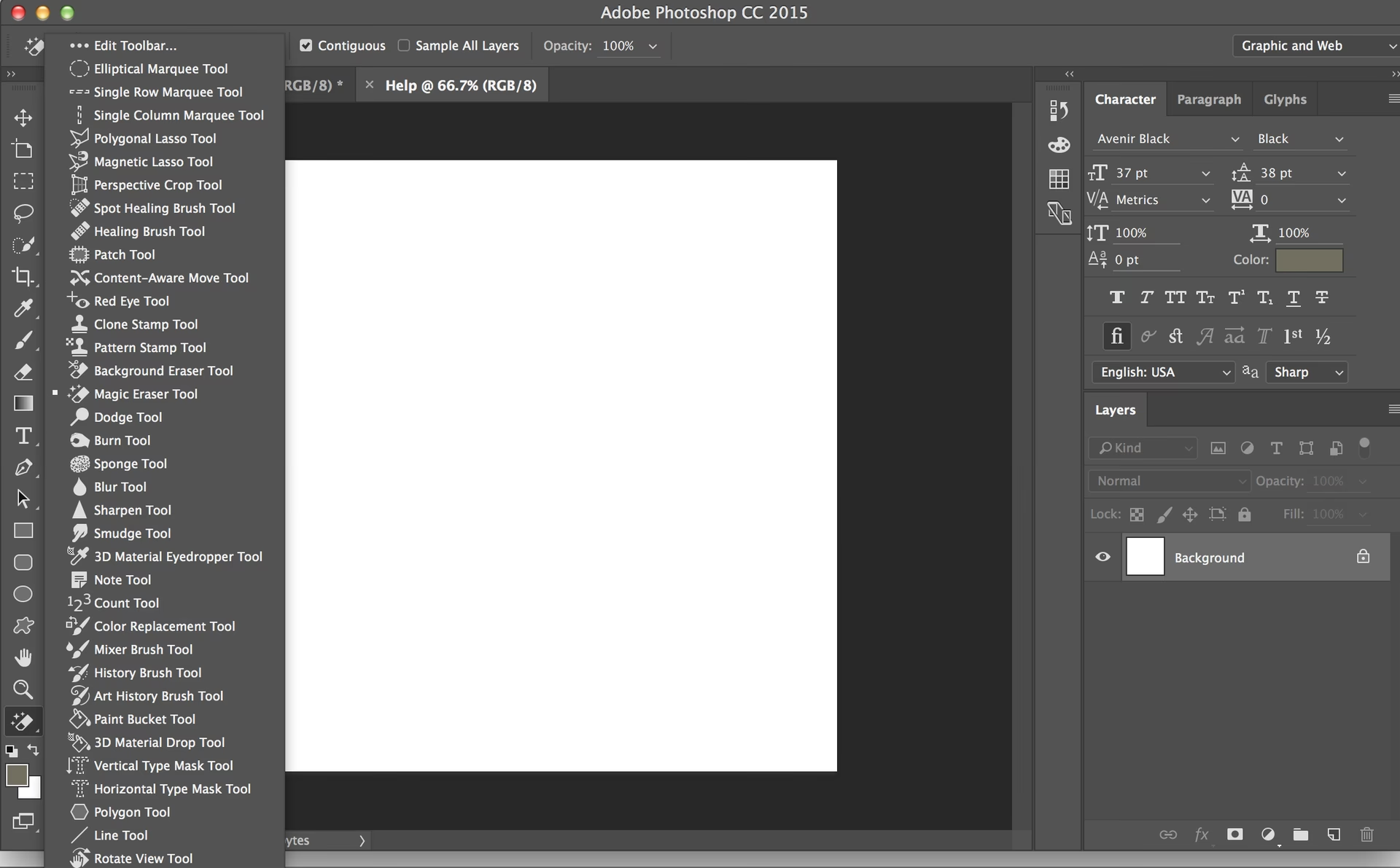
Det magiske viskelæder er det tredje sletteværktøj og er især effektivt til at fjerne store områder med ensfarvede eller næsten ensfarvede pixels med et enkelt klik. Det fungerer på samme måde som det magiske tryllestavsværktøj (Magic Wand Tool), men i stedet for at lave et markering, sletter det direkte de valgte pixels. Ligesom baggrundsviskelæderet bruger det magiske viskelæder en toleranceindstilling til at bestemme, hvor mange lignende farver der skal slettes i nærheden af det punkt, du klikker på. En lav tolerance sletter kun farver, der er meget tæt på den klikkede farve, mens en høj tolerance sletter et bredere spektrum af farver. Du kan også vælge, om sletningen kun skal ske på sammenhængende pixels (Contiguous) eller på alle pixels med den valgte farve i hele billedet (Discontiguous). Dette værktøj er ideelt til hurtigt at fjerne ensfarvede baggrunde som en blå himmel eller en grøn skærm.
Det er vigtigt at bemærke, at det magiske viskelæder, ligesom de andre sletteværktøjer, kan være et destruktivt redskab. Når du sletter pixels, fjerner du dem permanent fra det lag, du arbejder på. Dette betyder, at du ikke kan hente de slettede pixels tilbage senere, medmindre du bruger Historik-panelet eller har en sikkerhedskopi af laget.
Sådan Bruger Du Det Magiske Viskelæder
Brugen af det magiske viskelæder er relativt ligetil, men at kende indstillingerne er nøglen til at opnå de bedste resultater:
- Vælg det magiske viskelæder: Du finder det typisk grupperet med de andre sletteværktøjer i værktøjslinjen. Du kan også hurtigt vælge det ved at trykke på tasten
Eog derefterShift + Efor at skifte mellem de forskellige sletteværktøjer, indtil det magiske viskelæder er valgt. - Juster indstillingerne i indstillingslinjen:
- Tolerance: Dette er den vigtigste indstilling. Start med en moderat værdi (f.eks. 30-50) og juster op eller ned afhængigt af farvevariationen i det område, du vil slette. Højere tolerance sletter et bredere farveområde.
- Anti-alias: Marker denne boks for at skabe blødere kanter på det slettede område, hvilket hjælper med at blende overgangen.
- Contiguous: Hvis markeret, sletter værktøjet kun pixels med den valgte farve, der er direkte forbundet med det punkt, du klikker på. Hvis afmarkeret, sletter det alle pixels med den valgte farve overalt på laget.
- Sample All Layers: Hvis markeret, vil værktøjet sample farven baseret på alle synlige lag, men det vil kun slette pixels på det aktuelt valgte lag.
- Opacity: Kontrollerer gennemsigtigheden af det slettede område. Ved 100% bliver området helt gennemsigtigt.
- Klik på det område, du vil slette: Klik på den farve, du ønsker at fjerne. Værktøjet vil automatisk slette alle sammenhængende pixels (hvis Contiguous er markeret) eller alle pixels (hvis Contiguous er afmarkeret) inden for den specificerede tolerance.
Det magiske viskelæder er mest effektivt, når du arbejder med billeder, der har klare farvegrænser og store områder med ensfarvede baggrunde. For billeder med komplekse baggrunde, mange detaljer eller gradvise farveovergange kan baggrundsviskelæderet eller endda manuelle markeringsteknikker med lagmasker være mere passende.

Sammenligning af Sletteværktøjerne
| Værktøj | Primært Formål | Sådan Fungerer Det | Bedst Egnet Til | Fordele | Ulemper |
|---|---|---|---|---|---|
| Standard Viskelæder | Generel pixel fjernelse | Sletter pixels, hvor du trækker musen. Kontrolleres af penselindstillinger (størrelse, hårdhed, opacitet). | Præcis sletning af små områder, oprydning. | Fuld kontrol over sletningens form og blødhed. | Kan være tidskrævende for store områder. Sletter alt under penslen. |
| Baggrundsviskelæder | Fjernelse af baggrunde omkring objekter | Registrerer kanter og sletter farver omkring et 'hotspot', der matcher en samplet farve. | Isolering af objekter fra deres baggrund, især med komplekse kanter. | Bevarer forgrundsobjektets kanter. God til hår og pels. | Kan kræve finjustering af tolerance og sampling. Kan utilsigtet slette dele af forgrunden. |
| Magisk Viskelæder | Fjernelse af ensfarvede områder | Sletter alle sammenhængende (eller usammenhængende) pixels inden for en bestemt tolerance for en klikket farve. | Hurtig fjernelse af ensfarvede baggrunde (f.eks. blå himmel, grøn skærm). | Meget hurtigt for ensfarvede områder. Simpelt at bruge. | Mindre præcis for komplekse baggrunde. Kan efterlade 'kanter' eller slette for meget, hvis tolerancen er forkert. |
Avancerede Teknikker og Bedste Praksis
Mens sletteværktøjerne er kraftfulde, er det vigtigt at bruge dem klogt for at opnå de bedste resultater og bevare fleksibilitet i din redigeringsproces.
En af de vigtigste overvejelser er sletteværktøjernes destruktive natur. Når du sletter pixels, er de væk. For at undgå dette anbefales det kraftigt at arbejde på en kopi af dit baggrundslag eller endnu bedre, at bruge lagmasker. En lagmaske giver dig mulighed for at skjule dele af et lag non-destruktivt. Du maler med sort på masken for at skjule pixels og med hvid for at afsløre dem igen. Dette betyder, at de originale pixels stadig er der, bare gemt væk. Hvis du laver en fejl, kan du nemt rette den ved at male på masken med den modsatte farve. Selvom sletteværktøjerne er nyttige til hurtig oprydning, er lagmasker ofte den foretrukne metode for mere kompleks eller vigtig redigering.
En anden nyttig funktion, især med standardviskelæderet, er muligheden for at 'Slet til Historik' (Erase to History). I Historik-panelet kan du definere et "snapshot" af dit billede på et bestemt tidspunkt. Når du aktiverer denne funktion for sletteværktøjet, vil det ikke slette til gennemsigtighed, men i stedet male billedet tilbage til det stadie, du definerede i historikken. Dette kan bruges kreativt, f.eks. til at afsløre en tidligere version af et lag under det nuværende.
At mestre tastaturgenveje kan også forbedre din arbejdsgang betydeligt. Som nævnt vælger E sletteværktøjet, og Shift + E skifter mellem de forskellige typer. Du kan hurtigt ændre penselstørrelsen (for standardviskelæderet) ved hjælp af tasterne [ og ]. For at ændre penselhårdheden bruger du tasterne { og }. Disse små genveje kan spare dig for meget tid, når du arbejder.
Ofte Stillede Spørgsmål
Hvordan adskiller Baggrundsviskelæderet sig fra standardviskelæderet?
Baggrundsviskelæderet er designet til at fjerne baggrundselementer, mens det forsøger at bevare kanterne af forgrundsobjektet ved at detektere farveforskelle. Standardviskelæderet sletter derimod simpelthen alle pixels under penslen uden at skelne mellem forgrund og baggrund. Baggrundsviskelæderet er mere specialiseret til fjernelse af baggrunde, især omkring komplekse områder som hår, hvorimod standardviskelæderet er et mere generelt værktøj til manuel sletning.
Hvad er genvejen for Sletteværktøjet i Photoshop?
Genvejen for Sletteværktøjet i Photoshop er tasten E. Hvis du trykker Shift + E, kan du skifte mellem de forskellige typer af sletteværktøjer (Standard Viskelæder, Baggrundsviskelæder, Magisk Viskelæder), hvis de er grupperet i værktøjslinjen.
Hvordan kan jeg slette en del af et billede uden at fjerne baggrunden helt?
Den sikreste og mest fleksible måde at slette dele af et billede uden permanent at fjerne baggrunden er at bruge lagmasker. Opret en lagmaske på det lag, du vil redigere, og mal med sort for at skjule dele af laget (svarende til at slette) og med hvid for at afsløre dem igen. De originale pixels forbliver intakte under masken. Alternativt kan du duplikere laget (Ctrl/Cmd + J) og slette på kopien, men lagmasker giver mere kontrol og mulighed for nemme justeringer senere.

Hvad er formålet med Sletteværktøjet i digital tegning?
I digital tegning tjener Sletteværktøjet et lignende formål som et traditionelt viskelæder. Det giver kunstnere mulighed for at fjerne uønskede linjer, detaljer eller fejltagelser for at forfine deres tegninger. Med forskellige penselindstillinger kan det også bruges til at skabe teksturer, blødgøre kanter eller afsløre underliggende lag som en del af den kreative proces.
Hvordan sammenlignes det Magiske Viskelæder med det almindelige Viskelæder?
Det magiske viskelæder er designet til hurtigt at slette områder med lignende farver med et enkelt klik, baseret på en toleranceindstilling. Det er ideelt til at fjerne ensfarvede baggrunde. Det almindelige viskelæder kræver manuel pensling over de pixels, der skal fjernes, og dets opførsel styres af penselindstillinger som størrelse og hårdhed. Det er mere alsidigt til præcis, manuel sletning, mens det magiske viskelæder er specialiseret i farvebaseret automatisk sletning.
Hvilke tilstande er tilgængelige for Sletteværktøjet i Photoshop?
Standard Sletteværktøjet i Photoshop har tre tilstande: Brush (Pensel), som giver bløde kanter og fuld kontrol over penselindstillinger; Pencil (Blyant), som giver hårde, skarpe kanter; og Block (Blok), som sletter i en fast, firkantet form, hvilket kan være nyttigt for præcis sletning af pixel-perfekte linjer eller hjørner.
Konklusion
Sletteværktøjerne i Adobe Photoshop – standardviskelæderet, baggrundsviskelæderet og det magiske viskelæder – er fundamentale redskaber for enhver, der arbejder med billedredigering. De giver mulighed for effektivt at fjerne uønskede elementer, isolere objekter og rydde op i dine billeder. Selvom det magiske viskelæder er særligt praktisk til hurtigt at fjerne ensfarvede områder, tilbyder hvert værktøj unikke styrker, der gør dem velegnede til forskellige opgaver.
At mestre disse værktøjer handler ikke kun om at vide, hvor de er, men også om at forstå deres indstillinger, deres begrænsninger (især deres destruktive natur) og hvornår man skal bruge dem i kombination med andre teknikker som lagmasker for en mere fleksibel og professionel arbejdsgang. Ved at eksperimentere med tolerancen på det magiske viskelæder, finjustere penselindstillingerne på standardviskelæderet og udnytte baggrundsviskelæderets kantdetektion, kan du opnå renere og mere præcise sletninger.
Uanset om du er en erfaren professionel eller nybegynder i Photoshop, er en solid forståelse af sletteværktøjerne en investering i din redigeringskvalitet. Øvelse gør mester, så afsæt tid til at lege med værktøjerne, test de forskellige indstillinger og opdag, hvordan de bedst tjener dine kreative behov. Dine billeder vil takke dig for det.
Hvis du vil læse andre artikler, der ligner Mastersletteværktøjerne i Photoshop, kan du besøge kategorien Redigering.