

At fange det fulde spektrum af lys og skygge i et enkelt fotografi kan være en udfordring. Ofte må man vælge mellem at eksponere korrekt for højlysene og lade skyggerne drukne, eller omvendt. Dette er især tydeligt i scener med høj kontrast, som landskaber ved solnedgang eller interiører med lyse vinduer. Heldigvis findes der en teknik kaldet High Dynamic Range, eller HDR, som gør det muligt at overvinde denne begrænsning. Ved at kombinere flere billeder taget med forskellige eksponeringer kan man skabe et endeligt billede, der indeholder detaljer fra både de lyseste og mørkeste områder af scenen. Adobe Photoshop er et af de mest populære og kraftfulde værktøjer til at skabe netop sådanne HDR-billeder.
Processen med at skabe et HDR-billede i Photoshop involverer typisk at tage en serie af billeder af den samme scene, hvor hvert billede er eksponeret forskelligt – nogle undereksponerede for at fange højlysene, nogle korrekt eksponerede, og nogle overeksponerede for at fange skyggerne. Disse billeder kaldes ofte for eksponerings-bracketing. Photoshop har et indbygget værktøj kaldet 'Merge to HDR Pro', som er designet specifikt til at sammenflette disse billeder og give dig fuld kontrol over det endelige resultat. Denne guide vil føre dig gennem processen trin for trin, fra forberedelse af dine billeder til de finere indstillinger i Photoshop.
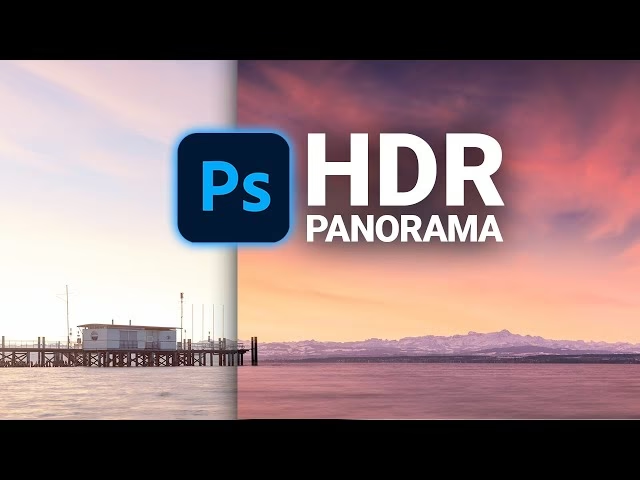
Hvad er High Dynamic Range (HDR)?
Dynamisk omfang refererer til forskellen mellem de lyseste og mørkeste toner, som et kamera kan registrere i et enkelt billede, samtidig med at der bevares detaljer i begge ender. Et typisk digitalkamera har et dynamisk omfang, der er begrænset sammenlignet med det, det menneskelige øje kan opfatte. Når en scene har et dynamisk omfang, der overstiger kameraets kapacitet, resulterer det i områder, der enten er helt hvide (udbrændte højlys) eller helt sorte (lukkede skygger) uden nogen synlig tekstur eller detalje.
HDR-fotografi løser dette ved at udvide det dynamiske omfang. I stedet for at forsøge at fange alt i én eksponering, tager man flere eksponeringer af den samme scene. Hvert billede fanger et specifikt område af det dynamiske omfang. For eksempel vil en undereksponeret optagelse bevare detaljerne i en lys himmel, mens en overeksponeret optagelse vil afsløre detaljer i mørke forgrunde. Ved at kombinere informationen fra alle disse eksponeringer kan man skabe et billede med et dynamisk omfang, der er langt større end det, der er muligt med en enkelt optagelse. Dette resulterende billede indeholder rigere detaljer i både højlys og skygger, hvilket giver et mere realistisk billede af, hvordan scenen så ud for det menneskelige øje, eller et mere kunstnerisk, dramatisk udseende, afhængigt af hvordan man behandler billedet.
Forberedelse: At tage billederne til HDR
Før du overhovedet åbner Photoshop, starter HDR-processen ude i felten. At tage de rigtige billeder er afgørende for et godt resultat. Her er nogle tips til at forberede dine optagelser:
- Brug et stativ: Da du skal tage flere billeder af præcis den samme scene, er det absolut nødvendigt at bruge et stativ for at sikre, at billederne er perfekt justeret. Selv små bevægelser kan forårsage problemer med 'ghosting' (spøgelser) i det endelige HDR-billede, især hvis der er bevægelse i scenen (f.eks. blade i vinden eller forbipasserende mennesker).
- Tag flere eksponeringer: De fleste kameraer har en funktion kaldet 'Bracketing' eller 'AEB' (Auto Exposure Bracketing), som automatisk tager en serie billeder med forskellige eksponeringer. Antallet af billeder og trin mellem eksponeringerne kan indstilles. Typisk tages 3 til 5 billeder med et trin på 1 eller 2 EV (Exposure Value). For scener med ekstremt høj kontrast kan det være nødvendigt med endnu flere eksponeringer (7 eller flere) og/eller større trin.
- Optag i RAW: For at opnå den bedst mulige billedkvalitet og mest fleksibilitet under redigeringen anbefales det kraftigt at optage dine eksponeringer i RAW-format. RAW-filer indeholder langt mere billedinformation end JPEG-filer, hvilket giver Photoshop mere data at arbejde med under sammenfletningen og tone mapping processen.
- Deaktiver Billedstabilisering: Hvis dit objektiv eller kamera har billedstabilisering, skal du deaktivere den, når du bruger et stativ. Billedstabilisering kan i sjældne tilfælde forårsage små forskydninger, når kameraet er stationært på et stativ.
- Brug Selvudløser eller Fjernudløser: For at undgå rystelser, når du trykker på udløserknappen, skal du bruge kameraets selvudløser (f.eks. 2-sekunders forsinkelse) eller en fjernudløser.
Sammenfletning af eksponeringer i Photoshop
Når du har dine bracketede eksponeringer klar, er det tid til at bringe dem ind i Photoshop og sammenflette dem til et HDR-billede. Følg disse trin:
- Åbn Adobe Photoshop.
- Gå til menuen
File > Automate > Merge to HDR Pro.... - I dialogboksen 'Merge to HDR Pro' klikker du på knappen
Browse...for at vælge de billeder, du vil sammenflette. Naviger til den mappe, hvor dine bracketede eksponeringer er gemt, vælg alle de relevante filer, og klik påOpen. - Sørg for, at indstillingen
Attempt to Automatically Align Source Imageser markeret. Dette er især vigtigt, hvis du ikke brugte et stativ, eller hvis der var små bevægelser mellem optagelserne, men det er en god idé at lade den være markeret uanset. - Klik på
OK. - Photoshop vil nu behandle billederne. Først vil den forsøge at justere dem (hvis valgt), og derefter vil den analysere dem og åbne dialogboksen 'Merge to HDR Pro'.
Indstillinger i Merge to HDR Pro Dialogboksen
Nu er du inde i hovedværktøjet til at skabe dit HDR-billede. Dialogboksen 'Merge to HDR Pro' er delt op i flere sektioner og giver dig en masse kontrol. Lad os gennemgå de vigtigste indstillinger:
Valg af Bitdybde (Mode)
Øverst til højre i dialogboksen finder du 'Mode'. Her vælger du, hvilken bitdybde dit endelige HDR-billede skal have. Dette er en vigtig beslutning, da det påvirker, hvordan billedet behandles og gemmes:
- 32 Bit: Dette er den "ægte" HDR-tilstand. Et 32-bit billede indeholder det fulde dynamiske omfang fra alle dine kildebilleder. Det gemmer den maksimale mængde lysinformation og er ideelt, hvis du planlægger yderligere redigering i Photoshop ved hjælp af værktøjer, der understøtter 32-bit billeder (f.eks. Camera Raw filteret). Et 32-bit billede ser ofte meget fladt ud, når det åbnes, fordi din skærm ikke kan vise det fulde dynamiske omfang. Du skal bruge 'Exposure' og 'Gamma' skydere i 32-bit mode for at justere lysstyrken og kontrasten for visning, men disse justeringer ændrer ikke de underliggende data. 32-bit filer er meget store.
- 16 Bit og 8 Bit: Når du vælger 16-bit eller 8-bit, udfører Photoshop automatisk en proces kaldet tone mapping. Tone mapping komprimerer det store dynamiske omfang af HDR-billedet, så det kan vises på en standard skærm eller udskrives. Når du vælger 16- eller 8-bit, får du adgang til en række indstillinger og forudindstillinger, der giver dig mulighed for at forme udseendet af dit HDR-billede dramatisk – fra et realistisk udseende til et meget stiliseret, næsten malerisk udseende (det klassiske HDR-look, som nogle elsker og andre hader). 16-bit giver mere farvedybde og fleksibilitet til efterfølgende redigering end 8-bit.
For de fleste brugere, der ønsker at skabe et billede, der ligner det, de ser på skærmen med det samme, er 16-bit eller 8-bit det foretrukne valg på grund af tone mapping-mulighederne. Hvis du er en avanceret bruger, der ønsker maksimal fleksibilitet til senere redigering i Photoshop, kan 32-bit være bedst.
Ghost Removal (Fjernelse af Spøgelser)
I dialogboksen er der en indstilling for 'Remove Ghosts'. Hvis der har været bevægelse i din scene (f.eks. folk, biler, blade der blæser), kan dette forårsage "spøgelser" eller dobbelte billeder i det endelige HDR-billede. Marker denne boks. Du kan derefter vælge et af dine kildebilleder (typisk den korrekt eksponerede) som referencebilledet, som Photoshop vil bruge til at forsøge at minimere spøgelserne baseret på. Vær opmærksom på, at Photoshop ikke altid er perfekt til at fjerne spøgelser, især ved store eller hurtige bevægelser.
Tone Mapping Indstillinger (kun 16 Bit / 8 Bit)
Hvis du har valgt 16 Bit eller 8 Bit, låses sektionen med tone mapping-indstillinger op. Dette er her, du virkelig former udseendet af dit HDR-billede. Der er flere metoder og masser af skydere at lege med:
- Method: Du kan vælge forskellige algoritmer til tone mapping.
- Local Adaptation: Dette er ofte standard og giver dig mest kontrol med skydere som 'Edge Glow', 'Tone and Detail'. Det kan producere det klassiske, dramatiske HDR-look.
- Exposure and Gamma: En enklere metode, der minder om justeringer i 32-bit mode, men den udfører stadig tone mapping.
- Equalization Histogram: Mindre almindelig, kan give et meget fladt, jævnt eksponeret billede.
- Highlight Compression: Komprimerer kun højlysene.
- Presets: Photoshop leveres med en række forudindstillinger (presets) som 'Monochromatic', 'Photorealistic', 'Saturated', 'Surrealistic' osv. Disse er gode udgangspunkter eller til hurtigt at se forskellige mulige looks.
- Sliders: De tilgængelige skydere afhænger af den valgte metode, men de inkluderer typisk:
- Exposure: Justerer den overordnede lysstyrke.
- Gamma: Påvirker mellemtonernes lysstyrke.
- Detail: Øger eller mindsker den lokale kontrast, hvilket påvirker, hvor "skarpt" eller "detaljeret" billedet ser ud. Højere værdier giver ofte det 'HDR-agtige' look.
- Edge Glow: Kontrollerer glorier omkring kanter, ofte forbundet med overdreven HDR-effekt.
- Tone / Contrast: Justerer den globale kontrast.
- Color / Saturation: Justerer farvemætningen.
Eksperimenter med disse skydere for at opnå det ønskede udseende. Det er nemt at overdrive effekten, så stræb efter et naturligt udseende, medmindre du bevidst går efter et mere kunstnerisk eller surrealistisk udtryk.
Sammenligning af Bitdybder: 32-bit vs. 16/8-bit
Her er en kort sammenligning for at hjælpe dig med at vælge den rigtige bitdybde for dit projekt:
| Egenskab | 32-bit HDR | 16-bit / 8-bit (Tone Mapped) |
|---|---|---|
| Dynamisk Omfang | Fuldt omfang fra kildebilleder | Komprimeret til standardvisning |
| Udseende (initialt) | Fladt, lav kontrast | Varierer meget afhængigt af tone mapping |
| Filstørrelse | Meget stor | Standard til stor |
| Fleksibilitet (Post-Merge) | Maksimal fleksibilitet med 32-bit kompatible værktøjer (f.eks. Camera Raw) | Begrænset fleksibilitet sammenlignet med 32-bit; normal redigering mulig |
| Tone Mapping Kontrol | Ingen (skal gøres efterfølgende) | Fuld kontrol i Merge to HDR Pro |
| Typisk Anvendelse | Professionel workflow, maksimal dataopbevaring, senere tone mapping | De fleste brugere, færdigt eller næsten færdigt billede direkte fra Merge to HDR Pro |
Når du er tilfreds med dine indstillinger, klikker du på OK. Photoshop vil nu oprette det endelige HDR-billede baseret på dine valg. Hvis du valgte 16- eller 8-bit, er billedet nu klar til yderligere redigering i Photoshop som ethvert andet billede. Hvis du valgte 32-bit, kan du bruge f.eks. Camera Raw filteret (Filter > Camera Raw Filter) til at tone mappe billedet og justere dets udseende.
Avancerede Tips til HDR i Photoshop
- Smart Objects: Når du vælger dine kildebilleder i 'Merge to HDR Pro' dialogboksen, kan du markere 'Create Smart Object before Merging'. Dette skaber en Smart Object, der indeholder alle kildebillederne. Fordelen er, at du kan dobbeltklikke på Smart Object'et senere og genåbne 'Merge to HDR Pro' dialogboksen for at justere indstillingerne igen. Dette giver en non-destruktiv workflow.
- Manuelle Justeringer efter Sammenfletning: Uanset om du vælger 32-bit eller 16/8-bit, kan du altid foretage yderligere justeringer i Photoshop efter sammenfletningen. Lag, masker og justeringslag (som Levels, Curves, Exposure) kan bruges til at finjustere billedet.
- Undgå overdreven HDR-effekt: Selvom det kan være fristende at skrue helt op for 'Detail' og 'Edge Glow', resulterer dette ofte i et urealistisk billede med tydelige glorier og overdrevet tekstur. Stræb efter et resultat, der ser naturligt ud, medmindre et kunstnerisk udtryk er dit mål.
- Håndtering af Bevægelse: Hvis 'Remove Ghosts' ikke håndterer bevægelse tilfredsstillende, kan du være nødt til manuelt at maskere områder med bevægelse fra et enkelt kildebillede (typisk det bedst eksponerede for det pågældende område) ind i det sammenflettede HDR-billede. Dette er en mere avanceret teknik.
Ofte Stillede Spørgsmål
Hvor mange billeder skal jeg bruge til HDR?
Minimum er typisk 3 eksponeringer (undereksponeret, korrekt eksponeret, overeksponeret). For scener med meget høj kontrast kan det være nødvendigt med 5, 7 eller endda flere eksponeringer for at fange hele det dynamiske omfang.
Skal jeg altid bruge et stativ?
Ja, et stativ anbefales kraftigt. Det sikrer, at billederne er perfekt justeret, hvilket er afgørende for at undgå 'ghosting' og opnå et skarpt, rent resultat.
Hvorfor ser mit 32-bit HDR-billede så fladt ud?
Et 32-bit billede indeholder et dynamisk omfang, der er større end det, din skærm kan vise. Photoshop viser det i en standardvisning. Billedet indeholder stadig alle dataene, men for at få det til at se "normalt" ud, skal det tone mappes, enten ved at konvertere det til 16- eller 8-bit i 'Merge to HDR Pro' eller ved at anvende tone mapping efterfølgende (f.eks. via Camera Raw filteret).
Hvad er 'ghosting', og hvordan fjerner jeg det?
'Ghosting' opstår, når der er bevægelse i scenen mellem de forskellige eksponeringer (f.eks. folk, biler, vand, blade). Når billederne sammenflettes, kan de bevægelige objekter fremstå som gennemsigtige eller dobbelte. 'Merge to HDR Pro' har en indbygget 'Remove Ghosts' funktion, som du bør aktivere. Vælg det kildebillede, der bedst viser det bevægelige objekt uden sløring eller dobbelte konturer, som referencebillede. I nogle tilfælde er manuel maskering nødvendig.
Hvilken bitdybde er bedst: 32, 16 eller 8 bit?
Det afhænger af dit formål. 32-bit bevarer mest data og er bedst for maksimal fleksibilitet i post-redigering, men kræver 32-bit kompatible værktøjer. 16-bit er et godt kompromis, da det tillader tone mapping direkte i 'Merge to HDR Pro' og stadig giver god fleksibilitet for yderligere redigering. 8-bit har mindst data, men er fin til web eller hvis filstørrelse er kritisk; det bruges også til tone mapping i 'Merge to HDR Pro'. For de fleste brugere anbefales 16-bit for balancen mellem kontrol og fleksibilitet.
At mestre HDR i Photoshop åbner op for nye kreative muligheder og giver dig mulighed for at skabe billeder, der tidligere var umulige at opnå med en enkelt eksponering. Med tålmodighed og øvelse kan du bruge 'Merge to HDR Pro' til at forbedre dine landskabs-, arkitektur- og interiørbilleder markant.
Hvis du vil læse andre artikler, der ligner HDR i Photoshop: Skab Fantastiske Billeder, kan du besøge kategorien Fotografi.