

Beskæring er en af de mest fundamentale og kraftfulde redigeringsteknikker inden for digital billedbehandling. Det handler ikke kun om at fjerne uønskede elementer; det handler i høj grad om at forbedre kompositionen, ændre billedets fortælling og tilpasse det til specifikke formater som print eller sociale medier. I Adobe Photoshop, branchens standard for billedredigering, er beskæringsværktøjet (Crop Tool) et utroligt alsidigt redskab, der tilbyder en bred vifte af muligheder, fra frihåndsbeskæring til præcise dimensioner og standardiserede aspect ratios. At mestre dette værktøj er essentielt for enhver, der arbejder med billeder.
Denne guide vil dykke ned i beskæringsværktøjet i Photoshop, med særligt fokus på, hvordan du arbejder med standardindstillinger og foruddefinerede forhold, samt hvordan du nulstiller værktøjet til dets oprindelige tilstand. Vi vil udforske de forskellige muligheder, der er tilgængelige i indstillingslinjen, og hvordan de kan bruges til at opnå præcise og kreative resultater.
Grundlæggende om Beskæringsværktøjet
For at starte med beskæring skal du først aktivere Beskæringsværktøjet. Du finder det i værktøjspanelet, typisk grupperet med udsnitsværktøjerne. Du kan også hurtigt vælge det ved at trykke på tasten C. Når værktøjet er valgt, vil du se en ramme omkring dit billede, og indstillingslinjen øverst på skærmen vil ændre sig for at vise de specifikke muligheder for beskæringsværktøjet.
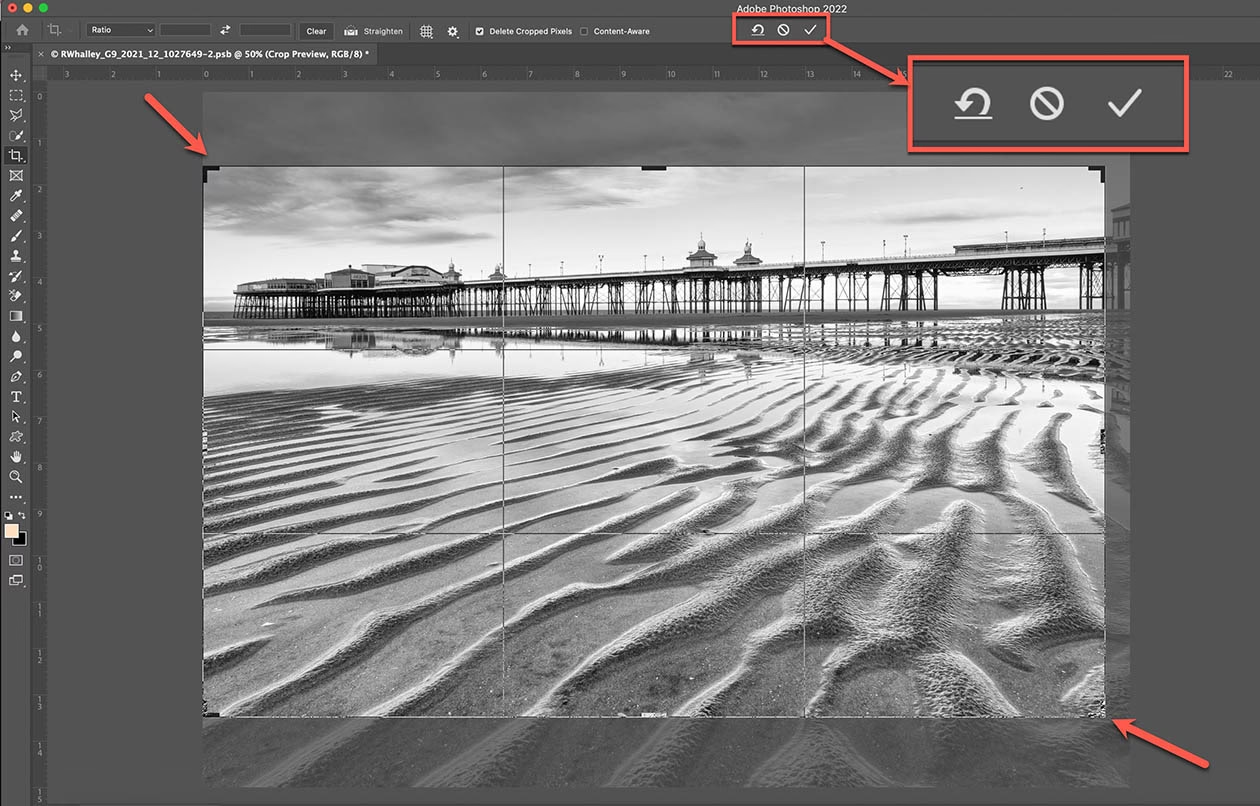
Standardadfærden for beskæringsværktøjet er ofte indstillet til 'Forhold' (Ratio) eller 'Fri' (Free), hvilket tillader dig at trække beskæringsrammen frit og ændre dens proportioner efter behov. Når du trækker i håndtagene på rammen, vil du se billedet uden for rammen blive mørkere, hvilket indikerer det område, der vil blive fjernet. Du kan også klikke og trække inde i rammen for at flytte billedet inden for beskæringsrammen. Dette er utroligt nyttigt til at finjustere kompositionen.
Arbejde med Aspect Ratios (Billedformater)
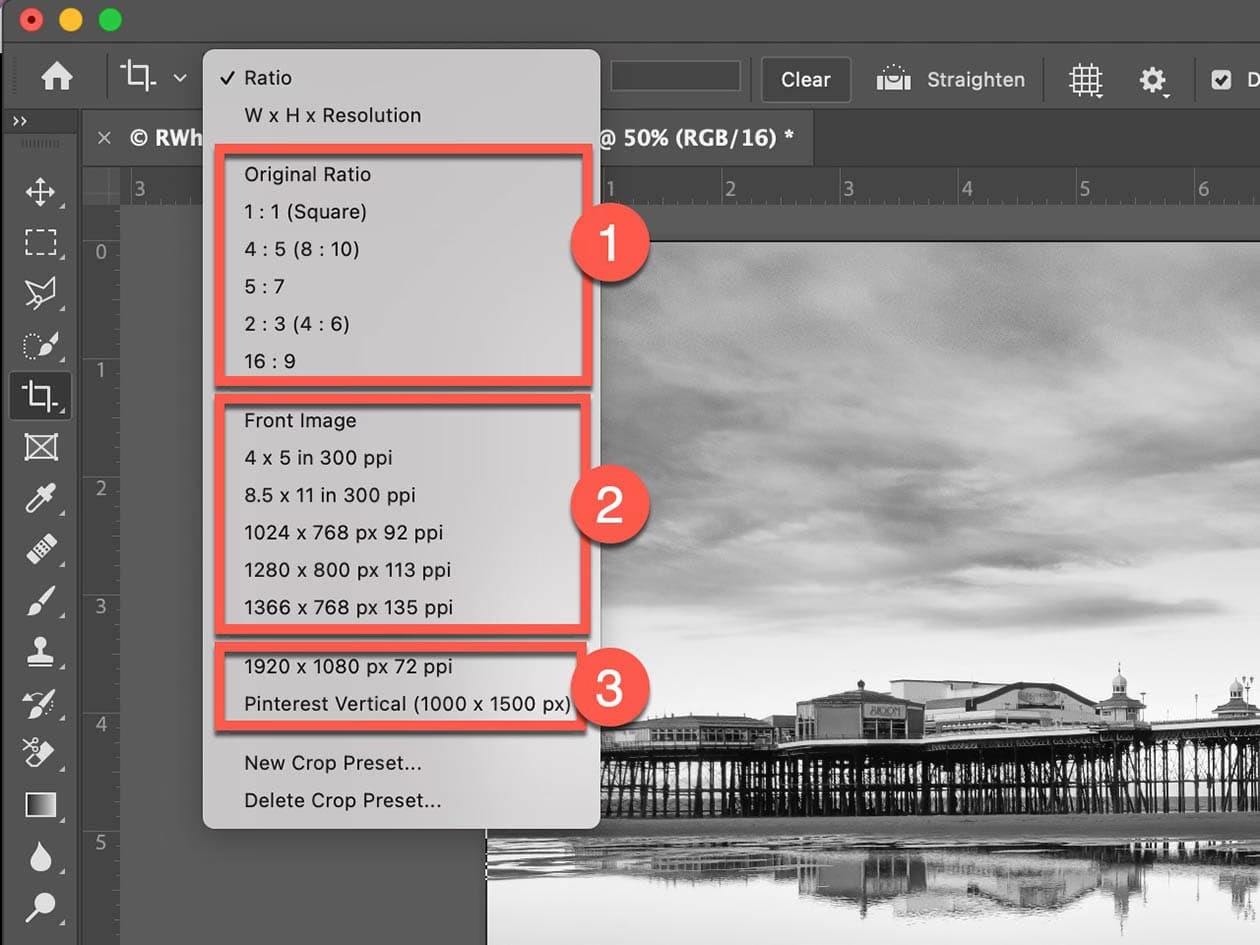
En af de mest almindelige grunde til at beskære er at ændre billedets aspect ratio – forholdet mellem dets bredde og højde. Indstillingslinjen for beskæringsværktøjet indeholder en rullemenu, hvor du kan vælge forskellige foruddefinerede aspect ratios eller indtaste dine egne. Dette er, hvad mange måske mener med 'standardindstillinger'.
De mest almindelige standardindstillinger, du finder her, inkluderer:
- 1:1 (Square): Perfekt til mange sociale medieplatforme som Instagram.
- 4:5 (eller 8:10): Et almindeligt format for portrætfotos og print.
- 5:7: Et andet standard printformat.
- 2:3 (eller 4:6): Standardformat for 35mm film og mange digitalkameraer.
- 16:9: Bruges ofte til videoer, widescreen-skærme og covers på sociale medier.
Når du vælger en af disse standardindstillinger fra rullemenuen, vil beskæringsrammen låse sig til det valgte forhold. Du kan stadig ændre størrelsen på rammen, men forholdet mellem bredde og højde forbliver konstant. Dette sikrer, at dit beskårede billede passer præcist til det ønskede format.
Originalt Forhold
Udover de faste standarder er der også en mulighed kaldet Originalt Forhold (Original Ratio). Hvis du vælger denne, vil beskæringsrammen automatisk tilpasse sig det originale aspect ratio af dit billede. Dette er nyttigt, hvis du kun ønsker at beskære for at forbedre kompositionen eller fjerne kanter uden at ændre billedets grundlæggende proportioner. Du kan stadig trække i rammen for at gøre den mindre, men den vil bevare det originale forhold.
Indtastning af Eget Forhold eller Størrelse
Du er ikke begrænset til de foruddefinerede standarder. I felterne ved siden af rullemenuen for aspect ratio kan du indtaste dine egne værdier. Hvis du vælger 'Forhold' (Ratio) fra rullemenuen og indtaster f.eks. '3' og '2', låser rammen sig til et 3:2 forhold. Hvis du vælger 'B x H x Opløsning' (W x H x Resolution), kan du indtaste specifikke dimensioner (f.eks. i centimeter eller inches) og en opløsning (i pixels/inch eller pixels/cm). Dette er essentielt, når du forbereder billeder til print i en bestemt størrelse og opløsning.
Nulstilling af Beskæringsværktøjet
Som med mange værktøjer i Photoshop, kan indstillingerne for beskæringsværktøjet blive gemt fra den ene brug til den næste. Hvis du har indstillet et specifikt forhold eller en størrelse, og du ønsker at vende tilbage til standardfrihåndsbeskæring eller de oprindelige indstillinger, er det nemt at nulstille værktøjet.
Den hurtigste måde at nulstille beskæringsværktøjet på er at højreklikke (eller Control-klik på Mac) på beskæringsværktøjets ikon i indstillingslinjen. I den menu, der dukker op, vælger du Nulstil Værktøj (Reset Tool). Dette vil sætte alle indstillinger tilbage til deres standardtilstand, som typisk er 'Forhold' med tomme felter, hvilket tillader frihåndsbeskæring.
Du kan også nulstille alle værktøjer på én gang ved at højreklikke på et hvilket som helst værktøjsikon i værktøjspanelet og vælge 'Nulstil alle værktøjer' (Reset All Tools). Dette er en mere drastisk handling, der påvirker alle værktøjer i Photoshop.
Yderligere Indstillinger og Funktioner
Beskæringsværktøjet tilbyder mere end bare aspect ratios. I indstillingslinjen finder du også:
- Læg over (Overlay): Her kan du vælge forskellige kompositionsvejledninger som Tredjedelsreglen (Rule of Thirds), Gitter (Grid), Diagonal, Trekant, Gyldent Snit (Golden Ratio) og Gylden Spiral (Golden Spiral). Disse overlays vises inde i beskæringsrammen og hjælper dig med at placere vigtige elementer i dit billede. Du kan cykle gennem disse overlays ved at trykke på tasten O, mens beskæringsværktøjet er aktivt.
- Slet beskårede pixels (Delete Cropped Pixels): Dette afkrydsningsfelt er vigtigt. Hvis det er markeret (standardindstillingen), vil de pixels, der er uden for beskæringsrammen, blive permanent slettet, når du anvender beskæringen. Hvis det ikke er markeret, vil pixels uden for rammen blive skjult, men de forbliver en del af billedfilen. Dette betyder, at du senere kan 'udvide' dit lærred og se de beskårede områder igen. At lade feltet være umarkeret er nyttigt for ikke-destruktiv redigering, især hvis du er usikker på din beskæring. Dog vil filstørrelsen være større.
- Indholdsbevidst (Content-Aware): Når dette er markeret, og du udvider beskæringsrammen ud over billedets oprindelige grænser, vil Photoshop forsøge at fylde det nye tomme område med indhold baseret på billedets omkringliggende pixels. Dette kan være utroligt effektivt til at udvide et billede uden at skulle klone manuelt.
Anvendelse af Beskæringen
Når du er tilfreds med din beskæringsramme og komposition, er der flere måder at anvende beskæringen på:
- Tryk på tasten Enter (Windows) eller Return (Mac).
- Klik på fluebenet (Accept) i indstillingslinjen.
- Dobbeltklik inde i beskæringsrammen.
For at annullere beskæringen skal du trykke på tasten Esc eller klikke på annuller-ikonet (et cirkelformet symbol med en streg igennem) i indstillingslinjen.
Sammenligning af Aspect Ratios
Valget af aspect ratio afhænger i høj grad af formålet med billedet. Her er en lille sammenligning af de mest almindelige:
| Aspect Ratio | Forhold | Typisk Brug | Fordele | Ulemper |
|---|---|---|---|---|
| 1:1 | Kvadratisk | Instagram posts, profilbilleder | Enkelhed, god på mobile feeds | Kan kræve kraftig beskæring af landskabs- eller portrætbilleder |
| 4:3 | Standard | Ældre tv, mange digitalkameraer | Balanceret, traditionelt | Mindre velegnet til widescreen-skærme eller print i moderne formater |
| 3:2 | Standard Foto | 35mm film, DSLR/Spejlløse kameraer | Naturligt for mange fotografer, passer til standard printstørrelser (10x15 cm) | Ikke ideelt for sociale medier (undtagen stories/reels) |
| 16:9 | Widescreen | Video, computerskærme, YouTube thumbnails | Dramatisk, filmisk udseende | Kan fjerne meget top/bund af et vertikalt billede |
| 4:5 | Portræt | Instagram (vertikalt), print (8x10) | Optimeret for vertikale visninger på mobil, almindeligt printformat | Ikke egnet til landskabsbilleder uden rotation/kraftig beskæring |
| Originalt Forhold | Variabelt | Kompositionsjustering | Bevarer det originale billede så meget som muligt | Passer muligvis ikke til specifikke formater |
Ofte Stillede Spørgsmål om Beskæring i Photoshop
Hvordan beskærer jeg til en specifik printstørrelse i cm?
Vælg beskæringsværktøjet. I rullemenuen i indstillingslinjen vælger du 'B x H x Opløsning'. Indtast derefter den ønskede bredde og højde efterfulgt af 'cm' (f.eks. '15 cm' og '10 cm') og den ønskede printopløsning (typisk 300 pixels/inch eller 118 pixels/cm). Træk rammen til, hvor du ønsker beskæringen, og anvend den.
Kan jeg beskære til en cirkel eller anden form?
Nej, beskæringsværktøjet i Photoshop beskærer altid til en rektangulær form. Hvis du ønsker at beskære til en cirkel eller en anden brugerdefineret form, skal du bruge masker eller markeringsværktøjer sammen med et lag. Dette er en anden proces end den grundlæggende beskæring.
Hvad er forskellen mellem 'Forhold' og 'B x H x Opløsning'?
'Forhold' (Ratio) låser kun proportionerne (f.eks. 3:2) men ikke de faktiske dimensioner i pixels eller fysiske enheder. 'B x H x Opløsning' (W x H x Resolution) låser både de fysiske dimensioner (f.eks. 10 cm x 15 cm) og den ønskede opløsning, hvilket bestemmer det samlede antal pixels i det beskårede billede. Brug 'Forhold' til fleksibel komposition og 'B x H x Opløsning' til præcise print- eller webdimensioner.
Hvorfor kan jeg ikke se de beskårede pixels efter anvendelse?
Dette skyldes sandsynligvis, at afkrydsningsfeltet 'Slet beskårede pixels' var markeret, da du anvendte beskæringen. Hvis du vil bevare muligheden for at se eller genoprette de beskårede områder senere, skal du sørge for, at dette felt ikke er markeret, før du anvender beskæringen.
Hvordan roterer jeg billedet, mens jeg beskærer?
Mens beskæringsrammen er aktiv, kan du flytte musemarkøren lige uden for et af hjørnehåndtagene. Markøren vil ændre sig til en buet dobbeltpil. Klik og træk for at rotere billedet inden for beskæringsrammen. Du kan også bruge Straighten-værktøjet i indstillingslinjen til at rette horisontale eller vertikale linjer.
Konklusion
Beskæringsværktøjet i Photoshop er et uundværligt redskab for enhver fotograf eller grafisk designer. Ved at forstå, hvordan man effektivt bruger aspect ratios, standardindstillinger, nulstiller værktøjet og udnytter de yderligere funktioner som overlays og indholdsbevidst beskæring, kan du forbedre dine billeders komposition markant og forberede dem præcist til det ønskede output. Øvelse gør mester, så eksperimenter med de forskellige indstillinger på dine egne billeder for at se potentialet i dette kraftfulde værktøj.
Hvis du vil læse andre artikler, der ligner Mestr Beskæring i Photoshop: Din Komplette Guide, kan du besøge kategorien Fotografi.