


Farver er hjertet i visuelt arbejde, hvad enten det er fotografi, grafisk design eller digital kunst. De sætter stemningen, tiltrækker opmærksomhed og skaber genkendelighed. Men med et uendeligt spektrum af nuancer kan det være en udfordring at holde styr på de farver og materialer, du bruger mest, især når du arbejder på flere projekter eller udvikler et personligt brand. Heldigvis findes der værktøjer i mange design- og redigeringsprogrammer, der netop hjælper med dette: paletter og swatches. Selvom de ofte nævnes i samme åndedrag, tjener de forskellige, men komplementære formål.
At forstå forskellen mellem en palette og en swatch er det første skridt mod mere effektiv farvestyring i dit kreative workflow. En swatch er en specifik gemt farve, gradient, mønster eller tekstur – en 'prøve' af et visuelt element. En palette er derimod en samling eller en beholder, der organiserer disse swatches.
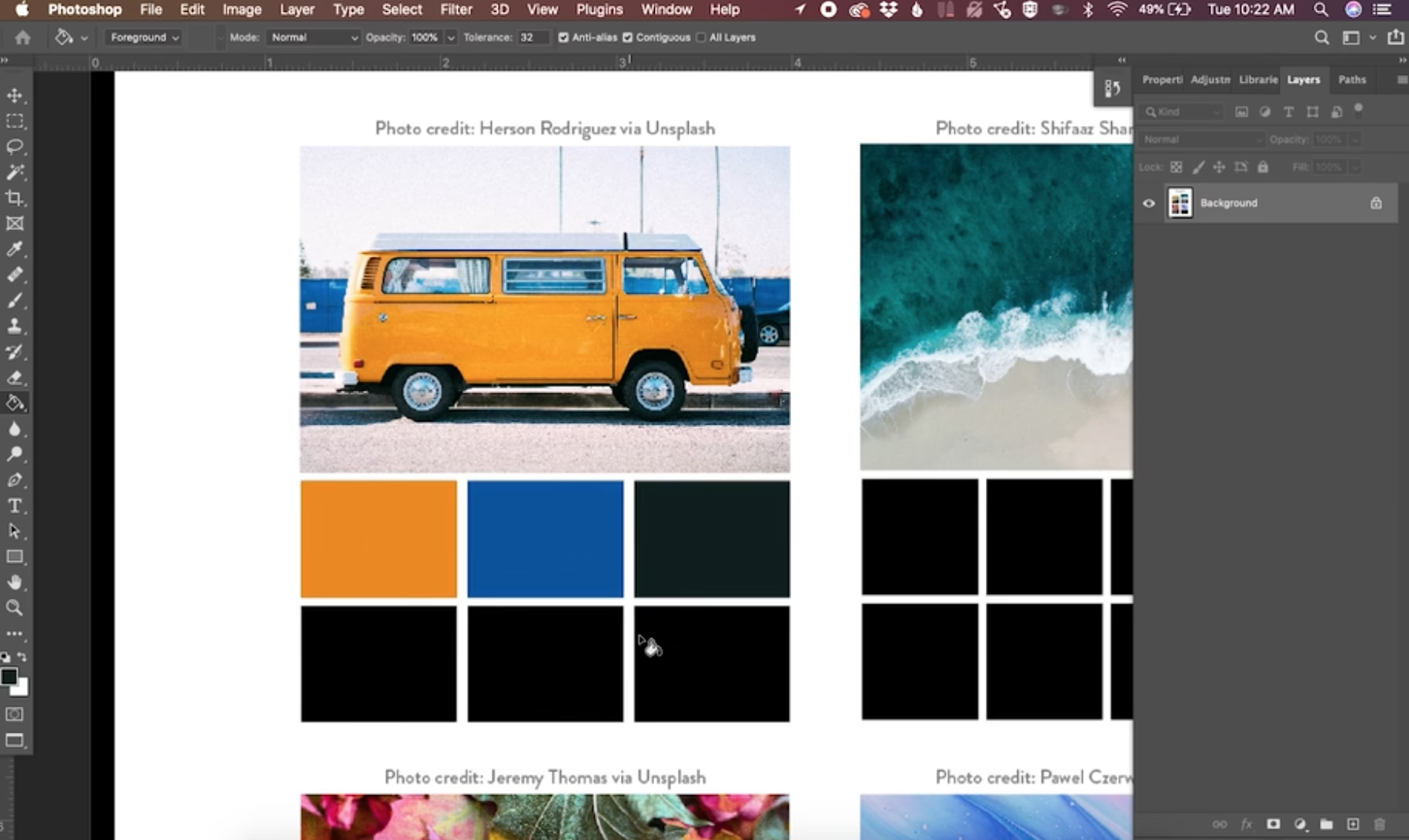
Hvad er Swatches?
Swatches er dine gemte genveje til foretrukne visuelle stilarter. Tænk på dem som små prøver eller eksempler på farver, gradients, mønstre eller teksturer, som du har skabt eller valgt, og som du ønsker at kunne genbruge hurtigt og nemt. De er designet til at spare dig tid og sikre konsistens på tværs af dit arbejde. I stedet for at skulle genoprette en bestemt farve eller gradient hver gang, kan du blot vælge den fra din samling af swatches.
Swatches kan repræsentere en lang række visuelle elementer:
- Enkeltfarver: Specifikke RGB-, CMYK- eller hex-koder, du bruger ofte.
- Gradients: Overgange mellem to eller flere farver.
- Mønstre: Gentagne designs eller fyld.
- Texturer: Overfladeegenskaber eller billedbaserede fyld.
Formålet med at gemme noget som en swatch er at gøre det øjeblikkeligt tilgængeligt. Dette er især nyttigt, når du arbejder på projekter, der kræver brug af specifikke, gentagne farver eller stilarter, som for eksempel i branding eller serier af billeder med et ensartet look.
Administration af Swatches
Du har fuld kontrol over dine swatches. De fleste programmer giver dig mulighed for en række handlinger:
- Vælg en swatch: Typisk ved at klikke på den for at anvende den som forgrundsfarve/materiale, eller højreklikke for baggrundsfarve/materiale.
- Opret en swatch: Gem en aktuelt anvendt farve, gradient eller tekstur som en ny swatch. Du kan ofte give den et navn, der vises som et værktøjstip, når du holder musen over den.
- Rediger en swatch: Dobbeltklik på en swatch eller vælg en redigeringsmulighed for at ændre dens egenskaber (farve, gradient, mønster, tekstur). Ændringen vil derefter afspejles, når du bruger den redigerede swatch fremover.
- Slet en swatch: Fjern en swatch fra en palette, hvis du ikke længere har brug for den.
- Omdøb en swatch: Giv en swatch et mere beskrivende navn, så den er lettere at identificere.
- Tilpas visning: Skift måden swatches vises på i din palette. Dette kan inkludere at filtrere efter type (kun farver, kun gradients osv.), sortere efter navn eller stil, eller justere størrelsen på miniaturebillederne (små, mellemstore, store) for bedre overblik.
Hvad er Paletter?
Mens en swatch er en enkelt prøve, er en palette en organiseret samling af disse swatches. Tænk på en palette som en mappe eller en beholder, der grupperer relaterede swatches sammen. Du kan oprette flere paletter, hvilket giver dig mulighed for at kategorisere og administrere dine swatches på en logisk måde.
Formålet med paletter er at bringe struktur ind i din samling af swatches. I stedet for at have en lang, uoverskuelig liste over alle dine gemte farver og materialer, kan du oprette specifikke paletter til forskellige formål. For eksempel:
- En palette til et specifikt kundeprojekt, der indeholder alle de godkendte farver og materialer for det projekt.
- En palette til dit personlige brand, der indeholder dine brandfarver, logo-gradienter osv.
- En palette med dine foretrukne farver til landskabsfotografi.
- En palette med ofte brugte mønstre eller teksturer.
Ved at bruge paletter kan du hurtigt skifte mellem forskellige sæt af swatches, afhængigt af hvilket projekt du arbejder på. Dette forbedrer din effektivitet og hjælper med at opretholde konsistens inden for hvert projekt.
Administration af Paletter
Ligesom med swatches kan du også administrere dine paletter:
- Opret en ny palette: Giv den et navn, der afspejler dens indhold eller formål (f.eks. "Projekt X Farver", "Mit Brand"). Den nye palette bliver derefter tilgængelig i en drop-down liste, hvor du kan vælge mellem dine forskellige paletter.
- Slet en palette: Fjern en hel palette, hvis den ikke længere er nødvendig. Vær opmærksom på, at dette typisk også sletter alle de swatches, der var gemt i den pågældende palette.
- Vælg en aktiv palette: Vælg den palette, du vil arbejde med, fra en drop-down liste. De swatches, der vises, vil være dem, der tilhører den valgte palette.
Palette vs. Swatch: En Sammenligning
For at opsummere forskellen og forholdet mellem paletter og swatches, kan vi se på deres primære karakteristika:
| Egenskab | Swatch | Palette |
|---|---|---|
| Hvad det er | En enkelt gemt farve, gradient, mønster eller tekstur. En 'prøve'. | En samling eller beholder af swatches. |
| Formål | Hurtig genbrug af specifikke visuelle elementer. Sikrer konsistens for et enkelt element. | Organisering af relaterede swatches. Sikrer konsistens på tværs af et projekt eller brand. |
| Indhold | Én visuel stil/materiale. | Flere swatches. |
| Relation | Er gemt i en palette. | Indeholder swatches. |
| Primære handlinger | Opret, vælg, rediger, slet, omdøb, tilpas visning. | Opret, slet, vælg. |
Du kan altså ikke have en swatch uden en palette (da swatches skal gemmes et sted), men en palette er blot en tom beholder, indtil du opretter eller tilføjer swatches til den.
Arbejde med Brugerdefinerede Paletter og Swatches
Processen for at oprette og administrere disse elementer varierer lidt afhængigt af softwaren, men de grundlæggende trin er ofte ens:
Sådan Opretter Du en Palette
- Find Materiale-/Farvepaletten i dit program.
- Gå til fanen for Swatches.
- Find en 'Flere Indstillinger' eller lignende knap (ofte repræsenteret ved tre prikker eller et lille ikon).
- Vælg 'Ny Palette'.
- Indtast et navn for din palette og bekræft.
- Den nye, tomme palette er nu oprettet og kan vælges fra listen over tilgængelige paletter.
Sådan Sletter Du en Palette
- Find Materiale-/Farvepaletten.
- Gå til fanen for Swatches.
- Vælg den palette, du vil slette, fra drop-down listen.
- Klik på 'Flere Indstillinger' knappen.
- Vælg 'Slet Palette'. Bekræft sletningen, hvis programmet beder om det.
Sådan Opretter Du en Swatch
- Find Materiale-/Farvepaletten og Swatches-fanen.
- Sørg for, at den palette, du vil tilføje swatchen til, er valgt.
- Opret eller vælg den farve, gradient, mønster eller tekstur, du vil gemme.
- Find en 'Tilføj til Palette' knap (ofte et plus-ikon).
- I den dialogboks, der dukker op, vælger du den palette, swatchen skal tilføjes til. Du kan muligvis også oprette en ny palette herfra, hvis nødvendigt.
- Indtast et navn til din swatch.
- Bekræft. Swatchen skulle nu dukke op i den valgte palette.
Alternativt kan du ofte højreklikke på en farvevælger eller et materiale og vælge 'Gem som Swatch' eller finde en 'Ny Swatch' mulighed under 'Flere Indstillinger' på Swatches-fanen.
Fra Farvevalg til Personligt Brand
Forståelsen af paletter og swatches er fundamental, når du begynder at tænke på konsistens i dit visuelle udtryk, især i opbygningen af et personligt brand. Mange kreative, herunder fotografer, ønsker at have et genkendeligt 'look' på tværs af deres hjemmeside, sociale medier, visitkort og andre materialer.

At skabe en personlig brandfarvepalette handler om at vælge et sæt farver, der ikke kun appellerer til dig personligt, men som også afspejler din stil, din niche og den målgruppe, du ønsker at nå. Men hvor starter man? Hvis du er ny i branding-verdenen og ønsker at skabe en sammenhængende visuel identitet, er her nogle skridt til at vælge dine brandfarver:
- Forstå din Målgruppe: Hvem taler du til? Forskellige farver fremkalder forskellige følelser og associationer, som kan appellere forskelligt til forskellige demografier eller interesser.
- Definer din Stil og Personlighed: Er din stil lys og luftig, mørk og dramatisk, minimalistisk, farverig, vintage, moderne? Vælg farver, der føles autentiske for dig og din kreative vision.
- Kig på Farveteori: Grundlæggende farveteori kan hjælpe dig med at vælge farvekombinationer, der fungerer godt sammen (f.eks. komplementærfarver, analoge farver, triadiske farver).
- Find Inspiration: Kig på andre brands (inden for eller uden for din niche), som du beundrer. Analyser deres farvebrug, men kopier ikke direkte. Naturen, kunst, mode – inspiration er overalt.
- Start Simpelt: Du behøver ikke en kæmpe palette til at starte med. En god tommelfingerregel er at vælge en hovedfarve, en eller to sekundære farver og et par neutrale farver (sort, hvid, grå nuancer) til tekst og baggrunde.
- Test dine Farver: Se, hvordan farverne ser ud sammen på forskellige medier – på din hjemmeside, i et logo-udkast, i et socialt medie-opslag. Fungerer de? Er de læselige?
- Gem dine Valg som Swatches i en Palette: Når du har valgt dine brandfarver, er det her, paletter og swatches kommer ind. Opret en ny palette med navnet "Mit Brand" (eller lignende) og gem hver af dine valgte farver som en swatch i denne palette. Tilføj også swatches for eventuelle specifikke gradients eller mønstre, der er en del af dit brand.
Ved at gemme dine brandfarver som swatches i en dedikeret palette, sikrer du, at du altid har de præcise farvekoder og stilarter lige ved hånden, uanset hvilket projekt du arbejder på. Dette er afgørende for at opretholde en professionel og sammenhængende visuel identitet over tid.
Ofte Stillede Spørgsmål
Kan jeg dele mine paletter med andre?
Ja, mange programmer tillader eksport og import af brugerdefinerede paletter. Dette er meget nyttigt, hvis du arbejder i et team, eller hvis du bruger flere forskellige designprogrammer og ønsker at have de samme farvepaletter tilgængelige overalt.
Hvor mange swatches kan en palette indeholde?
Antallet varierer afhængigt af softwaren, men typisk er der plads til et stort antal swatches i en enkelt palette – mere end rigeligt til de fleste projekter eller branding-formål.
Mister jeg mine swatches og paletter, hvis jeg opdaterer mit program?
I de fleste tilfælde gemmes brugerdefinerede paletter og swatches i separate filer eller i brugerprofilindstillinger, som bevares under opdateringer. Det er dog altid en god idé at tage backup af dine brugerdefinerede filer regelmæssigt, især før større softwareopdateringer.
Kan swatches kun være solide farver?
Nej, som nævnt kan swatches også gemme gradients, mønstre og teksturer afhængigt af programmets funktionalitet. Dette gør dem til et alsidigt værktøj til at gemme og genbruge en bred vifte af visuelle materialer.
Er der en standardpalette i programmer?
Ja, de fleste design- og redigeringsprogrammer leveres med standardpaletter, der indeholder almindelige farver eller farvesæt (f.eks. web-sikre farver, PANTONE-farver). Disse standardpaletter kan normalt ikke slettes, men du kan frit oprette og slette dine egne brugerdefinerede paletter ved siden af dem.
Konklusion
Paletter og swatches er uundværlige værktøjer for enhver, der arbejder seriøst med visuelt indhold. Swatches giver dig mulighed for at gemme og hurtigt genbruge specifikke farver, gradients, mønstre og teksturer, hvilket sparer tid og sikrer præcision. Paletter giver dig den nødvendige struktur til at organisere disse swatches i logiske samlinger, hvad enten det er til specifikke projekter, kunder eller dit personlige brand. Ved at mestre brugen af disse værktøjer kan du strømline dit workflow, opretholde en stærk visuel konsistens og frigøre mere tid til den kreative proces.
Hvis du vil læse andre artikler, der ligner Mestr Farver: Paletter vs. Swatches Guide, kan du besøge kategorien Fotografi.