


I en verden af billedredigering er Adobe Photoshop et uundværligt værktøj for både amatører og professionelle. Blandt de mange funktioner, der gør Photoshop så kraftfuldt, skiller ét værktøj sig særligt ud for sin alsidighed og effektivitet: Fri Forvandling (Free Transform). Dette værktøj, der nemt tilgås via tastaturgenvejen Ctrl+T (på Windows) eller Command+T (på Mac), er nøglen til at manipulere størrelse, form og orientering af dine billeder, lag eller objekter med utrolig præcision og fleksibilitet. Uanset om du skal justere størrelsen på et element, dreje et billede til den perfekte vinkel, eller forvrænge et objekt, så det passer ind i et specifikt perspektiv, er Fri Forvandling dit go-to værktøj. At mestre dette værktøj er essentielt for enhver seriøs Photoshop-bruger, da det ligger til grund for et væld af redigeringsteknikker.
Fri Forvandling samler en række transformationer – herunder skalering, rotation, skævvridning, forvrængning og perspektiv – i én enkelt, flydende operation. Dette sparer dig tid og gør arbejdsgangen mere intuitiv. Når du aktiverer Fri Forvandling, omkranses dit valgte element af en transformationsramme med håndtag, som du kan trække i for at udføre forskellige manipulationer. Kombineret med modifier-tasterne på dit tastatur åbner Fri Forvandling op for et væld af muligheder for at forme dine billeder præcis, som du ønsker det. Lad os dykke ned i, hvordan du får mest muligt ud af dette kraftfulde værktøj.
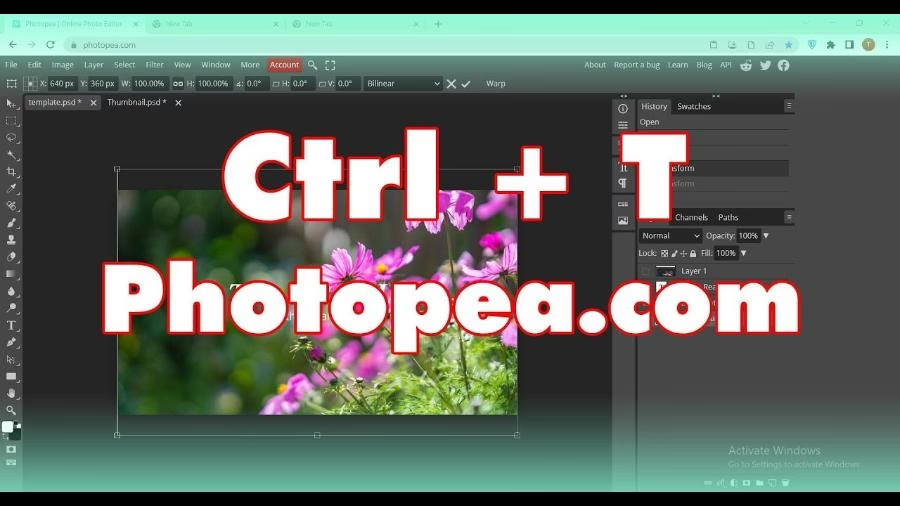
- Sådan Tilgår Du Fri Forvandling
- Grundlæggende Forvandlinger: Skalering, Rotation og Flytning
- Avancerede Forvandlinger: Skæv, Forvræng, Perspektiv og Fordrej
- Effektivitet med Modifier-taster
- Referencepunktet: Ankeret for Din Forvandling
- Fri Forvandling og Smart Objekter: Bevar Billedkvaliteten
- Afslutning af Din Forvandling
- Sammenligning af Forvandlingstyper
- Praktiske Tips til Mestring af Fri Forvandling
-
Ofte Stillede Spørgsmål om Fri Forvandling
- Hvad er formålet med Ctrl+T i Photoshop?
- Hvilke typer transformationer kan jeg udføre med Fri Forvandling?
- Hvordan bevarer jeg billedets proportioner, når jeg skalerer med Ctrl+T?
- Hvorfor er det vigtigt at bruge Smart Objekter med Fri Forvandling?
- Hvad gør referencepunktet i Fri Forvandling?
- Hvad gør Ctrl+T i andre programmer, f.eks. en webbrowser?
- Hvorfor virker Fri Forvandling eller mine genveje ikke i Photoshop?
- Kan jeg bruge Fri Forvandling på tekstlag og formlag?
- Konklusion
Sådan Tilgår Du Fri Forvandling
Adgangen til Fri Forvandling er designet til at være hurtig og ligetil, hvilket afspejler værktøjets centrale rolle i mange arbejdsgange. Før du kan anvende Fri Forvandling, skal du sikre, at det specifikke lag eller element, du ønsker at transformere, er aktivt valgt i dit Lag-panel. Hvis du forsøger at transformere et element på et låst baggrundslag, skal du først låse laget op ved at klikke på det lille hængelås-ikon ved siden af lagets navn i Lag-panelet.
Den absolut hurtigste og mest populære metode til at aktivere Fri Forvandling er ved brug af tastaturgenvejen. På en Windows-computer skal du blot trykke på kombinationen af tasterne Ctrl+T. Hvis du arbejder på en Mac, er den tilsvarende genvej Command+T. Øjeblikket efter du trykker på disse taster, vil en tydelig ramme – transformationsrammen – dukke op omkring dit valgte element. Denne ramme er udstyret med otte små firkantede håndtag: ét i hvert hjørne og ét midt på hver af de fire sider.
Mens tastaturgenvejen er den foretrukne metode for de fleste erfarne brugere på grund af dens hastighed, kan du naturligvis også tilgå Fri Forvandling via Photoshops menuer. Gå op til 'Rediger' (Edit) i menuen øverst på skærmen. I rullemenuen, der vises, finder du kommandoen 'Fri Forvandling' (Free Transform). Klik på den, og transformationsrammen vil også dukke op omkring dit valgte element. Uanset om du bruger genvejen eller menuen, er resultatet det samme: dit lag er nu klar til at blive transformeret.
En vigtig bemærkning: Når Fri Forvandling er aktiv, vil indstillingslinjen øverst på skærmen ændre sig og vise specifikke indstillinger og numeriske inputfelter relateret til transformationen. Her kan du indtaste præcise værdier for bredde (W), højde (H), rotation (R), skævvridning (Skew) og placering (X, Y) af elementet og dets referencepunkt. Du finder også knapper til at skifte mellem forskellige transformationstilstande (som Fordrej) og knapper til at bekræfte eller annullere transformationen.
Grundlæggende Forvandlinger: Skalering, Rotation og Flytning
Når transformationsrammen er aktiv, er de mest umiddelbart tilgængelige handlinger de grundlæggende transformationer. Disse udføres ved at trække i håndtagene på rammen eller ved at klikke og trække inden for rammen.
Skalering (Ændring af Størrelse)
For at ændre størrelsen på dit element – enten et billede, en form eller tekst – skal du klikke og trække i et af håndtagene på transformationsrammen. Hvordan du trækker, påvirker skaleringen:
- Træk i et hjørnehåndtag: Dette vil som standard (i nyere Photoshop-versioner) skalere elementet proportionelt, hvilket betyder, at bredde og højde ændres i samme forhold, og elementets form bevares. Musemarkøren ændrer sig til en diagonal dobbeltpil.
- Træk i et sidehåndtag: Dette vil kun skalere elementet i én retning – enten vandret (træk i top/bund-håndtagene) eller lodret (træk i venstre/højre-håndtagene). Dette bruges til at strække eller komprimere elementet og ændrer dets aspektforhold. Musemarkøren ændrer sig til en vandret eller lodret dobbeltpil.
Hvis du arbejder i en ældre version af Photoshop, eller hvis du har ændret dine præferencer til 'Legacy Free Transform', skal du holde Shift-tasten nede, mens du trækker i et hjørnehåndtag for at sikre proportionel skalering. I nyere versioner opnår du ikke-proportionel skalering ved at holde Shift nede, når du trækker i et hjørnehåndtag.
Rotation (Dreje Elementet)
For at rotere dit element skal du placere musemarkøren lige uden for et af hjørnehåndtagene på transformationsrammen. Markøren vil ændre sig til en buet dobbeltpil. Klik og træk derefter for at dreje elementet rundt. Standardmæssigt roterer elementet omkring sit referencepunkt, som normalt er placeret i midten (mere om referencepunktet senere). Hvis du holder Shift-tasten nede under rotation, vil rotationen 'snappe' til intervaller af 15 grader, hvilket er nyttigt for at opnå præcise 90-graders eller 45-graders rotationer.
For at opnå en helt præcis rotation kan du også bruge indstillingslinjen øverst. Her kan du indtaste en specifik vinkel i grader i rotationsfeltet (markeret med et vinkel-ikon).
Flytning (Placering af Elementet)
At flytte elementet med Fri Forvandling er simpelt. Klik og træk hvor som helst *inden for* transformationsrammen, men *ikke* direkte på et af håndtagene eller referencepunktet. Musemarkøren vil ændre sig til en almindelig musepil (eller Photoshop's standard flytte-ikon, afhængigt af indstillingerne). Træk elementet til den ønskede nye position på lærredet.
For præcis flytning kan du også bruge X- og Y-koordinatfelterne i indstillingslinjen til at indtaste den nøjagtige placering af elementets referencepunkt.
Avancerede Forvandlinger: Skæv, Forvræng, Perspektiv og Fordrej
Hvor de grundlæggende transformationer er gode til simple justeringer, giver de avancerede tilstande dig mulighed for at forme og tilpasse dine elementer på langt mere komplekse måder. Disse er essentielle, når du skal integrere et billede i et eksisterende miljø eller skabe specifikke visuelle effekter.
Du kan skifte til disse avancerede tilstande ved at højreklikke (eller Control-klikke på Mac) et sted inde i den aktive transformationsramme og vælge den ønskede tilstand fra den kontekstafhængige menu, der dukker op. Alternativt findes der knapper i indstillingslinjen for nogle af disse tilstande.
Skæv (Skew)
Skæv-tilstanden lader dig 'skævvrider' elementet langs dets vandrette eller lodrette akse. Når du trækker i et sidehåndtag i denne tilstand, vil de to hjørner på den pågældende side bevæge sig i modsat retning, hvilket skaber en parallelogram-lignende effekt. Hvis du trækker i et hjørnehåndtag, vil kun dette ene hjørne bevæge sig, mens de andre forbliver på linje, hvilket skævvrider elementet i en mere kompleks vinkel.
En hurtig genvej til Skæv-tilstanden er at holde Ctrl (Cmd på Mac) nede, mens du trækker i et sidehåndtag, mens du er i standard Fri Forvandling-tilstand.
Forvræng (Distort)
Forvræng-tilstanden giver dig den største frihed til at manipulere elementets form. I denne tilstand kan du trække hvert af de fire hjørnehåndtag helt uafhængigt af hinanden. Dette er utrolig nyttigt til at tilpasse et billede, så det passer ind i et specifikt perspektiv eller på en ujævn overflade. Forestil dig at placere et billede på en væg i et fotograferet rum; med Forvræng kan du trække i de fire hjørner af billedet, så de matcher hjørnerne af væggen i billedet, uanset vinklen.
Du kan hurtigt aktivere Forvræng-tilstanden ved at holde Ctrl (Cmd på Mac) nede, mens du trækker i et hjørnehåndtag i standard Fri Forvandling-tilstand.
Perspektiv (Perspective)
Perspektiv-tilstanden er designet til at skabe en illusion af dybde ved at trække modstående hjørner symmetrisk. Når du trækker i et hjørnehåndtag i denne tilstand, vil det tilsvarende hjørne på den modsatte side af elementet bevæge sig i samme retning, men spejlvendt. Dette er ideelt til at simulere, at et element bevæger sig væk eller tættere på beskueren langs en enkelt forsvindingslinje.
En genvej til Perspektiv-tilstanden er at holde Shift + Ctrl (Shift + Cmd på Mac) nede, mens du trækker i et hjørnehåndtag.
Fordrej (Warp)
Fordrej-tilstanden er måske den mest kreative og komplekse af de avancerede transformationer. I stedet for at trække i hjørner og sider, lader Fordrej dig manipulere elementet ved hjælp af et gitter. Du kan trække i selve gitterlinjerne, gitterpunkterne (knudepunkterne) og håndtagene, der stikker ud fra punkterne, for at skabe buede og organiske forvrængninger. Forestil dig at få et logo til at følge konturerne af en buet flaske, eller at justere stoffet på en beklædningsgenstand i et modefoto – det er her, Fordrej skinner.
Fordrej-tilstanden vælges typisk via højreklik-menuen eller en dedikeret knap i indstillingslinjen. I indstillingslinjen kan du også vælge mellem en række forudindstillede Fordrej-layouts (f.eks. Arc, Flag, Shell) eller vælge 'Brugerdefineret' for fuld kontrol over gitteret.

Effektivitet med Modifier-taster
At mestre Fri Forvandling handler i høj grad om at forstå, hvordan modifier-tasterne (Shift, Alt/Option, Ctrl/Cmd) ændrer værktøjets adfærd. De er afgørende for at opnå præcise og hurtige resultater.
- Shift: Som tidligere nævnt, påvirker Shift proportionel skalering. I nyere Photoshop-versioner *deaktiverer* Shift proportionel skalering, når du trækker i et hjørnehåndtag (standard er proportionel). I ældre versioner *aktiverer* Shift proportionel skalering. Under rotation får Shift rotationen til at snappe til 15-graders intervaller.
- Alt (Option på Mac): Holder du Alt/Option nede, mens du trækker i et håndtag (enten hjørne eller side), udføres transformationen fra elementets centerpunkt i stedet for fra det modsatte håndtag. Dette er utrolig nyttigt, når du vil skalere et element jævnt udad fra midten eller rotere det omkring dets eget centrum, selv hvis referencepunktet er flyttet.
- Ctrl (Cmd på Mac): Denne tast bruges primært til at aktivere Forvræng (Distort) eller Skæv (Skew) tilstandene direkte fra standard Fri Forvandling-tilstand. Hold Ctrl/Cmd nede, mens du trækker i et hjørnehåndtag for at aktivere Forvræng. Hold Ctrl/Cmd nede, mens du trækker i et sidehåndtag for at aktivere Skæv.
Du kan også kombinere modifier-taster for endnu mere specifik kontrol. For eksempel vil hold Shift + Alt (Shift + Option) nede under skalering skalere elementet proportionelt fra dets centerpunkt (i ældre versioner/Legacy mode, ellers frit fra centerpunktet). I nyere versioner vil Shift + Alt (Shift + Option) skalere ikke-proportionelt fra centerpunktet.
Referencepunktet: Ankeret for Din Forvandling
Midt i transformationsrammen finder du det lille ikon, der repræsenterer referencepunktet. Dette punkt fungerer som 'navet' eller ankeret, som mange transformationer, især rotation og skalering (når Alt/Option bruges), udføres omkring. Standardmæssigt er referencepunktet placeret præcist i midten af det element, du transformerer.
Du er dog ikke bundet til midten. Du kan klikke og trække i referencepunkt-ikonet for at flytte det til et hvilket som helst sted på lærredet, selv uden for elementets grænser. Når du derefter roterer eller skalerer (med Alt/Option), vil transformationen ske i forhold til dette nye punkt. Dette er uvurderligt, når du skal placere elementer i et specifikt forhold til hinanden, eller når du skal rotere noget omkring et naturligt omdrejningspunkt, f.eks. en dør, der drejer om sit hængsel.
Indstillingslinjen øverst viser også X- og Y-koordinaterne for referencepunktets placering, og du kan klikke på et af de små firkanter i gitter-ikonet ved siden af koordinaterne for hurtigt at placere referencepunktet i et af elementets hjørner, sider eller i midten.
Fri Forvandling og Smart Objekter: Bevar Billedkvaliteten
Et af de mest kritiske aspekter ved at bruge Fri Forvandling – især når du skalerer elementer – er potentialet for tab af billedkvalitet. Når du anvender transformationer på et almindeligt pixel-baseret lag, ændrer Photoshop permanent pixeldataene. Hvis du skalerer et billede ned og derefter beslutter dig for at skalere det op igen, har Photoshop ikke længere adgang til de oprindelige høje-opløsnings data; det må interpolere (gætte) de manglende pixel, hvilket resulterer i et sløret og pixeliseret billede.
Løsningen på dette problem er at arbejde med Smart Objekter. Et Smart Objekt er en speciel type lag, der indeholder en 'indkapsling' af billedets originale data (enten pixelbaseret eller vektorbaseret). Når du anvender Fri Forvandling på et Smart Objekt, anvender Photoshop transformationen 'virtuelt' som en ikke-destruktiv operation. De originale pixeldata forbliver uberørte inden i Smart Objektet. Når du ændrer transformationen eller skalerer Smart Objektet op igen, refererer Photoshop tilbage til de originale, uændrede data for at gengive billedet.
Dette betyder, at du kan skalere et Smart Objekt op og ned, rotere det, skævvride det og forvrænge det utallige gange, uden at det mister sin oprindelige billedkvalitet eller skarphed. Det anbefales kraftigt at konvertere lag til Smart Objekter, før du anvender Fri Forvandling, især hvis du forventer at skulle justere transformationen senere eller hvis du skalerer elementet ned, men potentielt skal bruge det i en større størrelse igen.
For at konvertere et lag til et Smart Objekt, højreklikker du blot på laget i Lag-panelet og vælger 'Konverter til Smart Objekt' (Convert to Smart Object).
Afslutning af Din Forvandling
Når du har manipuleret dit element tilfredsstillende ved hjælp af Fri Forvandling og dets forskellige tilstande og håndtag, skal du bekræfte transformationen for at anvende ændringerne på laget. Der er et par måder at gøre dette på:
- Tryk på Enter (eller Return) tasten på dit tastatur. Dette er den mest almindelige og hurtigste metode.
- Klik på flueben-ikonet (bekræft) i indstillingslinjen øverst på skærmen.
- Dobbeltklik inde i transformationsrammen.
Hvis du derimod fortryder de ændringer, du har lavet, mens Fri Forvandling stadig er aktiv, kan du nemt annullere hele operationen og vende tilbage til elementets tilstand, før du aktiverede Fri Forvandling. Gør dette ved at trykke på Esc-tasten på dit tastatur eller klikke på annuller-ikonet (en cirkel med en skråstreg) i indstillingslinjen.

Sammenligning af Forvandlingstyper
Her er en hurtig oversigt over de primære transformationstyper, der er tilgængelige via Fri Forvandling, og deres typiske anvendelser:
| Type | Beskrivelse | Primær Anvendelse | Typisk Aktivering (fra Fri Forvandling) |
|---|---|---|---|
| Skalering | Ændrer størrelsen på elementet proportionelt eller ikke-proportionelt. | Tilpasning af størrelse til layoutet. | Træk i hjørne- eller sidehåndtag. |
| Rotation | Drejer elementet omkring et referencepunkt. | Justering af orientering, skabelse af vinkler. | Træk lige uden for hjørnehåndtag. |
| Skæv | Skævvrider elementet langs akserne. | Tilpasning af elementer til at matche vinkler eller skrå linjer i baggrunden. | Højreklik -> Skæv, eller Ctrl/Cmd + træk sidehåndtag. |
| Forvræng | Giver individuel kontrol over hvert hjørne. | Tilpasning af elementer til komplekse perspektiver eller ujævne overflader. | Højreklik -> Forvræng, eller Ctrl/Cmd + træk hjørnehåndtag. |
| Perspektiv | Skaber en illusion af dybde ved at trække modstående hjørner symmetrisk. | Simulering af dybde og forsvindingslinjer. | Højreklik -> Perspektiv, eller Shift + Ctrl/Cmd + træk hjørnehåndtag. |
| Fordrej | Manipulerer elementet med et gitter for ikke-lineære deformationer. | Tilpasning til buede overflader, skabelse af organiske former, kunstneriske effekter. | Højreklik -> Fordrej. |
Praktiske Tips til Mestring af Fri Forvandling
At blive dygtig til at bruge Fri Forvandling kræver øvelse, men her er nogle ekstra tips, der kan hjælpe dig på vej:
- Arbejd altid med Smart Objekter: Gentagelse gør det ikke mindre vigtigt. Dette ene tip kan spare dig for utallige frustrationer med tabt billedkvalitet.
- Kend dine genveje: Ctrl+T (Cmd+T) er kun begyndelsen. Bliv fortrolig med, hvordan Shift, Alt/Option og Ctrl/Cmd påvirker skalering, rotation, skævvriding og forvrængning. De sparer dig tid og giver dig mere præcision.
- Brug indstillingslinjen til præcision: Når du har brug for at skalere til en specifik procent, rotere til en nøjagtig vinkel, eller placere elementet præcist, er indstillingslinjens numeriske inputfelter din bedste ven.
- Flyt referencepunktet strategisk: Tænk over, hvor transformationen skal 'udgå' fra, og placer referencepunktet derefter.
- Øv dig med forskellige elementer: Prøv at bruge Fri Forvandling på billeder, tekstlag, formlag og Smart Objekter for at se, hvordan værktøjet opfører sig forskelligt.
- Udforsk Fordrej: Brug tid på at lege med Fordrej-tilstanden, især de forudindstillede muligheder. Det er en fantastisk måde at se potentialet i ikke-lineære transformationer.
- Legacy Free Transform: Hvis du er vant til ældre Photoshop-versioner, hvor Shift bevarede proportioner som standard under skalering, kan du ændre denne adfærd tilbage i Photoshops Præferencer > Generelt ved at markere 'Brug Legacy Free Transform'. Vær dog opmærksom på, at standardadfærden i nyere versioner kan være mere intuitiv, når man først vænner sig til den.
Ofte Stillede Spørgsmål om Fri Forvandling
Hvad er formålet med Ctrl+T i Photoshop?
Ctrl+T (eller Command+T på Mac) er tastaturgenvejen til at aktivere Fri Forvandling (Free Transform) i Adobe Photoshop. Dette værktøj giver dig mulighed for at ændre størrelse, form og orientering af et valgt lag eller element.
Hvilke typer transformationer kan jeg udføre med Fri Forvandling?
Med Fri Forvandling kan du udføre en række transformationer, herunder skalering (ændring af størrelse), rotation (drejning), skævvridning (skew), forvrængning (distort), anvendelse af perspektiv og fordrejning (warp).
Hvordan bevarer jeg billedets proportioner, når jeg skalerer med Ctrl+T?
I nyere Photoshop-versioner bevares proportionerne som standard, når du trækker i et hjørnehåndtag. Du skal holde Shift nede for at skalere ikke-proportionelt. I ældre versioner (eller med 'Legacy Free Transform') skal du holde Shift nede for at bevare proportionerne.
Hvorfor er det vigtigt at bruge Smart Objekter med Fri Forvandling?
Brug af Smart Objekter gør dine transformationer ikke-destruktive. Dette betyder, at du kan ændre størrelse eller form på elementet gentagne gange uden at miste billedkvalitet, da Photoshop altid kan genskabe elementet ud fra de originale pixeldata indeholdt i Smart Objektet.
Hvad gør referencepunktet i Fri Forvandling?
Referencepunktet er det anker, som transformationer som rotation og skalering (især med Alt/Option) udføres omkring. Du kan flytte det for at kontrollere, hvor transformationen centreres.
Hvad gør Ctrl+T i andre programmer, f.eks. en webbrowser?
Uden for Photoshop bruges Ctrl+T (eller Command+T på Mac) typisk til at åbne en ny fane (tab) i de fleste webbrowsere.
Hvorfor virker Fri Forvandling eller mine genveje ikke i Photoshop?
Hvis Ctrl+T eller andre genveje ikke fungerer, kan det skyldes en konflikt med en anden applikation, der kører i baggrunden. Prøv at lukke andre programmer ét ad gangen for at se, om problemet løses. Sørg også for, at det lag, du vil transformere, er valgt og ikke låst i Lag-panelet.
Kan jeg bruge Fri Forvandling på tekstlag og formlag?
Ja, Fri Forvandling fungerer på mange lagtyper i Photoshop, herunder pixel-lag, tekstlag, formlag og Smart Objekter. Tekstlag og formlag forbliver redigerbare (vektor-baserede) indtil du rasteriserer dem, men transformationen anvendes på den visuelle repræsentation.
Konklusion
Fri Forvandling, aktiveret med den simple genvej Ctrl+T, er et fundamentalt og utrolig kraftfuldt værktøj i Adobe Photoshop. Det samler en række transformationer under ét tag og tilbyder en fleksibel og intuitiv måde at manipulere dine billeders størrelse, form og orientering på. Ved at mestre de grundlæggende funktioner, forstå effekten af modifier-tasterne, udnytte potentialet i Smart Objekter og eksperimentere med de avancerede tilstande som Forvræng, kan du opnå præcise og kreative resultater, der løfter dine billedredigeringer til næste niveau. Tag dig tid til at øve dig med Fri Forvandling, udforsk dets muligheder, og gør det til en fast del af din Photoshop-arbejdsgang – du vil hurtigt opdage, hvor uundværligt det er.
Hvis du vil læse andre artikler, der ligner Forvandl Billeder med Ctrl+T i Photoshop, kan du besøge kategorien Fotografi.