
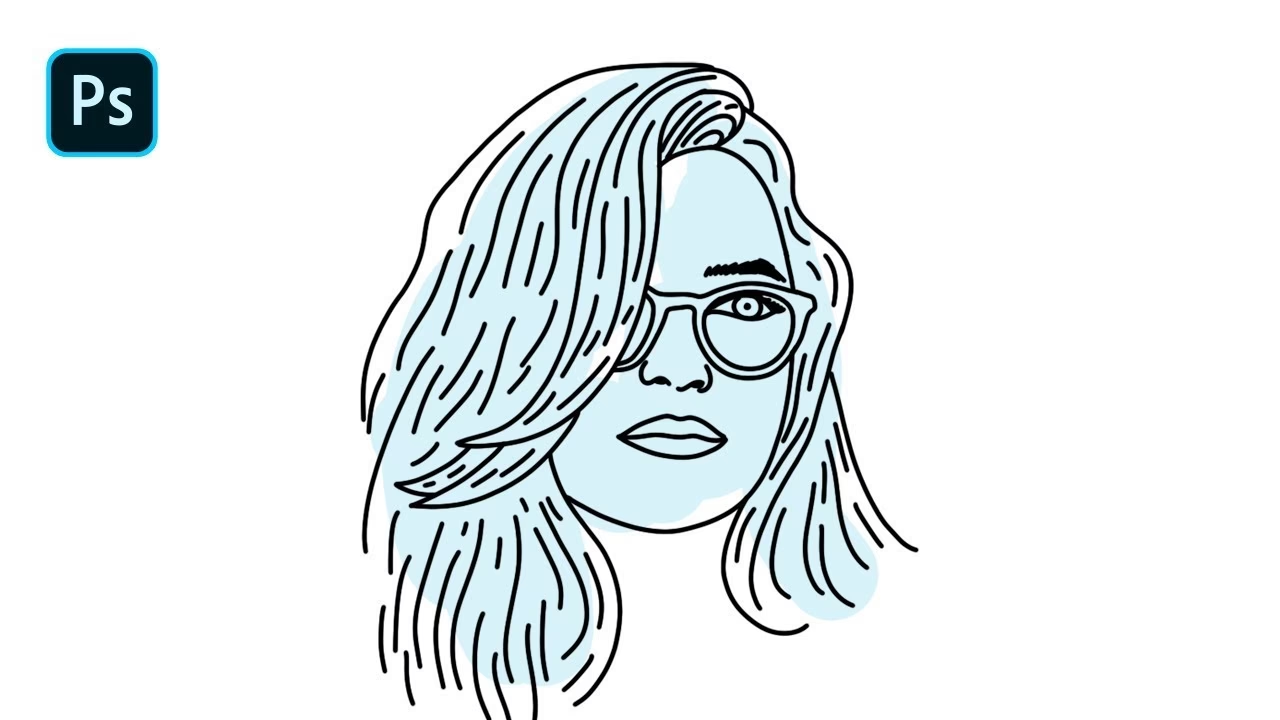

At kunne tegne og manipulere streger er en grundlæggende færdighed i digital billedredigering og design, især når man arbejder i et så kraftfuldt program som Adobe Photoshop. Selvom Photoshop er kendt for sine pixelbaserede manipulationer, tilbyder det også robuste værktøjer til at skabe linjer og former, der tjener mange forskellige formål, fra simple understregninger til komplekse illustrationer og designelementer. For at mestre kunsten at tegne streger i Photoshop er det essentielt at forstå de forskellige tilgange, programmet tilbyder. Hver metode har sine egne fordele og anvendelsesområder, og valget af metode afhænger i høj grad af det endelige resultat, du ønsker at opnå.
https://www.youtube.com/watch?v=ygUPI2Rlc3NpbnN1cnBob3Rv
Photoshop giver dig mulighed for at tegne streger på flere måder, primært opdelt efter den type objekt, stregen repræsenterer – en form, en pixelbaseret tegning eller en redigerbar sti. Disse metoder vælges typisk via indstillingslinjen øverst på skærmen, når et relevant værktøj er valgt. At forstå forskellen på disse tilstande er nøglen til effektivt stregarbejde i dine projekter.
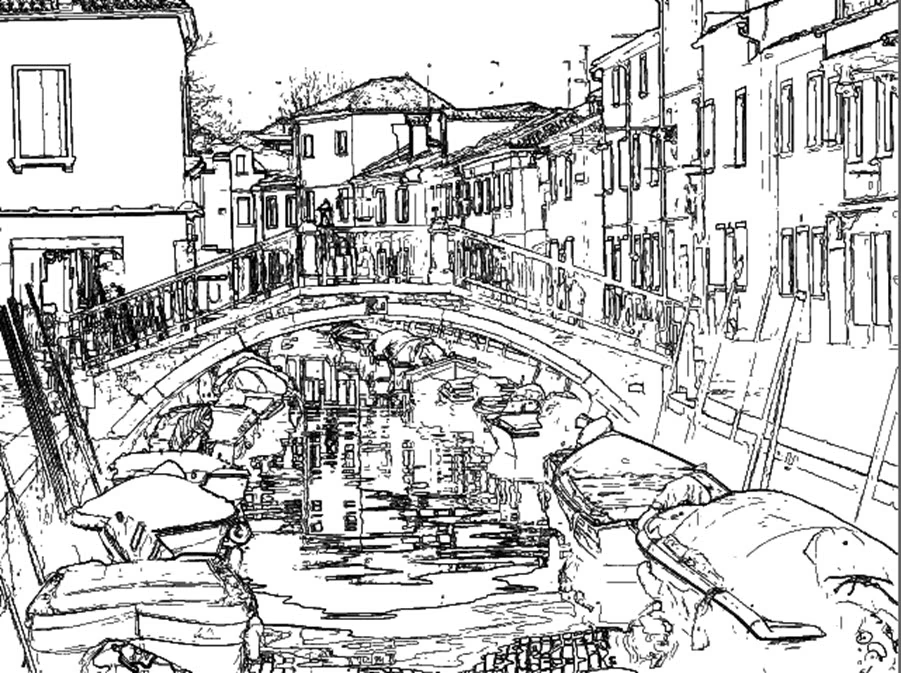
Tegn streger som former
En af de mest alsidige måder at tegne streger på i Photoshop er ved at bruge Form-tilstanden. Når du vælger denne tilstand i indstillingslinjen for et formværktøj, som f.eks. Linjeværktøjet (som ofte findes under gruppen af formværktøjer som Rektangel eller Ellipse), opretter programmet en vektorbaseret form. Dette er utrolig nyttigt, fordi vektorformer er skalerbare uden tab af kvalitet. En streg tegnet som en form forbliver skarp og præcis, uanset hvor meget du forstørrer eller formindsker den.
Når du arbejder i Form-tilstanden, er der specifikke parametre, du skal indstille for at definere din stregs udseende. De vigtigste af disse er Streg og Tykkelse. 'Streg' refererer til selve linjen, der udgør formens kant (i dette tilfælde, selve stregen, da en linjeform dybest set er en streg uden fyld). Du kan definere stregens farve, mønster eller forløb. 'Tykkelse' angiver selvsagt, hvor tyk linjen skal være. Ved at justere disse to parametre kan du skabe alt fra fine, diskrete linjer til tykke, fremtrædende elementer i dit design. Fordelen ved at bruge Form-tilstanden er, at stregen oprettes på sit eget lag som en vektorform, hvilket gør den nem at redigere, flytte, transformere og ændre udseende på selv efter, den er tegnet.
Tegn streger i pixel-tilstand
En mere direkte metode til at tegne streger, især hvis du er vant til at arbejde med traditionelle tegneprogrammer eller pensler, er at bruge Pixel-tilstanden. Når du vælger denne tilstand, f.eks. med Pensel- eller Blyantværktøjet, tegner du direkte på det aktive pixel-baserede lag. I modsætning til former, opretter denne metode streger, der består af faktiske pixels. Dette betyder, at stregen er permanent indlejret i billedlaget, og dens udseende afhænger af lagets opløsning.
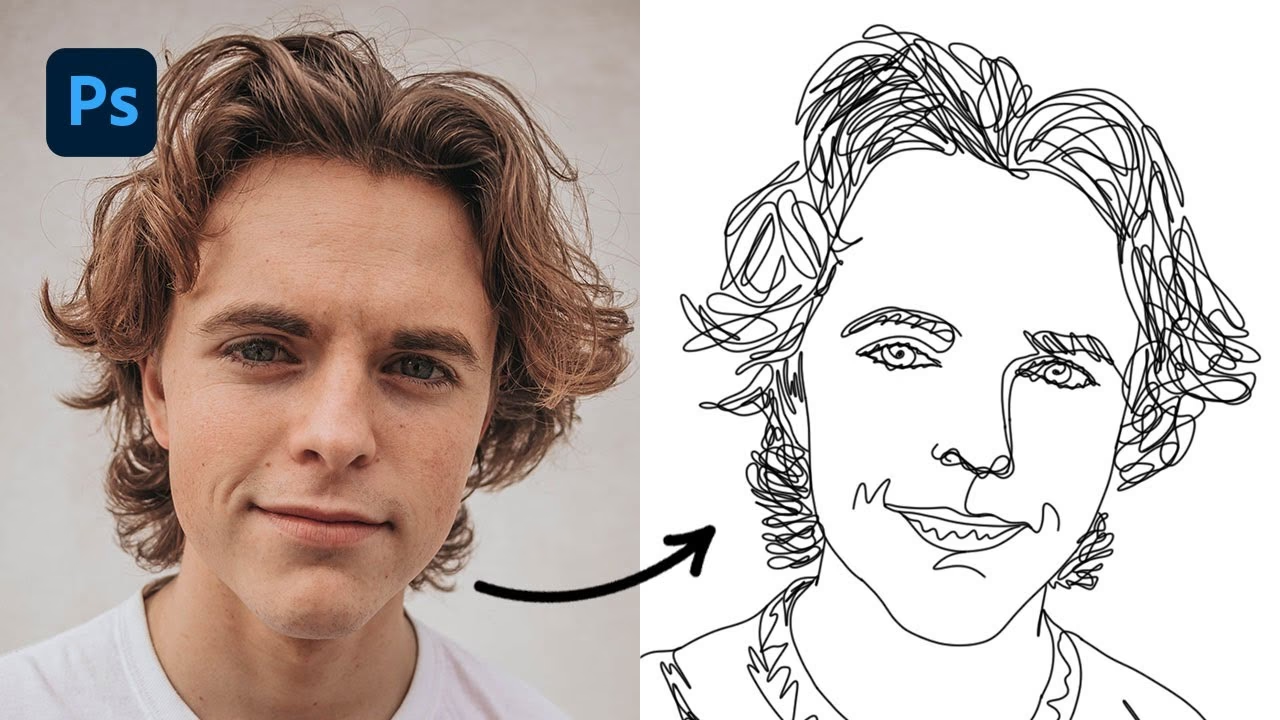
I Pixel-tilstanden er den primære parameter, du skal indstille, Tykkelse. Dette bestemmer penselspidsens eller blyantens størrelse, og dermed tykkelsen på den streg, du tegner. Du kan også justere andre penselindstillinger som hårdhed, opacitet og flow for at variere stregens udseende yderligere. Selvom Pixel-tilstand giver stor fleksibilitet i penselstrøgenes udseende, skal du være opmærksom på, at stregerne mister kvalitet, hvis du forsøger at skalere dem markant efter, de er tegnet. De kan blive slørede eller hakkede, da de består af en fast mængde pixels.
Tegn streger som stier
En tredje metode, der er særligt nyttig til at skabe præcise og komplekse kurver eller lige linjer, er at bruge Sti-tilstanden. Når du vælger Sti-tilstanden, f.eks. med Penneværktøjet (som også kan have Form- og Pixel-tilstande), tegner du ikke direkte synlige pixels eller former, men derimod en vektorbaseret sti. En sti er en række ankerpunkter forbundet af linjesegmenter. Disse stier er ikke synlige i det endelige billede, medmindre du vælger at 'stryge' (stroke) stien med et pensel- eller blyantværktøj eller bruge den til at oprette et udvalg eller en maske.
Når du arbejder i Sti-tilstanden, refererer indstillingen Tykkelse til den tykkelse, som den valgte pensel eller blyant vil have, når du senere vælger at stryge stien. Du tegner altså først selve stien med dens form og kurver, og *derefter* anvender du et penselstrøg med en bestemt tykkelse og farve langs stien for at gøre den synlig. Denne metode giver en utrolig kontrol over stregens form og placering. Du kan nemt redigere stien ved at flytte ankerpunkter og håndtag, indtil formen er præcis, som du ønsker, før du gør den til en permanent, synlig streg. Dette er ideelt til at tegne glatte, præcise linjer og kurver, der er svære at opnå på fri hånd i pixel-tilstand.
Forskelle og anvendelser
Valget mellem Form-, Pixel- og Sti-tilstandene afhænger af dit specifikke behov:
- Brug Form-tilstanden, når du har brug for streger, der nemt kan skaleres, redigeres og flyttes som uafhængige objekter. Ideel til grafiske elementer, diagrammer, grænser og design, der skal tilpasses forskellige størrelser.
- Brug Pixel-tilstanden til frihåndstegning, digitalt maleri, og når stregens tekstur og udseende er lige så vigtig som dens form. Velegnet til illustrationer og billedredigering, hvor stregen skal blende med eller påvirke de underliggende pixels.
- Brug Sti-tilstanden til at opnå maksimal præcision og kontrol over komplekse kurver og former, før stregen endeligt placeres. Perfekt til at tegne præcise konturer, oprette udvalg baseret på former eller skabe grundlaget for avancerede designelementer, der kræver efterfølgende manipulation.
Forståelsen af disse tre tilstande og deres respektive parametre som Streg og Tykkelse er afgørende for effektivt at kunne tegne streger i Photoshop. Hver tilstand åbner op for forskellige kreative muligheder og giver dig den fleksibilitet, der er nødvendig for at realisere dine designidéer, uanset om du arbejder med simple linjer eller indviklede stregtegninger.
Arbejde med eksisterende streger
Udover at tegne nye streger, kan Photoshop også bruges til at arbejde med eksisterende stregarbejde. For eksempel, hvis du har digitaliseret en tegning, måske endda en stor A3-tegning scannet i sektioner på en A4-scanner, kan Photoshop bruges til at samle billedet og derefter 'rense' stregarbejdet. Dette indebærer ofte justering af lysstyrke og kontrast, brug af niveauer eller kurver til at gøre hvide områder helt hvide og sorte streger helt sorte, samt brug af viskelæder- eller penselværktøjer til at fjerne uønskede mærker eller forbedre stregernes udseende. Selvom dette ikke er 'at tegne' streger i den forstand at skabe dem fra bunden, er det en vigtig anvendelse af Photoshops værktøjer til at manipulere og forbedre linjebaseret grafik.
Ofte Stillede Spørgsmål
Er det muligt at tegne i Photoshop?
Ja, det er absolut muligt at tegne og arbejde med streger i Photoshop. Programmet tilbyder forskellige værktøjer og tilstande specifikt designet til at skabe både pixelbaserede tegninger og vektorlignende former og stier. Evnen til at rense og forbedre digitaliserede tegninger i Photoshop bekræfter yderligere dets kapacitet som et værktøj til stregarbejde.
Hvordan tegner man streger i Photoshop?
Du kan tegne streger ved at vælge et passende værktøj (som et formværktøj, pensel eller pen) og derefter vælge en af de tre hovedtilstande i indstillingslinjen: Form, Pixel eller Sti. For hver tilstand kan du justere relevante indstillinger såsom Tykkelse og eventuelt Streg (for former) for at definere, hvordan din streg vil se ud.
Hvilke indstillinger er vigtige, når man tegner streger?
De mest fundamentale indstillinger, der påvirker udseendet af en streg, er dens Tykkelse og, når du arbejder med former, dens Streg-egenskaber (farve, mønster, etc.). Disse indstillinger findes typisk i indstillingslinjen øverst, når et relevant tegneværktøj er valgt.
| Metode | Primært Output | Nævnte Nøgleindstillinger | Fordele (baseret på output) |
|---|---|---|---|
| Form-tilstand | Vektor-lignende Form/Streg | Streg, Tykkelse | Skalerbar, nemt redigerbar, bevarer skarphed |
| Pixel-tilstand | Pixel-baseret Streg | Tykkelse | God til frihånd, teksturerede strøg, direkte på billedet |
| Sti-tilstand | Vektor-baseret Sti (ikke synlig før strøget) | Tykkelse (for strøgning) | Præcision, nem redigering af formen før endelig streg, bruges til udvalg |
Ved at mestre disse metoder og forstå forskellen på at arbejde med former, pixels og stier, kan du udnytte Photoshops fulde potentiale til at skabe præcise og effektive streger i alle dine digitale projekter.
Hvis du vil læse andre artikler, der ligner Tegn streger i Photoshop: En guide til metoder, kan du besøge kategorien Design.