

Når man arbejder med 3D-grafik, spiludvikling eller visualisering, er teksturer afgørende for at give overflader et realistisk udseende. Et af de mest fundamentale og vigtigste typer af teksturkort er et diffuse map, ofte også kaldet et albedo map i moderne PBR (Physically Based Rendering) workflows. Dette kort repræsenterer den grundlæggende farve og lysstyrke på en overflade, uden at medtage information om skygger eller highlights, der skyldes belysning.
At skabe realistiske teksturer kan ofte involvere at starte med virkelige billeder, såsom et scan af et stykke stof. Når man scanner materialer, er det vigtigt at forberede billedet korrekt, så det kan bruges effektivt i en 3D-pipeline. En kritisk del af denne forberedelse er at sikre, at materialets naturlige 'korn' eller mønster er lige og justeret. Dette er især vigtigt, hvis teksturen skal kunne gentages (flisebelægges) sømløst over en stor overflade i 3D uden synlige samlinger.
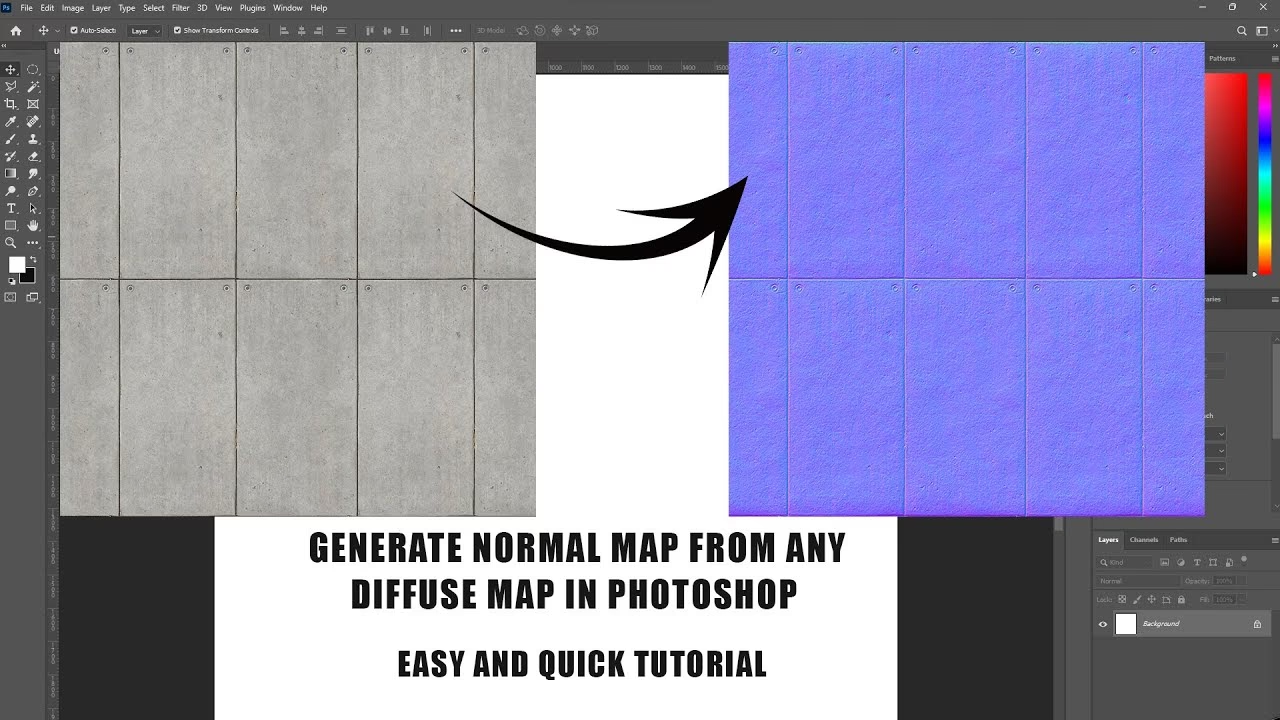
Her er en proces, der beskriver, hvordan du kan starte med at forberede dit scannede stofbillede ved at kontrollere og justere dets orientering ved hjælp af et populært billedredigeringsprogram som Adobe Photoshop:
Forberedelse af Dit Stof Scan i Photoshop
Det første skridt i at omdanne dit scannede stofbillede til et brugbart diffuse map er at bringe det ind i det rigtige redigeringsmiljø. Photoshop er et standardværktøj i branchen for teksturkunstnere på grund af dets kraftfulde redigeringsmuligheder.
Trin 1: Åbn det scannede stofbillede i Photoshop.
Start med at åbne Photoshop. Gå til menuen 'File' (Filer) og vælg 'Open...' (Åbn...). Naviger til den placering, hvor du har gemt dit scannede stofbillede, vælg filen og klik på 'Open'. Billedet vil nu blive vist i sit eget dokumentvindue i Photoshop. Dette er dit udgangspunkt for den videre redigering og forberedelse af dit diffuse map.
Brug af Linealer og Hjælpelinjer til Justering
For at kunne vurdere og justere billedets orientering præcist, har du brug for visuelle værktøjer, der hjælper dig med at måle og oprette referencepunkter. Photoshop's linealer og hjælpelinjer er perfekte til dette formål.
Trin 2: Hvis linealer er skjulte, klik på Main menu, klik View > Rulers.
Linealerne vises langs toppen og venstre side af dit billedvindue. De giver en skala, der korresponderer med billedets dimensioner. Hvis du ikke kan se linealerne, skal du aktivere dem. Gå op til menuen 'View' (Vis) øverst på skærmen. I dropdown-menuen skal du finde og klikke på 'Rulers' (Linealer). Der skal nu vises linealer i toppen og venstre side af dit billedvindue. En genvej til dette er Ctrl+R (på Windows) eller Cmd+R (på Mac).
Trin 3: Træk en vandret og lodret guide fra linealerne øverst og i venstre side ned på billedet.
Hjælpelinjer (Guides) er ikke-printbare linjer, du kan placere hvor som helst i dit dokument for at hjælpe med justering og layout. For at oprette en hjælpelinje skal du klikke og trække direkte fra en af de synlige linealer. Klik på den vandrette lineal øverst i vinduet og træk nedad ind over dit stofbillede. Slip museknappen, hvor du ønsker at placere den vandrette hjælpelinje. Gentag processen for den lodrette lineal i venstre side; klik og træk mod højre ind over billedet og slip, hvor du vil have den lodrette hjælpelinje.
Placer disse hjælpelinjer, så de følger, hvad du visuelt opfatter som hovedretningen for stoffets korn eller vævning. Prøv at placere en vandret hjælpelinje langs en tydelig vandret tråd eller linje i stoffet og en lodret hjælpelinje langs en tydelig lodret tråd eller linje.
Kontrol af Kornretningens Justering
Nu hvor du har dine hjælpelinjer på plads, kan du bruge dem til at vurdere, hvor lige stoffets korn faktisk er i forhold til billedets kanter. Ideelt set vil du have, at stoffets korn følger en perfekt 90-graders vinkel, parallelt med billedets kanter, for at gøre det nemt at skabe en sømløs, flisebelagt tekstur.
Trin 4: Brug de vandrette og lodrette hjælpelinjer til at kontrollere, om kornet er lige i X- og Y-aksen.
Se nøje på stoffets tråde eller mønster i forhold til de hjælpelinjer, du har placeret. Følger de vandrette tråde den vandrette hjælpelinje perfekt over hele billedets bredde? Følger de lodrette tråde den lodrette hjælpelinje perfekt over hele billedets højde? Hvis trådene afviger fra hjælpelinjerne – hvis de buer, skråner opad eller nedad, eller hvis de lodrette tråde ikke er vinkelrette på de vandrette – så er stoffets korn ikke perfekt justeret i dit scan.
Denne kontrol er utrolig vigtig. Et scannet billede kan let have en lille rotation eller perspektivforvrængning afhængigt af, hvordan stoffet lå på scanneren. Selvom det måske virker som en lille detalje, kan selv en let skævhed i kornet ødelægge illusionen af en sømløs tekstur, når den gentages i din 3D-scene. Synlige sømme eller gentagende mønstre, der pludselig skifter retning, bryder realismen.
Hvorfor er Justering Vigtig for Dit Diffuse Map?
Formålet med et diffuse map er at levere den rene farveinformation. Men når dette map skal bruges på en 3D-model, specielt på store overflader som vægge, gulve eller terræn, anvendes det ofte som en flisebelagt tekstur. Det betyder, at det samme billede gentages mange gange side om side for at dække et stort område.
Hvis stoffets korn ikke er perfekt justeret (parallelt med billedets kanter), vil samlingerne mellem de gentagne billeder blive meget tydelige. Forestil dig et skævt mønster, der pludselig knækker eller forskydes hver gang teksturen gentages. Ved at starte med at sikre, at kornet er lige, lægger du fundamentet for at kunne skabe en virkelig sømløs og overbevisende tekstur, der kan flisebelægges uden problemer.
Udover justeringen af kornet er der andre trin i at skabe et færdigt diffuse map fra et scan. Disse kan inkludere at fjerne skygger og highlights, der er opstået under scanningen (da et diffuse map kun skal indeholde farve, ikke belysning), justere farver og kontrast, og endelig at gøre billedet til en flisebar tekstur, hvis det er nødvendigt. Men at starte med en korrekt justeret orientering af materialets naturlige mønster er et essentielt første skridt i denne proces.
Ofte Stillede Spørgsmål
Hvad er et diffuse map?
Et diffuse map (eller albedo map) er et teksturkort, der definerer grundfarven og lysstyrken på en overflade i 3D-grafik. Det indeholder farveinformation uden indflydelse fra belysning eller skygger.
Hvorfor bruge et scannet billede til en tekstur?
Scannede billeder af virkelige materialer kan give en høj grad af realisme og detaljer, som kan være svære at opnå ved at male teksturer fra bunden.
Hvorfor er det vigtigt at kontrollere stoffets kornretning?
Korrekt justering af stoffets korn (eller ethvert materiales naturlige retning/mønster) er afgørende for at kunne skabe en sømløs tekstur, der kan flisebelægges uden synlige overgange, når den gentages på en 3D-model.
Hvad er linealer og hjælpelinjer i Photoshop?
Linealer er målestokke langs billedets kanter, der viser dimensioner. Hjælpelinjer er visuelle, ikke-printbare linjer, du kan trække fra linealerne for at hjælpe med at justere elementer eller kontrollere justering i billedet.
Ved at følge disse indledende trin sikrer du, at dit kildemateriale er korrekt orienteret, hvilket er et fundamentalt skridt mod at skabe et professionelt og realistisk diffuse map til dine 3D-projekter.
Hvis du vil læse andre artikler, der ligner Skab et Diffuse Map: Justér Dit Stof, kan du besøge kategorien Fotografi.