
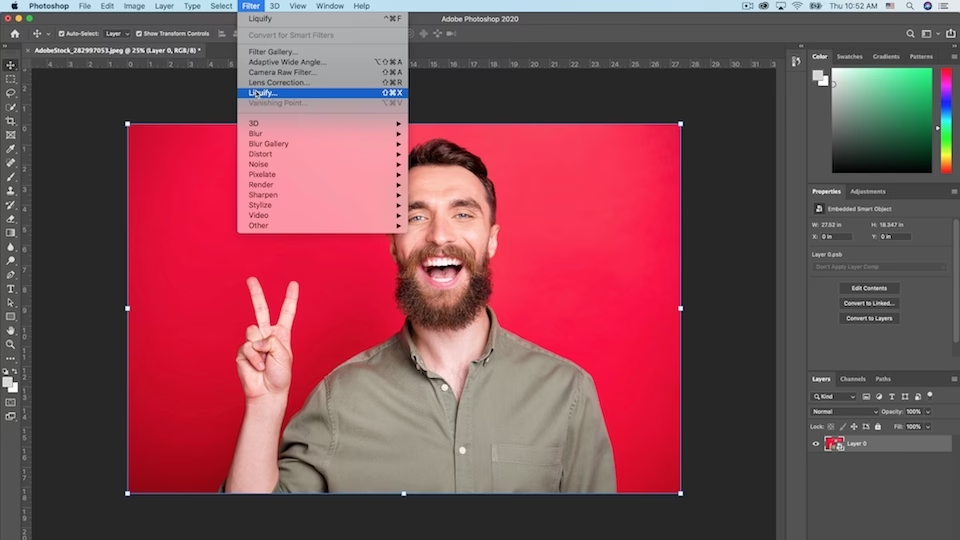

Adobe Photoshops Liquify filter er et utroligt kraftfuldt værktøj, der giver dig mulighed for at manipulere og transformere billeder på utallige måder. Med dette værktøj kan du skubbe, trække, rotere, reflektere, indsnævre og udvide ethvert område af et billede for at skabe både subtile og drastiske ændringer. Det er et essentielt værktøj for fotografer, grafikere og digitale kunstnere, der ønsker at finjustere portrætter, udglatte uønskede detaljer eller skabe fantasifulde, kunstneriske effekter. At mestre Liquify åbner en verden af kreative muligheder og forbedrer dine billedredigeringsevner markant.
https://www.youtube.com/watch?v=0gcJCdgAo7VqN5tD
Uanset om du arbejder med portrætter, landskabsbilleder eller digital kunst, tilbyder Liquify en fleksibilitet, der er svær at finde i andre værktøjer. Dets evne til at forme og omforme pixels lokalt og præcist gør det uundværligt i mange redigeringsworkflows. Lad os dykke ned i, hvordan dette fascinerende værktøj fungerer, og hvordan du kan udnytte dets fulde potentiale.
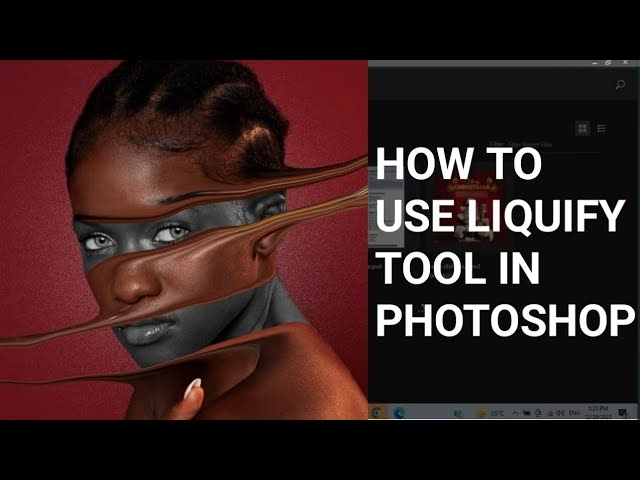
Hvad er Liquify i Photoshop?
Grundlæggende fungerer Liquify, eller 'Vrid' som det kaldes på dansk i nogle Photoshop-versioner, ved at lægge et usynligt net over dit billede. Dette net er det, du manipulerer, når du bruger Liquify-værktøjerne. Når du skubber til nettet et sted, følger de underliggende pixels med, hvilket resulterer i en forvrængning af billedet. Fordelen ved denne netbaserede tilgang er, at forvrængningerne ofte føles mere organiske og flydende end simple transformationer.
Adgang til Liquify er ligetil. Du finder filteret under 'Filter' i Photoshops topmenu. Når du vælger 'Liquify', åbnes et nyt vindue med en forstørret visning af dit billede og en række dedikerede værktøjer og kontrolpaneler langs venstre og højre side. Dette arbejdsområde er designet specifikt til at give dig fuld kontrol over vridningsprocessen.
Værktøjets anvendelsesmuligheder er brede. Fra at rette en bulet linje i en arkitekturfoto til at skabe surrealistiske ansigter eller dramatiske kropsformer i kreative projekter. For retouchering er det et standardværktøj til at udglatte rynker, justere proportioner og finjustere detaljer, der ellers ville være svære at manipulere uden at miste billedkvalitet.
Udforsk Liquify Værktøjerne
Liquify-filteret er udstyret med en palet af værktøjer, der hver især har en specifik funktion til at manipulere det underliggende net og dermed dit billede. At kende disse værktøjer er fundamentalt for effektiv brug.
- Fremadrettet Forvrængningsværktøj (Forward Warp Tool): Dette er hjertet i Liquify. Det fungerer som en pensel, der skubber pixels i den retning, du trækker musen eller pennen. Det er ekstremt alsidigt og bruges til alt fra mindre justeringer af konturer til større omformninger. Du kan tænke på det som at trække i et gummiark.
- Genopbygningsværktøj (Reconstruct Tool): Et uundværligt sikkerhedsnet. Dette værktøj lader dig gradvist male forvrængninger væk og gendanne det originale billede under penslen. Du kan også bruge 'Reconstruct Options' til at genopbygge hele billedet på én gang eller med forskellige metoder.
- Udglatningsværktøj (Smooth Tool): Glatter overgangen mellem forvrængede områder eller mellem forvrængede og uforvrængede områder. Det hjælper med at fjerne hak og ujævnheder for at skabe et mere naturligt og flydende resultat.
- Svirp med uret/mod uret (Twirl Clockwise/Counter-Clockwise Tools): Skaber en hvirvlende effekt ved at rotere pixels omkring penslens centrum. Hold museknappen eller pennen nede over et område for at øge rotationen. Perfekt til kunstneriske effekter eller simulering af turbulens.
- Indsnævringsværktøj (Pucker Tool): Trækker pixels indad mod midten af penslen, hvilket formindsker området. Bruges til at gøre dele af billedet mindre, f.eks. at mindske en næse eller gøre øjne mindre.
- Udvidelsesværktøj (Bloat Tool): Skubber pixels udad fra midten af penslen, hvilket forstørrer området. Nyttigt til at forstørre øjne, læber eller skabe tegneserieagtige effekter.
- Skub til venstre/højre værktøj (Push Left/Right Tool): Disse værktøjer skubber pixels vinkelret på penselstrøget. Skub til venstre skubber pixels til venstre i forhold til din trækretning, og Skub til højre skubber dem til højre. God til at skabe parallelle forskydninger eller rette op på skæve linjer.
Hvert af disse værktøjer interagerer med billedet baseret på penselindstillingerne: Størrelse, Tæthed og Tryk. At justere disse parametre er afgørende for præcisionen og intensiteten af dine manipulationer.
Praktiske Anvendelser af Liquify
Liquify er mest berømt for sin brug i portrætretouchering, men dets anvendelsesområde strækker sig langt videre.
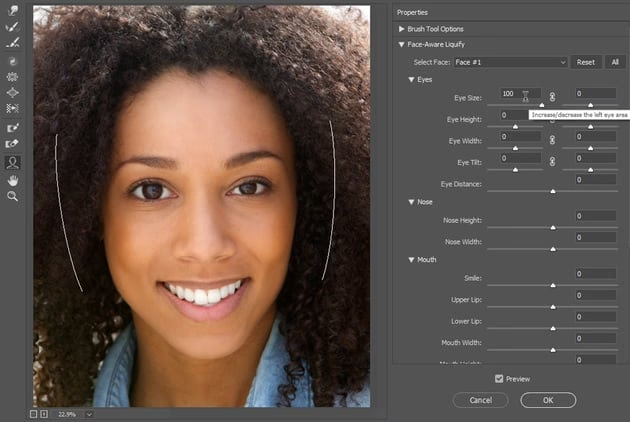
Inden for portrætter er det især Ansigtsværktøjet, der skiller sig ud. Dette intelligente værktøj kan automatisk identificere ansigtstræk som øjne, næse, mund og kæbelinje. Ved hjælp af skydere kan du nemt justere størrelsen på øjnene, deres afstand, vinklen på et smil, bredden af næsen, formen på kæbelinjen og meget mere. Disse justeringer kan gøres med en utrolig finhed, hvilket gør det muligt at forbedre et portræt diskret uden at det ser manipuleret ud.
Udover ansigter er Liquify uundværligt til kropsformning. Du kan bruge Fremadrettet Forvrængningsværktøj til at slanke en talje, tilføje volumen til hår, justere muskelkonturer eller rette tøj, der ikke falder pænt. Det er vigtigt at arbejde med forsigtighed og lave, kontrollerede strøg, især nær kanter, for at undgå synlige forvrængninger eller artefakter.
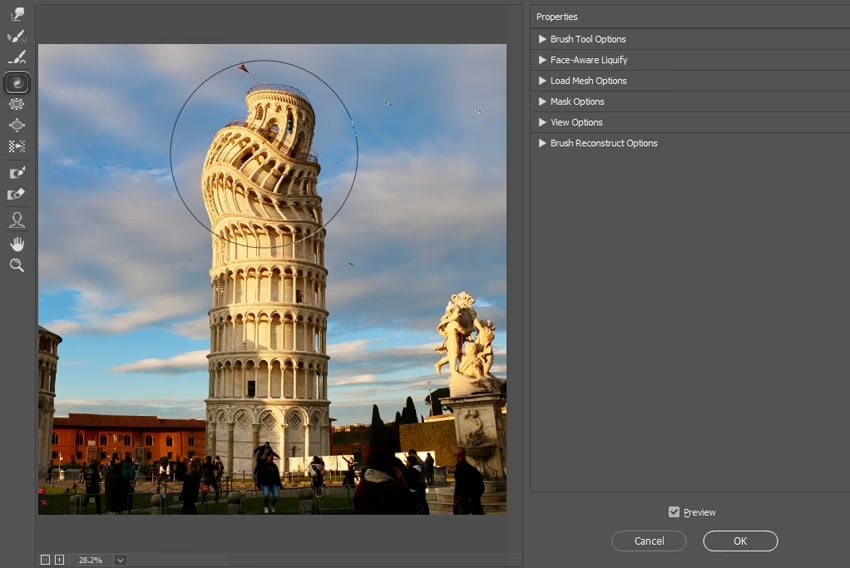
Liquify kan også bruges kreativt til at skabe karikaturer, forvandle personer til fantasivæsener eller give objekter et flydende, organisk udseende. De forskellige vridningsværktøjer, især Svirp, Indsnævring og Udvidelse, er fremragende til at skabe unikke, kunstneriske effekter, der kan tilføje et surrealistisk eller abstrakt præg til dine billeder.
Avancerede Teknikker og Kontrol
For at få mest muligt ud af Liquify er det vigtigt at dykke ned i de mere avancerede kontrolmuligheder. Penselindstillingerne - Størrelse, Tæthed og Tryk - er din primære måde at kontrollere, hvordan værktøjerne interagerer med billedet. En stor pensel påvirker et bredt område, mens en lille pensel giver præcision til detaljer. Tæthed bestemmer, hvor koncentreret effekten er i midten af penslen. Tryk bestemmer intensiteten af effekten med et enkelt strøg; et lavt tryk kræver flere strøg for at opnå en stærk effekt, hvilket giver mere kontrol og mulighed for gradvise ændringer.
Brug af en tablet og pen i stedet for en mus kan forbedre din kontrol markant, især hvis du aktiverer 'Stylus Pressure' i penselindstillingerne. Dette lader dig styre trykket på effekten dynamisk baseret på, hvor hårdt du presser pennen mod tabletten.
Maskering er en kritisk avanceret teknik i Liquify. Med Fryse Maske Værktøjet (Freeze Mask Tool) kan du male over områder, du ønsker at beskytte mod enhver forvrængning. Disse områder vil blive dækket af et farvet overlay (standard er rød). Dette er essentielt, når du f.eks. vil ændre baggrunden uden at påvirke personen i forgrunden, eller omvendt. Optø Maske Værktøjet (Thaw Mask Tool) fjerner masken igen.
Du kan også indlæse eksisterende markeringer eller alfakanaler fra dit Photoshop-dokument som masker i Liquify-vinduet via 'Mask Options'. Dette giver mulighed for meget præcise og komplekse maskeringer baseret på billedets indhold.
Visningsindstillingerne ('View Options') i højre panel er nyttige hjælpemidler. Du kan vælge at vise nettet (Mesh) for at se, hvordan den underliggende struktur forvrænges, hvilket kan hjælpe med at identificere ujævnheder. Du kan også vise guider eller bruge et baggrundsbillede (Backdrop) fra et andet lag eller det originale billede for nemt at sammenligne dine ændringer med originalen.
Arbejde med Smart Objekter og Liquify
Den mest anbefalede arbejdsgang, når du bruger Liquify, er at anvende det som et Smart Filter på et Smart Objekt. Før du åbner Liquify, skal du højreklikke på det lag, du vil redigere, og vælge 'Convert to Smart Object'.
Når du anvender Liquify på et Smart Objekt (via Filter > Liquify), anvendes det som et Smart Filter. Dette betyder, at forvrængningerne ikke er permanente. I lagpanelet under dit Smart Objekt vil du se 'Liquify' listet som et Smart Filter. Du kan til enhver tid dobbeltklikke på dette 'Liquify' Smart Filter for at genåbne Liquify-vinduet med dine tidligere indstillinger og foretage yderligere justeringer eller rette fejl. Dette er en ikke-destruktiv metode, der bevarer dit originale billedes data og giver maksimal fleksibilitet i din redigeringsproces.
At undlade at bruge Smart Objekter og anvende Liquify direkte på et almindeligt pixel-lag gør forvrængningerne permanente. Hvis du derefter beslutter, at du vil ændre noget, er din eneste mulighed at fortryde dine skridt (hvis muligt i historiepanelet) eller starte forfra.
Sammenligning af Værktøjer
Her er en hurtig oversigt over nogle af de primære Liquify-værktøjers funktioner for at give et bedre overblik:
| Værktøj | Handling | Formål | Effekt |
|---|---|---|---|
| Fremadrettet Forvrængning | Skub pixels | Generel omformning, konturjustering | Trækker området i trækretningen |
| Indsnævring | Træk pixels indad | Formindskelse af objekter/træk | Området krymper mod midten |
| Udvidelse | Skub pixels udad | Forstørrelse af objekter/træk | Området udvider sig fra midten |
| Svirp (m/u uret) | Roter pixels | Kunstneriske hvirvler, bevægelse | Området roterer omkring midten |
| Ansigtsværktøj | Juster specifikke ansigtstræk | Portrætretouchering | Kontrolleret ændring af øjne, næse, mund, kæbe osv. |
Ofte Stillede Spørgsmål om Liquify
Hvordan bruger jeg Fremadrettet Forvrængningsværktøjet i Photoshop?
For at bruge Fremadrettet Forvrængningsværktøjet skal du vælge det fra værktøjslinjen i venstre side af Liquify-vinduet. Indstil din ønskede penselstørrelse, tæthed og tryk i indstillingspanelerne til højre. Klik og træk derefter på det område af billedet, du vil manipulere. Pixels vil blive skubbet i den retning, du trækker musen eller pennen. Eksperimenter med forskellige penselstørrelser og tryk for at opnå præcis kontrol.
Kan jeg bruge Liquify-værktøjet på en iPad?
Ja, Adobe Photoshop på iPad-appen understøtter Liquify-filteret. Du finder det under 'Filtre' i appens menuer. Grænsefladen er tilpasset touch-input, og det fungerer rigtig godt med Apple Pencil, hvilket giver en intuitiv måde at manipulere billeder på farten.
Findes der online alternativer til Photoshops Liquify-værktøj?
Ja, visse webbaserede billedredigeringsværktøjer som Photopea og Pixlr tilbyder vridnings- eller 'liquify'-funktioner, der kan bruges direkte i din webbrowser uden installation. Selvom de måske ikke har alle de avancerede funktioner og den præcision, som Photoshop tilbyder, kan de være gode hurtige løsninger til enkle manipulationer.
Hvad er formålet med Liquify-penslen i Photoshop?
Liquify-penslen refererer til de forskellige værktøjer (som Fremadrettet Forvrængning, Indsnævring osv.) der bruges til at male forvrængninger på billedet. Formålet er at give dig mulighed for at manipulere og omforme specifikke, lokale områder af billedet ved at 'male' effekten på. Penslens indstillinger (størrelse, tæthed, tryk) bestemmer, hvordan og hvor kraftigt denne manipulation sker.
Hvordan downloader og installerer jeg Liquify i Photoshop?
Liquify er ikke et separat plugin eller filter, der skal downloades og installeres. Det er en integreret del af Adobe Photoshop og har været inkluderet i programmet i mange versioner. Når du installerer Photoshop, er Liquify automatisk tilgængeligt. Du finder det ved at åbne et billede og navigere til menuen 'Filter' øverst i vinduet og vælge 'Liquify' derfra.
Hvordan bruger jeg Udvidelsesværktøjet i Photoshop?
Udvidelsesværktøjet (Bloat Tool) vælges fra værktøjslinjen i Liquify-vinduet. Vælg værktøjet, juster penselstørrelse og tryk i indstillingerne til højre. Klik og hold derefter markøren over det område, du vil forstørre. Området under penslen vil udvide sig udad fra midten, så længe du holder knappen nede. Brug det forsigtigt, da effekten kan blive meget stærk hurtigt.
Hvor finder jeg Liquify-værktøjet?
Liquify-værktøjet er placeret under 'Filter'-menuen i Adobe Photoshop. Åbn dit billede i Photoshop, gå op til menulinjen øverst på skærmen, klik på 'Filter', og vælg derefter 'Liquify' (eller 'Vrid', afhængigt af din sprogindstilling) fra rullemenuen, der vises. Dette vil åbne det dedikerede Liquify-arbejdsområde.
At blive dygtig til at bruge Liquify tager tid og øvelse. Vær ikke bange for at eksperimentere med de forskellige værktøjer og indstillinger. Prøv at arbejde med lave tryk for mere kontrol og brug masker til at beskytte vigtige områder. Ved at integrere Liquify i din redigeringsrutine, især i kombination med Smart Objekter, vil du opdage nye måder at forbedre og transformere dine billeder på.
Hvis du vil læse andre artikler, der ligner Master Photoshop Liquify Værktøjet, kan du besøge kategorien Redigering.