
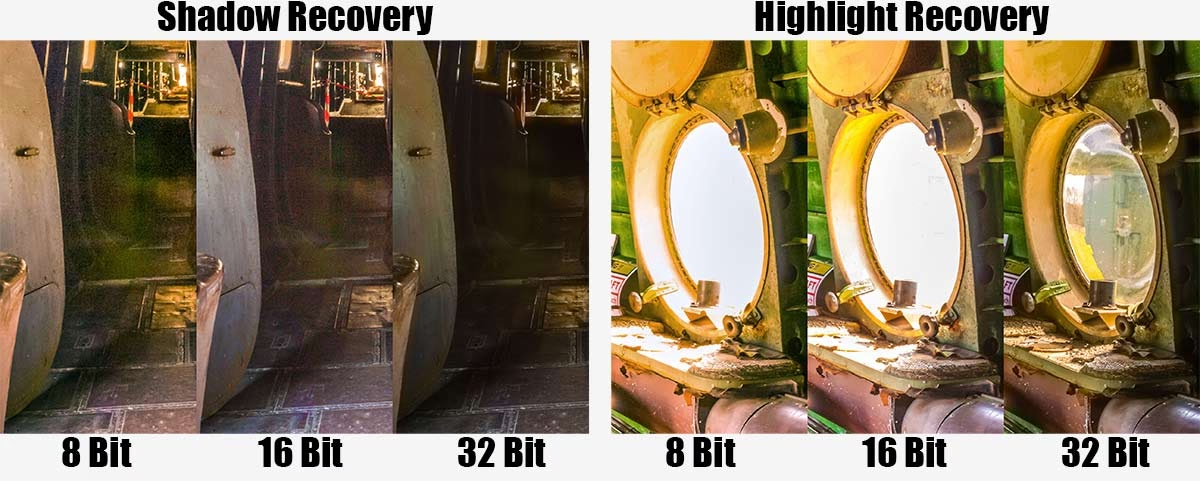

At navigere i Photoshops verden af farvetilstande kan føles som at træde ind i et teknisk minefelt. Specielt begreber som 8-bit, 16-bit, 32-bit og RAW skaber ofte forvirring. Hvad betyder de egentlig for dine billeder, og hvornår skal du bruge hvad? Denne artikel vil forsøge at kaste lys over disse bitdybder, især med fokus på den ofte misforståede 32-bit tilstand i Photoshop, og hvordan de relaterer til hinanden.
Det er vigtigt at huske, at når vi taler om 8-bit, 16-bit og 32-bit i Photoshop, refererer vi ofte til antallet af bits per kanal, medmindre andet er angivet. Et standard RGB-billede består af tre farvekanaler: Rød, Grøn og Blå. Derudover kan der være en fjerde kanal, en Alpha-kanal, der typisk bruges til gennemsigtighed.
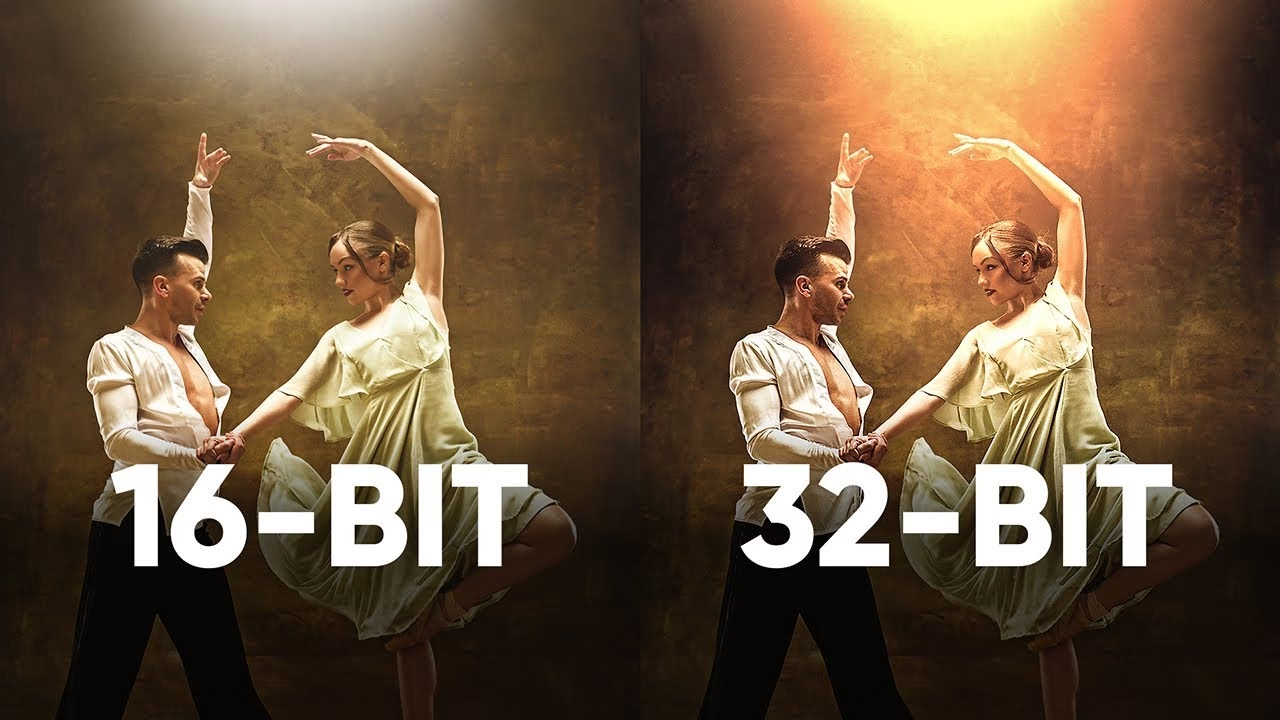
Forskellen mellem bits per kanal og bits per pixel er essentiel. Bits per pixel er det samlede antal bits for alle kanaler i en enkelt pixel. For et RGB-billede uden Alpha-kanal betyder det:
- 8 bits/kanal = 24 bits/pixel (3 kanaler * 8 bits/kanal)
- 16 bits/kanal = 48 bits/pixel (3 kanaler * 16 bits/kanal)
32 bits/kanal tilstanden i Photoshop er dog lidt anderledes og refererer ikke direkte til 32 bits/pixel i samme forstand som de andre. Vi dykker ned i hvorfor, når vi forklarer 32-bit.
Hvad er Bitdybde?
Bitdybde (også kendt som farvedybde) bestemmer mængden af farve- og tonalinformation, der er tilgængelig for hver pixel i et billede. Tænk på det som antallet af trin på en trappe, der fører fra sort til hvid, eller fra en farve til en anden inden for en enkelt kanal. Jo flere bits, jo flere trin, og jo finere overgang kan billedet gengive.
Antallet af mulige toner eller farveniveauer for en enkelt kanal beregnes som 2 opløftet til bitdybden (2^n, hvor n er antallet af bits). Dette har en dramatisk effekt på billedets kvalitet og redigeringsmuligheder:
- 8 bits/kanal = 2^8 = 256 mulige toner/niveauer per kanal.
- 16 bits/kanal = 2^16 = 65.536 mulige toner/niveauer per kanal.
- 32 bits/kanal = Dette er anderledes, da det bruger floating-point repræsentation, hvilket muliggør et eksponentielt større, teoretisk set ubegrænset, dynamisk område.
Forstå Kanaler
I et digitalt billede er kanaler de komponenter, der udgør farven eller andre egenskaber. I et standard RGB-billede har du en Rød kanal, en Grøn kanal og en Blå kanal. Hver kanal indeholder information om intensiteten af den pågældende farve for hver pixel. Når disse tre kanaler kombineres, skabes det fulde farvebillede, vi ser.
Bitdybden beskriver, hvor præcist intensiteten for hver farve i hver kanal kan måles og gemmes. En højere bitdybde giver mere præcis information, hvilket resulterer i glattere overgange og et bredere spektrum af toner og farver.
8-bit: Standarden og Dens Begrænsninger
8-bit per kanal er den mest almindelige bitdybde for billeder, især til web, visning på skærme og til standard print. Med 256 niveauer per kanal (ca. 16,7 millioner farver i alt for RGB), er 8-bit tilstrækkeligt til at de fleste mennesker ikke kan se forskel på farver i de fleste situationer.
Fordelene ved 8-bit er mindre filstørrelser og bred kompatibilitet med software, hardware og filformater (som JPEG). Ulempen er, at den relativt begrænsede mængde tonalinformation gør billeder mere modtagelige for 'banding' (stribede overgange) i områder med fine gradienter, som f.eks. en klar himmel. Desuden giver 8-bit mindre fleksibilitet under kraftig redigering. Store justeringer af eksponering, kontrast eller farve kan hurtigt føre til tab af detaljer og introducere artefakter.
16-bit: Broen til Højere Kvalitet
16-bit per kanal tilbyder en markant forbedring i tonalinformation med 65.536 niveauer per kanal. Dette giver et meget bredere dynamisk område og langt finere trin mellem tonerne, hvilket praktisk talt eliminerer risikoen for banding i de fleste situationer.
Dette er grunden til, at 16-bit er standarden for seriøs billedredigering i Photoshop, især når man starter fra RAW-filer. RAW-filer fra de fleste moderne kameraer indeholder typisk 12 til 14 bits information per kanal. Når du åbner en RAW-fil i et program som Adobe Camera Raw eller Lightroom og sender den til Photoshop, er det bedst praksis at overføre den som en 16-bit fil (f.eks. i TIFF- eller PSD-format). Dette bevarer så meget af den oprindelige data fra sensoren som muligt og giver dig maksimal fleksibilitet til at foretage justeringer uden at nedbryde billedkvaliteten. Du kan foretage langt mere aggressive kurvejusteringer, dodge/burn, og farvekorrektioner i et 16-bit billede, før du ser synlig degradation, sammenlignet med et 8-bit billede.
Ulempen ved 16-bit er større filstørrelser sammenlignet med 8-bit. Selvom mange Photoshop-værktøjer og filtre understøtter 16-bit, er der stadig nogle, der kun fungerer i 8-bit tilstand, hvilket kan kræve en konvertering nedad under redigeringsprocessen (hvilket bør gøres så sent som muligt).
32-bit: HDR og Ekstrem Dynamik
32-bit per kanal er en helt anden størrelse. I modsætning til 8-bit og 16-bit, som bruger integer (heltal) repræsentation for toneniveauer, bruger 32-bit floating-point (kommatals) repræsentation. Dette betyder, at i stedet for at have et fast antal diskrete trin (256 eller 65.536), kan 32-bit gemme et dynamisk område, der er langt, langt større – teoretisk set fra næsten nul til enorme værdier. Dette muliggør repræsentation af lysintensiteter, der er langt ud over, hvad et almindeligt display kan vise, eller hvad det menneskelige øje kan opfatte i et enkelt øjeblik.
Den primære anvendelse for 32-bit billeder i Photoshop er High Dynamic Range (HDR) billedbehandling. Når du tager flere billeder af samme scene med forskellig eksponering (en 'bracketing'-serie), kan du bruge Photoshops 'Merge to HDR Pro' funktion til at kombinere disse billeder til ét enkelt 32-bit billede. Dette 32-bit billede indeholder al den tonalinformation fra de mørkeste skygger i den overeksponerede ramme til de lyseste højlys i den undereksponerede ramme.
Et 32-bit billede kan altså indeholde et dynamisk område, der er større end det, der kan vises på en standard skærm eller printes. For at gøre det synligt skal det 'tone-mappes', hvilket betyder at komprimere det store dynamiske område til det mindre område, som output-enheden kan håndtere. Dette gøres enten ved at foretage justeringer direkte i 32-bit tilstanden (f.eks. ved at justere 'Exposure' og 'Gamma' i fanen 'Adjustment' i 'Merge to HDR Pro' eller ved at bruge 'HDR Toning' når du konverterer til 8- eller 16-bit) eller ved at redigere billedet i 32-bit og derefter konvertere til 16-bit eller 8-bit, hvor tone-mapping sker som en del af konverteringsprocessen.
Arbejde i 32-bit tilstanden i Photoshop har dog betydelige begrænsninger. Filstørrelserne er enorme, og mange af Photoshops værktøjer, justeringslag og filtre er enten deaktiverede eller fungerer anderledes end i 8- eller 16-bit tilstandene. Derfor er workflowet typisk at merge til 32-bit for at fange det fulde dynamiske område, foretage grundlæggende justeringer i 32-bit (hvis nødvendigt), og derefter konvertere til 16-bit for den primære redigering, før den endelige konvertering til 8-bit for output.
Den forvirring, der nogle gange opstår ved, at 32-bit også kan referere til 24-bit farvedata plus en 8-bit alpha-kanal (totalt 32 bits per pixel), gælder typisk for grafiske formater eller display-buffers, ikke for Photoshops 32-bit *billedtilstand* for farvedata, som er designet specifikt til at håndtere det massive dynamiske område i HDR ved hjælp af floating-point.
RAW: Kilden til Information
RAW-filer er ikke en bitdybde i sig selv, men snarere de rå, ubehandlede data direkte fra kamerasensoren. Som nævnt indeholder de typisk 12, 13 eller 14 bits information per kanal, afhængigt af kameraet. Selvom dette er mindre end 16 bits, er RAW-filen "rå" og har endnu ikke gennemgået de interne kamerabehandlinger (hvidbalance, skarphed, farvejusteringer, komprimering til JPEG). Dette betyder, at den indeholder den maksimale mængde original data, som sensoren har indfanget.
At arbejde med RAW-filer giver den største fleksibilitet til at justere hvidbalance, eksponering og farvekorrektioner i efterbehandlingen uden tab af kvalitet, fordi du arbejder med de originale data. Når en RAW-fil behandles (f.eks. i Adobe Camera Raw), konverteres den typisk til et 16-bit billede for videre redigering i Photoshop, hvilket bevarer så meget af den rige information som muligt.
Valg af Bitdybde i Photoshop
Dit valg af bitdybde afhænger af dit workflow og formålet med billedet:
- RAW: Altid start her, hvis dit kamera understøtter det. Det er din digitale negativ.
- 16-bit: Ideelt til den primære redigering i Photoshop, især hvis du foretager større justeringer. Åbn RAW-filer som 16-bit. Gem arbejdet i PSD eller TIFF for at bevare 16-bit dybden og lag.
- 32-bit: Bruges specifikt til at merge HDR-eksponeringer og arbejde med billeder, der har et ekstremt stort dynamisk område. Typisk et midlertidigt format, før konvertering til 16-bit.
- 8-bit: Til det færdige billede, der skal bruges online, sendes via email, eller printes i standardformater som JPEG. Konverter først til 8-bit som det sidste trin i din redigering for at reducere filstørrelsen og sikre kompatibilitet.
Sammenligning: 8-bit vs. 16-bit vs. 32-bit
| Bitdybde | Niveauer/Kanal | Dynamisk Område | Filstørrelse | Redigeringsfleksibilitet | Typisk Anvendelse |
|---|---|---|---|---|---|
| 8-bit | 256 | Standard | Mindst | Begrænset (risiko for banding) | Færdig output (Web, JPEG, standard print) |
| 16-bit | 65.536 | Meget Stort | Større | Meget Høj | Professionel billedredigering (fra RAW) |
| 32-bit | Floating-point | Ekstremt Stort (HDR) | Størst | Meget Begrænset (få værktøjer) | Merge HDR, arbejde med ekstrem dynamik |
Ofte Stillede Spørgsmål (OSS)
Kan jeg konvertere fra en lavere til en højere bitdybde?
Ja, du kan konvertere et 8-bit billede til 16-bit eller 32-bit i Photoshop. Gå til 'Image' > 'Mode'. Vælg den ønskede bitdybde. Vær dog opmærksom på, at du ikke opnår mere billedinformation ved at gøre dette. Et 8-bit billede, der konverteres til 16-bit, vil stadig kun have 256 unikke niveauer per kanal; de er bare repræsenteret med flere bits. Du vinder altså ikke redigeringsfleksibilitet eller reducerer eksisterende banding.
Kan jeg konvertere fra en højere til en lavere bitdybde?
Ja, dette er en standard del af workflowet. Du konverterer typisk fra 16-bit (eller 32-bit via tone-mapping) til 8-bit, når billedet er færdigredigeret og skal gemmes i et output-format som JPEG. Photoshop håndterer nedskaleringen af toneniveauerne bedst muligt, men tab af information er uundgåeligt.
Hvorfor er nogle værktøjer og filtre deaktiverede i 32-bit tilstand?
Mange af Photoshops funktioner er designet til at arbejde med integer-baseret data (8-bit og 16-bit). Algoritmerne er simpelthen ikke skrevet til at håndtere det floating-point data, som 32-bit billeder bruger. Selvom understøttelsen for 32-bit er forbedret over tid, er den stadig ikke lige så omfattende som for 8-bit og 16-bit.
Shooter mit kamera i 32-bit?
Nej. Standard digitale kameraer gemmer typisk billeder i 8-bit (JPEG) eller 12-14 bit (RAW) per kanal. 32-bit tilstanden i Photoshop er primært beregnet til at kombinere og behandle data fra flere eksponeringer (HDR) eller fra specialiseret udstyr, der kan indfange et meget bredt dynamisk område.
Konklusion
Forståelse af bitdybderne i Photoshop – 8-bit, 16-bit og 32-bit – samt relationen til RAW-filer, er afgørende for at opnå den bedst mulige billedkvalitet og maksimere din redigeringsfleksibilitet. Start altid med den højeste tilgængelige bitdybde (typisk 16-bit fra RAW) for at bevare mest mulig information under redigeringen, brug 32-bit specifikt til HDR, og konverter kun ned til 8-bit, når billedet er klar til den endelige output. Ved at vælge den rette bitdybde til det rette trin i din workflow sikrer du, at dine billeder ser bedst muligt ud.
Hvis du vil læse andre artikler, der ligner Forstå 32-bit Kanaler i Photoshop, kan du besøge kategorien Fotografi.