

Adobe Photoshop er bredt anerkendt som et uovertruffent værktøj til billedredigering, en fast bestanddel i værktøjskassen hos fotografer og grafiske designere verden over. Men hvad mange måske ikke er klar over, er, at Photoshop har udviklet sig betydeligt gennem årene og nu også tilbyder et overraskende alsidigt sæt værktøjer til videoredigering. Selvom Photoshop måske ikke erstatter dedikeret videoredigeringssoftware for professionelle filmskabere, tilbyder det et unikt sæt funktioner, der kan være særligt gavnlige for visse typer videoprojekter, især for dem, der allerede er dygtige i dets miljø.
Overgangen til videoredigering i Photoshop er ofte glat for dem, der allerede er fortrolige med softwaren. Mange koncepter fra billedredigering overføres nemt. Faktisk kan stort set alt, hvad du normalt kan gøre med et billedlag, også gøres lige så nemt med et videolag. Nuancer, mætning, maskering, opacitet – you name it! Når du først mestrer det grundlæggende i videoredigering i Photoshop, er dine muligheder næsten uendelige. Lad os udforske, hvordan du kan udnytte disse skjulte kræfter i Photoshop.
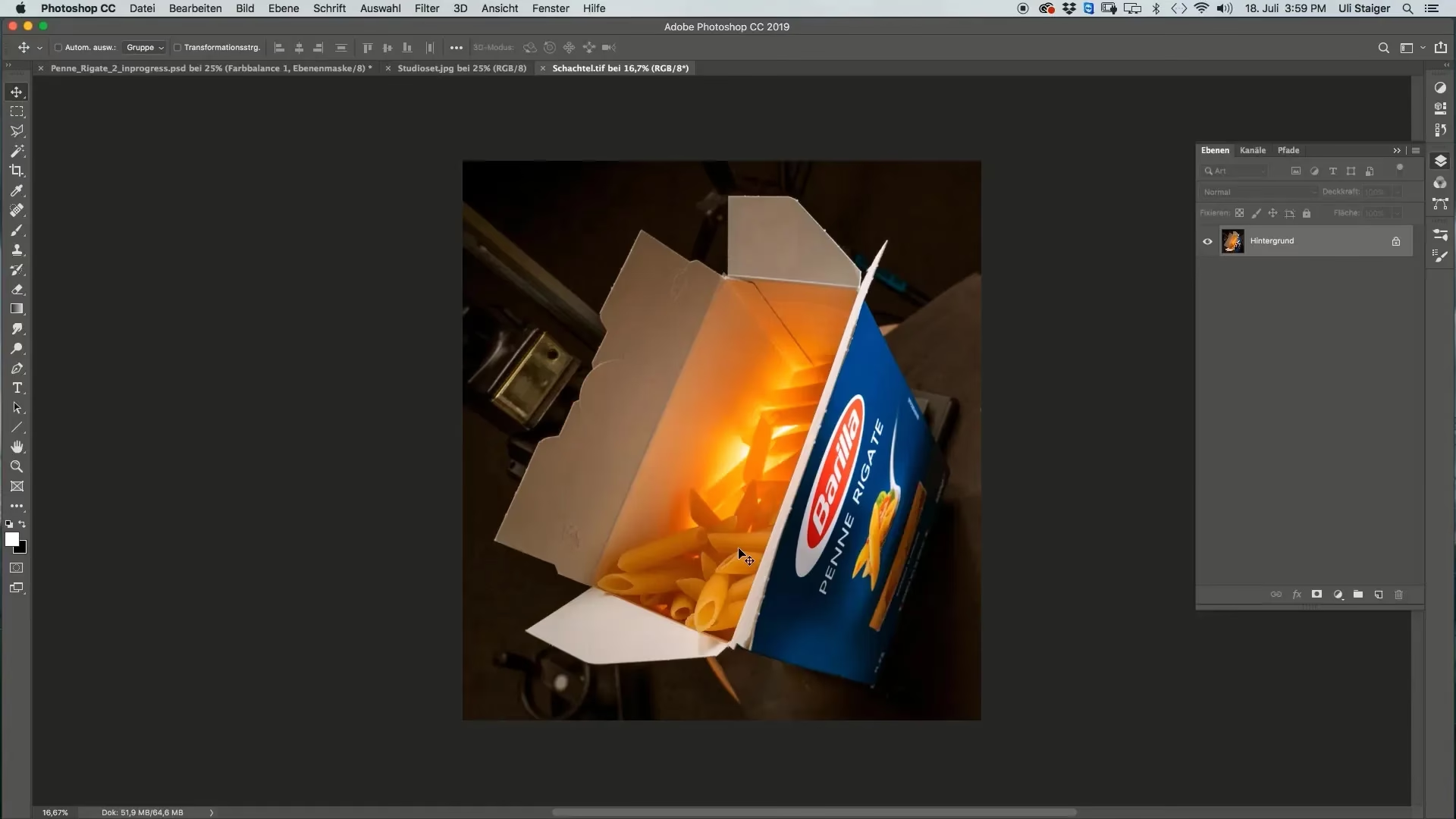
Forstå Photoshops Video Redigeringsfunktioner
Photoshops videoredigeringsfunktion er centreret omkring dets Tidslinje panel. Dette panel giver brugerne mulighed for at arbejde med videolag meget ligesom de ville med billedlag. Dette giver en velkendt arbejdsflade for dem, der allerede er dygtige i Photoshop, hvilket gør overgangen til videoredigering mere flydende og intuitiv. Tidslinjen viser dine video- og billedlag sekventielt over tid, hvilket giver dig visuel kontrol over din videosekvens.
Vigtige Video Redigeringsfunktioner
Her er nogle af de vigtigste videoredigeringsfunktioner, du finder i Photoshop:
- Grundlæggende Video Manipulation: Photoshop tillader essentielle videoredigeringsopgaver såsom trimning, klipning og kombination af videoklip direkte på tidslinjen.
- Tilføjelse af Bevægelse til Stillbilleder: En af Photoshops unikke muligheder er at skabe videosekvenser fra stillbilleder, ideel til at skabe time-lapses eller animerede sekvenser. Du kan animere lag ved hjælp af keyframes på tidslinjen.
- Anvendelse af Filtre og Justeringer: Ved at udnytte Photoshops robuste sæt af filtre og justeringer kan brugere anvende sofistikerede visuelle Effekter på deres videoprojekter. Justeringslag og filtre kan anvendes direkte på videolag.
- Tekst- og Grafiske Overlays: Photoshop excellerer i at lade brugere integrere tekst- og grafiske elementer i deres videoer, hvilket tilbyder et niveau af designfleksibilitet, der er svært at matche. Tekst og former opfører sig som Lag på tidslinjen og kan animeres.
- Lyd: Du kan tilføje lydspor til din video og justere lydstyrke, fade ind eller ud.
Sådan Redigerer du Video i Photoshop
Redigering af videoer i Photoshop indebærer en række trin, der ligner billedredigering. Her er en grundlæggende gennemgang:
Start et Nyt Projekt
Begynd med at oprette et nyt Photoshop-dokument. Vælg 'Opret ny' og derefter 'Film & Video'. Vælg en passende forudindstilling for videostørrelse fra 'Se alle forudindstillinger+'. Hvis du ikke ser den størrelse, du skal bruge, kan du indtaste pixelbredden og -højden manuelt. Efter at have oprettet dokumentet, gå til 'Tidslinje' vinduet og vælg 'Opret Video Tidslinje'.
Tilføj Video og Billeder
Du kan trække video- eller billedfiler direkte ind i Photoshop. Når filen er inde, højreklik på laget og vælg 'Dupliker Lag'. I 'Destination' vælg det dokument, du oprettede til din video. Dette sikrer, at dit medie er i det korrekte videodokument.
Tilpas Størrelse på Medie
Når dit medie er flyttet til dit videodokument, skal du ændre størrelse på det, så det passer (hvis nødvendigt). Du kan formindske eller forstørre dit medie ved at trykke Command-T (eller Ctrl-T på Windows) for at vælge dit medie og derefter trække i kanterne af billedet.
Flyt og Forkort Videolag
At flytte lag i Photoshop-video er meget ligesom at flytte dem i almindelige Photoshop-dokumenter. Du kan vælge dit Lag enten i Tidslinjen eller Lagpanelet og enten trække dem for at få dem i den ønskede rækkefølge, eller bruge Command-[ eller Command-] til at flytte dem op eller ned i lagstakken. For at forkorte eller forlænge længden af et lag, hold musen over begyndelsen eller slutningen af lagets rektangel på tidslinjen og træk det kortere eller længere.
Tilføj Former
Vælg dit Formværktøj og tegn din form, hvor du vil have den i videoen. Din form vil dukke op på din videotidslinje som ethvert andet lag.
Tilføj Overgange (Fade)
Vælg dit Overgangsværktøj (ofte repræsenteret ved en lille ikon på tidslinjen). Vælg den fade, du ønsker (f.eks. Cross Fade, Fade with Color). Brug Varighedsindstillingen til at bestemme, hvor længe din fade skal vare. Træk derefter din fade til begyndelsen eller slutningen af dit lag på tidslinjen. Når du har anvendt fade på et lag, vil det vise sig på laget som et lille rektangel. Du kan trække i dette rektangel for at gøre din fade længere eller kortere.
Tilføj Tekst
Vælg dit Tekstværktøj. Tilføj din tekst og tilpas skrifttyper og størrelser, ligesom du ville gøre i et normalt Photoshop-dokument. Tekstlaget vises også på tidslinjen og kan animeres eller justeres i varighed.
Tilføj Lyd
På dit Lydspor-lag på tidslinjen skal du vælge 'Tilføj Lyd...'. Dette fører dig til dine filer, hvor du kan vælge en MP3- eller WAV-fil at tilføje til din video. Din lyd vil dukke op som et andet lag, du kan trække kortere eller længere. Ved at klikke på den lille trekant i højre hjørne af lydlaget, vil du få vist lydindstillinger, der giver dig mulighed for at ændre lydstyrke, fade ind, fade ud eller slå lyden fra.
Tilføj Bevægelse til Billeder
Klik på den lille trekant i højre hjørne af dit billedlag på tidslinjen for at få vist bevægelsesindstillingerne. Du vil blive præsenteret for forskellige muligheder, såsom Pan & Zoom eller andre forudindstillinger. Hver mulighed vil give dig forskellige rullemenuer for at opnå den ønskede effekt og skabe animation.
Gengiv Din Video
Når din video er komplet, skal du Gengiv den. Vælg pilen nederst på din tidslinje for at få vist gengivelsesindstillinger, eller gå til 'Filer' > 'Eksporter' > 'Gengiv Video'. Navngiv din video (hvis du ikke allerede har gjort det). Vælg den mappe, du vil gemme den i. Vælg dit foretrukne format og indstillinger. Klik derefter på 'Gengiv'.
Brug af Photoshops Beta Generative Layer til Video Baggrunde
Mange har opdaget det generative fyld-værktøj til billeder i Photoshop. Hvad de måske ikke er klar over, er, at dette også kan fungere på videolag! Dette fungerer bedst med 'stationære' baggrunde. For de bedste resultater skal du bruge video med et stationært kamera, hvor motivet ikke bevæger sig til siderne. For at disse redigeringer skal se godt ud, skal baggrunden være stillestående. Ideelle videoer til den generative fyld-baggrund ville være en person, der sidder og taler til kameraet, eller et produkt, der bruges, mens det forbliver på et fast sted.
Ideelle Brugsscenarier for Videoredigering i Photoshop
Photoshops videoredigeringsfunktioner er særligt nyttige for:
- Korte Videoprojekter: Ideel til at skabe korte salgsfremmende videoer, indhold til sociale medier eller visuelle præsentationer, hvor hurtig redigering og integration af grafik er nøglen.
- Animation og Motion Graphics: For dem, der ønsker at skabe simple animationer eller motion graphics, tilbyder Photoshop en ligetil platform, især hvis animationen involverer manipulation af billeder eller grafik.
- Kombination af Video med Avancerede Grafiske Elementer: Når et projekt kræver integration af avanceret grafisk design med videoindhold, er Photoshop et fremragende valg, da det udnytter sine kernekompetencer inden for grafik.
Tips til Effektiv Videoredigering i Photoshop
Uanset om du er nybegynder eller en erfaren bruger, kan disse tips og tricks hjælpe dig med at arbejde mere effektivt og kreativt i Adobe Photoshop, også med video:
- Lagstyring: Ligesom med billedredigering er effektiv styring af Lag nøglen. Navngiv dine lag og hold dem organiseret for nemmere redigering, især når du har mange klip, tekst og effekter på tidslinjen.
- Genveje og Værktøjer: Gør dig bekendt med Photoshops genveje og værktøjer for at strømline din videoredigeringsproces. Mange af de velkendte billedredigeringsgenveje fungerer også i videokonteksten.
- Eksperimenter med Effekter: Tøv ikke med at eksperimentere med forskellige Effekter og justeringer. Photoshops styrke ligger i dets omfattende udvalg af kreative værktøjer, som kan anvendes på videolag for at give unikke udseender.
- Ikke-destruktiv Redigering: Arbejd altid på en ikke-destruktiv måde. Brug justeringslag og smarte objekter i stedet for at anvende ændringer direkte på dit originale lag. På denne måde kan du altid gå tilbage og foretage ændringer uden at starte forfra.
- Brug Lagmasker: I stedet for at slette dele af et lag, brug lagmasker. Dette giver dig mulighed for at skjule og afsløre dele af et lag uden permanent at slette nogen pixels. Dette er nyttigt til at blande klip eller lade elementer dukke op gradvist.
- Blend Modes: Eksperimenter med blend modes; de kan dramatisk ændre, hvordan lag interagerer med hinanden, og kan bruges til alt fra simple farveændringer til komplekse sammensætninger i din video.
- Historikpanelet: Historikpanelet kan være en redningskrans. Du kan springe tilbage til en Tidligere tilstand af din video uden at fortryde alt dit arbejde.
Ofte Stillede Spørgsmål
Kan jeg redigere videoer i Adobe Photoshop?
Ja, absolut. Adobe Photoshop har indbyggede videoredigeringsfunktioner, der er centreret omkring Tidslinje-panelet. Selvom det ikke er en komplet professionel videoredigeringssuite, tillader det grundlæggende redigering, tilføjelse af effekter, tekst, lyd og animation.
Understøtter Photoshop videoer?
Ja, Photoshop understøtter videoformater og giver dig mulighed for at importere videofiler, klippe dem, tilføje effekter, overlejringer, lyd og eksportere dem som videofiler. Det er et alsidigt værktøj for kreative, der allerede er fortrolige med softwaren.
Konklusion
Adobe Photoshop, bredt anerkendt for sin uovertrufne dygtighed inden for billedredigering, tilbyder også et overraskende alsidigt sæt værktøjer til videoredigering. Selvom det måske ikke erstatter de omfattende funktioner i dedikeret videoredigeringssoftware, tilbyder Photoshop et unikt og værdifuldt sæt funktioner, der kan være særligt gavnlige for specifikke videoprojekter, især for dem, der allerede er dygtige i dets miljø.
For dem, der allerede er dygtige i Photoshop, lettes overgangen til videoredigering af den velkendte grænseflade og værktøjssæt. Læringskurven er primært centreret omkring forståelse af Tidslinje-funktionaliteten og videospecifikke funktioner. Photoshop tilbyder kreative fagfolk fleksibilitet til at forbedre deres videoprojekter med avancerede billedredigeringsfunktioner. Dette inkluderer alt fra farvekorrektion til anvendelse af filtre og skabelse af brugerdefinerede animationer.
Mens Photoshop ikke er en selvstændig løsning til avancerede videoredigeringsbehov, fungerer det som et kraftfuldt komplementært værktøj i en kreativ fagpersons arsenal. Det udfylder hullet, hvor enkel, men høj kvalitet videoredigering er påkrævet sammen med avanceret billedredigering. Integrationen af videoredigering i Photoshop understreger softwarens engagement i at forblive på forkant med digital kreativitet. Den bygger bro mellem stillbilleder og levende billeder, hvilket giver kreative mulighed for at udforske multimedieprojekter på en mere integreret og sammenhængende måde. Denne funktionalitet, kombineret med Photoshops robuste billedredigeringsfunktioner, befæster dets position som et uundværligt værktøj i den kreative industri.
Uanset om du er en erfaren Photoshop-ekspert eller en nybegynder, der er ivrig efter at udforske videoredigeringens verden, er nøglen at dykke ned, eksperimentere og omfavne den rigdom af muligheder, som Photoshop tilbyder. Ved at integrere videoredigering i din færdighedspakke kan du åbne nye muligheder og tilbyde et bredere udvalg af tjenester til dine kunder eller forbedre dine personlige projekter. Som med ethvert værktøj realiseres det sande potentiale i Photoshops videoredigeringsfunktioner gennem øvelse, eksperimentering og kontinuerlig læring.
Hvis du vil læse andre artikler, der ligner Video i Photoshop: Mere End Billeder, kan du besøge kategorien Video.