

At arbejde med grafiske designs skabt i Adobe Photoshop er en fundamental del af mange kreative processer, især når man udvikler brugergrænseflader eller grafik til applikationer. Når disse designs skal overføres til udviklingsmiljøer som Kanzi Studio, er det afgørende at kunne bevare den struktur og fleksibilitet, som designeren har indbygget. Heldigvis tilbyder Kanzi Studio en robust funktion til at importere PSD-filer, der bevarer lagene, hvilket åbner op for en langt mere effektiv og organiseret arbejdsgang. Denne mulighed sikrer, at hvert element i dit design kan behandles individuelt, modificeres og genbruges direkte i dit Kanzi-projekt.
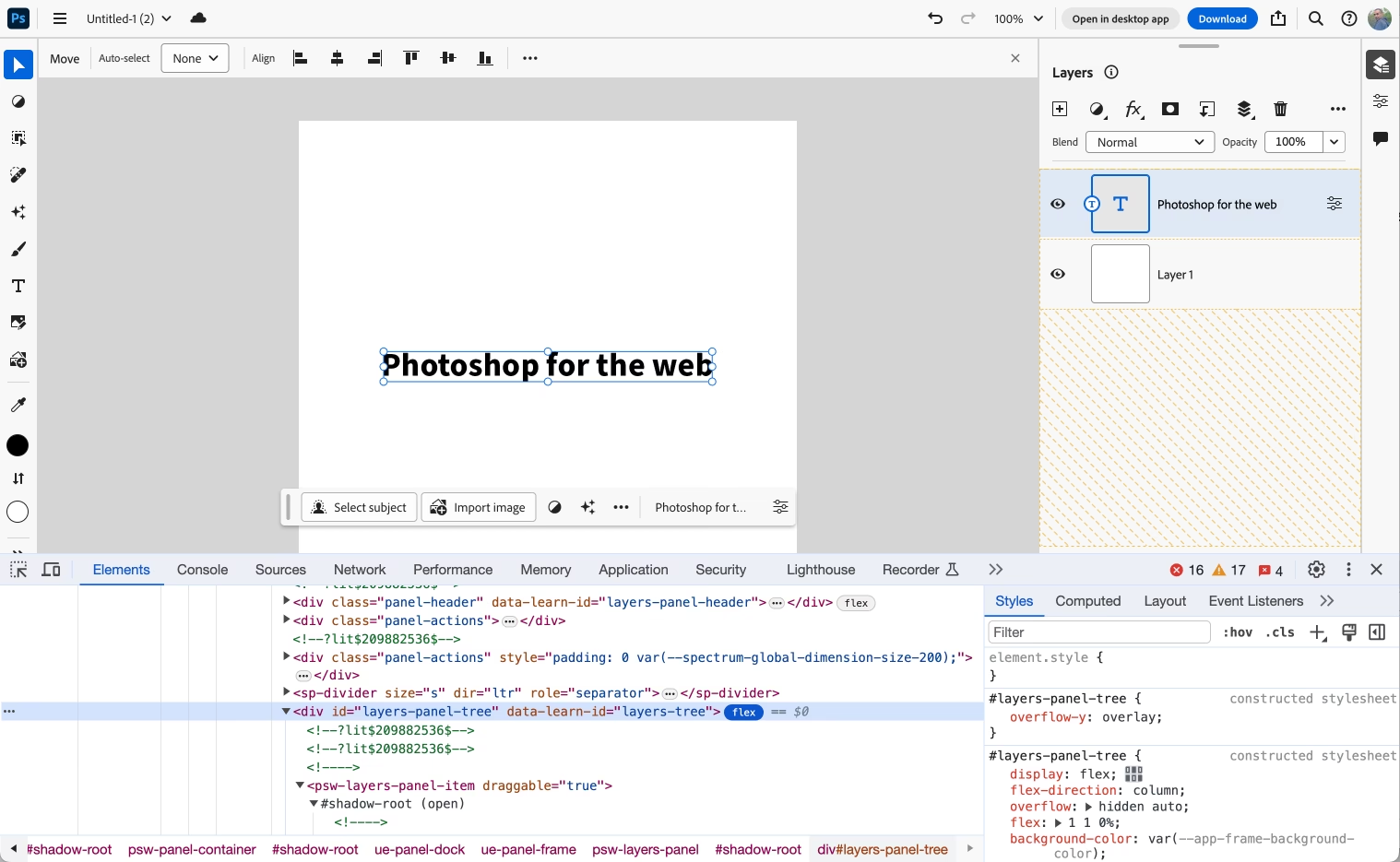
Importering af en Photoshop-fil (.psd) med lag er ikke bare en simpel filoverførsel; det er en proces, hvor Kanzi Studio intelligent analyserer og omdanner PSD-strukturen til et format, der er brugbart inden for Kanzi-miljøet. Dette betyder, at de enkelte lag fra din PSD-fil bliver til separate, håndterbare elementer i dit projekt, som du kan manipulere uafhængigt. Forestil dig at have et komplekst design med baggrunde, knapper, tekst og ikoner, alt sammen organiseret i forskellige lag i Photoshop. Ved at importere filen med lag bevarer du denne organisation, hvilket gør det utroligt meget nemmere at arbejde med de enkelte dele i Kanzi Studio.
Processen bag PSD-import med lag
Når du trækker en PSD-fil med lag ind i Kanzi Studio, sker der en række automatiske trin for at forberede filen til brug i dit projekt. Disse trin er designet til at optimere filerne for ydeevne og integration i Kanzi-miljøet, samtidig med at den oprindelige lagstruktur bevares så vidt muligt.
Det første, Kanzi Studio gør, er at behandle hvert enkelt lag i PSD-filen individuelt. En vigtig del af denne proces er beskæring af gennemsigtige kanter. Hvis et lag indeholder et lille ikon placeret i midten af et stort transparent område, vil Kanzi Studio automatisk fjerne det overflødige transparente rum omkring ikonet. Dette minimerer filstørrelsen og optimerer ressourceforbruget. Hvert beskåret lag gemmes derefter som et separat .png-billede. PNG-formatet er ideelt til dette formål, da det understøtter gennemsigtighed, hvilket er essentielt for mange grafiske elementer i en brugergrænseflade. Disse billeder placeres systematisk i dit projekt under Library > Resource Files > Images i en undermappe, der typisk navngives efter selve PSD-filen. Denne organisering gør det nemt at finde de importerede billedressourcer igen.
Parallelt med billedkonverteringen opbygger Kanzi Studio en scene-graf-struktur, der afspejler laghierarkiet fra din PSD-fil. Der oprettes en top-niveau Empty Node 2D node, som navngives efter PSD-filen. Under denne node oprettes en hierarkisk struktur af yderligere Empty Node 2D noder, der korresponderer med eventuelle lag-grupper, du måtte have defineret i Photoshop. For hvert importeret billedlag oprettes en Image node i den tilsvarende position i hierarkiet. Disse Image nodes refererer til de .png-billeder, der netop er blevet oprettet.
Det smarte ved denne proces er, at Kanzi Studio automatisk anvender transformationer (såsom position og i visse tilfælde rotation eller skalering) til hver enkelt Image node og Empty Node 2D node. Disse transformationer er beregnet ud fra lagets position og egenskaber i den originale PSD-fil. Dette sikrer, at den visuelle placering af elementerne i Kanzi Studio stemmer overens med, hvordan de så ud i Photoshop. Selvom de individuelle lagbilleder (PNG-filerne) er blevet beskåret, sørger node-transformationerne for, at de vises korrekt placeret i forhold til hinanden og den samlede komposition.
Fordele ved Lag-baseret Import
At importere PSD-filer med bevarede lag i Kanzi Studio tilbyder en række betydelige fordele, der kan strømline din udviklingsproces og forbedre fleksibiliteten i dit projekt:
- Bevarelse af Struktur: Den mest åbenlyse fordel er, at den organisatoriske struktur fra Photoshop overføres til Kanzi. Laggrupper bliver til noder, og lag bliver til billednoder, hvilket gør det nemt at navigere i selv komplekse designs.
- Genbrug og Fleksibilitet: Hvert lag importeres som et separat billede og en separat node. Dette betyder, at du kan genbruge individuelle designelementer (knapper, ikoner, baggrunde) andre steder i dit projekt uden at skulle importere hele PSD-filen igen eller manuelt udtrække elementerne i Photoshop. Du kan også nemt ændre egenskaber som synlighed, farve, gennemsigtighed eller transformation for hvert enkelt element direkte i Kanzi Studio.
- Nemme Opdateringer: Hvis et designelement ændres i Photoshop, kan du potentielt opdatere det tilsvarende billede i Kanzi Studio uden at påvirke andre dele af designet eller strukturen, afhængigt af ændringens art.
- Effektivitet: Ved at automatisere udtrækning og organisering af lag sparer du manuelt arbejde, som ellers ville være nødvendigt for at eksportere hvert lag som en separat fil og derefter importere dem individuelt.
- Pixelpræcision: Som nævnt i de bedste praksisser, understøtter processen bevarelse af den ønskede pixelpræcision, hvis de resulterende noder håndteres korrekt i Kanzi Studio.
Tænk på et eksempel, hvor du har et design til en skærm i din applikation. Designet består af en baggrund, en logo i hjørnet, flere knapper og nogle tekstfelter. I Photoshop er disse organiseret i forskellige lag og laggrupper. Ved at importere PSD-filen vil Kanzi Studio oprette et .png-billede for baggrunden og en tilsvarende Image node. For logoet, selvom det kun fylder en lille del af lærredet i Photoshop, vil Kanzi Studio beskære det transparente område og gemme det som et mindre .png-billede. Derefter oprettes en Image node for logoet og placeres korrekt i forhold til baggrunden ved hjælp af transformationer. Knapper og tekstfelter vil blive behandlet på samme måde. Resultatet er, at du i Kanzi Studio har en scene-graf, der visuelt ligner dit PSD-design, men hvor hvert element (baggrund, logo, knap, tekst) er en separat node, som du kan interagere med, animere eller ændre egenskaber på uafhængigt af de andre.
Begrænsninger og Løsninger
Det er vigtigt at bemærke, at Kanzi Studio ikke understøtter alle tænkelige typer af Photoshop-lag eller alle avancerede lag-stilarter (layer styles) og effekter. Photoshop er et meget komplekst billedbehandlingsprogram med et bredt spektrum af funktioner, og det er ikke altid muligt eller hensigtsmæssigt at oversætte dem direkte til et realtidsgrafikmiljø som Kanzi.
Specifikke lagtyper som justeringslag, smarte objekter under visse betingelser, eller komplekse blandingstilstande og effekter kan muligvis ikke importeres korrekt eller slet ikke. Hvis du oplever, at bestemte lag eller lag-stilarter ikke overføres som forventet under importen, er den anbefalede løsning at forberede din PSD-fil i Photoshop, før du importerer den til Kanzi Studio. Dette indebærer typisk at 'flade' eller 'rasterisere' de problematiske lag. At rasterisere et lag betyder at konvertere det til et almindeligt pixel-baseret lag, mens at flade eller 'merge' lag betyder at kombinere flere lag til ét enkelt lag. Ved at gøre dette i Photoshop sikrer du, at Kanzi Studio importerer et simpelt pixel-billede, som det kan håndtere, selvom du mister muligheden for at redigere de individuelle komponenter af det sammensmeltede lag i Kanzi.
For eksempel, hvis du har anvendt en kompleks skygge-effekt eller en farveoverlejring som en lag-stil, der ikke importeres korrekt, kan du højreklikke på laget i Photoshop og vælge 'Rasterize Layer Style' eller 'Merge Layers' for at bage effekten ind i selve billedets pixeldata. Derefter vil Kanzi Studio importere laget som et almindeligt billede, der inkluderer den rasteriserede effekt.
Det er altid en god idé at teste importen af din PSD-fil i Kanzi Studio tidligt i processen for at identificere eventuelle kompatibilitetsproblemer med specifikke lag eller stilarter. Hvis noget ikke importeres korrekt, kan du vende tilbage til Photoshop, foretage de nødvendige ændringer (rasterisering/sammenlægning) og derefter importere den opdaterede fil.
Vigtigheden af Pixelpræcision
Når du arbejder med de importerede lag i Kanzi Studio, er det afgørende at bevare pixelpræcision, især i brugergrænseflade-design, hvor skarphed og korrekt justering er paramount. Kanzi Studio importerer og placerer noderne baseret på deres position i PSD'en, men yderligere manipulation i Kanzi Studio kan påvirke denne præcision.
For at opretholde den bedst mulige billedkvalitet og undgå sløring eller artefakter anbefales det kraftigt at bruge heltal for alle 2D-lag transformationer, specifikt positionering. Undgå at placere elementer på brøkdels-pixel koordinater (f.eks. X=10.5, Y=20.75), medmindre det er strengt nødvendigt og du forstår konsekvenserne for renderingen. Ligeledes bør du undgå at strække eller skalere indholdet af dine Image nodes unødvendigt, efter de er importeret. Hvis et billede skal have en anden størrelse, er det ofte bedre at forberede billedet i den korrekte endelige størrelse i Photoshop, før import, eller at overveje, om skalering er den rette tilgang i Kanzi Studio for det specifikke element.
Skalering kan især introducere sløring, da pixels skal interpoleres for at udfylde den nye størrelse. Ved at designe elementer i den størrelse, de skal vises i, og placere dem ved hjælp af heltal koordinater, sikrer du den skarpeste og mest præcise gengivelse af dit originale design.
Sammenligning: PSD Lag vs. Kanzi Noder
| PSD Element | Kanzi Ækvivalent | Bemærkninger |
|---|---|---|
| PSD-fil | Top-niveau Empty Node 2D | Navngivet efter filen. |
| Lag-gruppe | Empty Node 2D | Hierarki bevares. |
| Billedlag (Rasteriseret) | Image Node | Refererer til et importeret .png billede. |
| Vektorlag, Tekstlag (Rasteriseret) | Image Node | Skal ofte rasteriseres i Photoshop før import. |
| Justeringslag, Smarte Objekter | Ingen direkte ækvivalent | Skal ofte flades eller rasteriseres i Photoshop. |
| Lag-stilarter (f.eks. skygge, farveoverlejring) | Delvist understøttet / Ingen direkte ækvivalent | Kan kræve rasterisering i Photoshop. |
Ofte Stillede Spørgsmål om PSD Import
- Hvorfor beskærer Kanzi Studio mine lag under import?
- Kanzi Studio beskærer transparente kanter for at optimere ressourceforbruget og minimere filstørrelser. Dette gør de importerede billeder (PNG'er) mere effektive at håndtere, mens den korrekte visuelle placering opretholdes via transformationer på de tilsvarende noder.
- Kan jeg redigere teksten på et importeret tekstlag i Kanzi Studio?
- Nej, tekstlag fra PSD importeres typisk som rasteriserede billeder (PNG). For at redigere tekst i Kanzi Studio, skal du tilføje en Kanzi Text Block node og indtaste teksten der. Hvis dit tekstlag er vigtigt for designet, skal det rasteriseres i Photoshop før import.
- Hvad sker der med Photoshop-effekter som skygger eller glød?
- Nogle enkle lag-stilarter understøttes måske, men komplekse effekter importeres muligvis ikke korrekt. Den sikreste metode er at rasterisere lag-stilen eller sammensmelte laget med effekten i Photoshop, før du importerer filen til Kanzi Studio.
- Hvordan sikrer jeg, at mit design ser skarpt ud efter import?
- Design dine grafiske elementer i den korrekte størrelse i Photoshop. Efter import, brug heltal koordinater for positionering i Kanzi Studio og undgå at skalere Image noderne, medmindre det er nødvendigt og bevidst.
- Kan jeg opdatere et importeret lag, hvis jeg ændrer PSD-filen?
- Ja, hvis du opdaterer det originale PSD-lag og gemmer filen, kan du ofte genimportere eller opdatere ressourcen i Kanzi Studio. Kanzi vil genbehandle lagene og opdatere de tilsvarende PNG-filer og node-transformationer. Det er dog bedst at tjekke Kanzis dokumentation for den præcise workflow for opdatering af importerede ressourcer.
At mestre import af PSD-filer med lag i Kanzi Studio er en værdifuld færdighed for enhver, der arbejder med brugerflade-udvikling baseret på Photoshop-designs. Ved at forstå processen, fordelene og begrænsningerne kan du optimere dit workflow og sikre, at dine designs overføres præcist og effektivt til dit Kanzi-projekt, klar til yderligere udvikling og interaktion.
Hvis du vil læse andre artikler, der ligner Importering af PSD-filer med lag i Kanzi, kan du besøge kategorien Fotografi.