
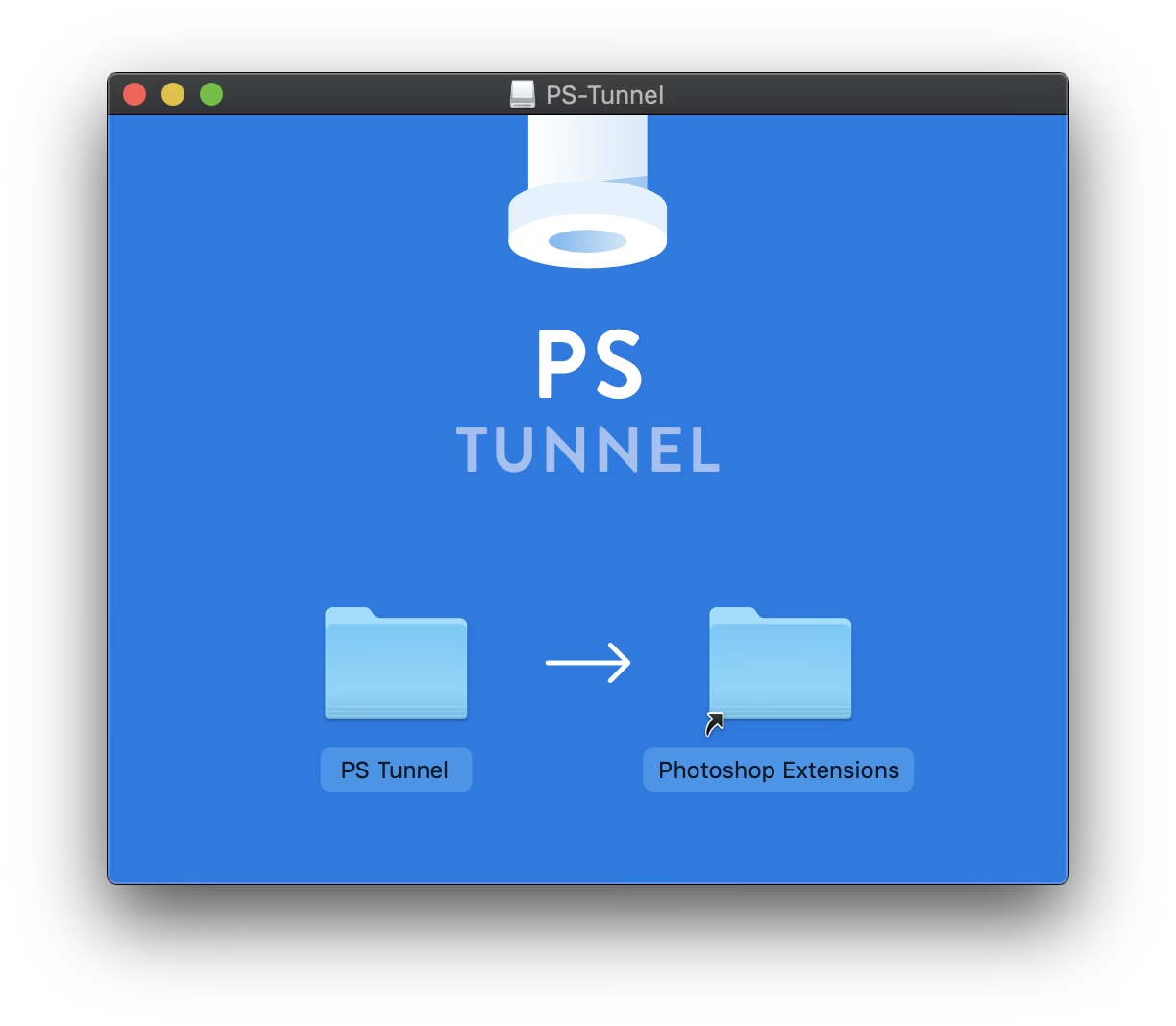

DMG-filer er et almindeligt filformat, især kendt blandt brugere af Apple computere (Mac). De fungerer som en digital diskimage, der indeholder filer og mapper, ofte brugt til at distribuere software. Når du downloader et program til din Mac, er chancerne store, at det kommer pakket ind i en .dmg-fil. Men hvordan installerer man egentlig programmer derfra, og hvad gør man, hvis man sidder ved en Windows-computer? Og hvad med specifik software som Adobe, der ofte distribueres på denne måde til Mac?
Denne artikel dykker ned i verdenen af DMG-filer og guider dig igennem installationsprocessen på de mest relevante platforme. Vi ser på, hvordan Mac håndterer dem, hvordan du installerer software (inklusive eksempler, der kunne ligne Adobes processer på Mac), og hvad dine muligheder er, hvis du arbejder med Windows.
Hvad er en DMG-fil?
En DMG-fil, hvis fulde navn er Apple DiskImage file, er dybest set en kopi af en disk eller en mappe. Forestil dig det som en virtuel cd-rom eller DVD, der indeholder alt det nødvendige for at installere et program eller få adgang til en samling af filer. Dens primære funktion er at pakke data effektivt og sikkert til distribution over internettet.
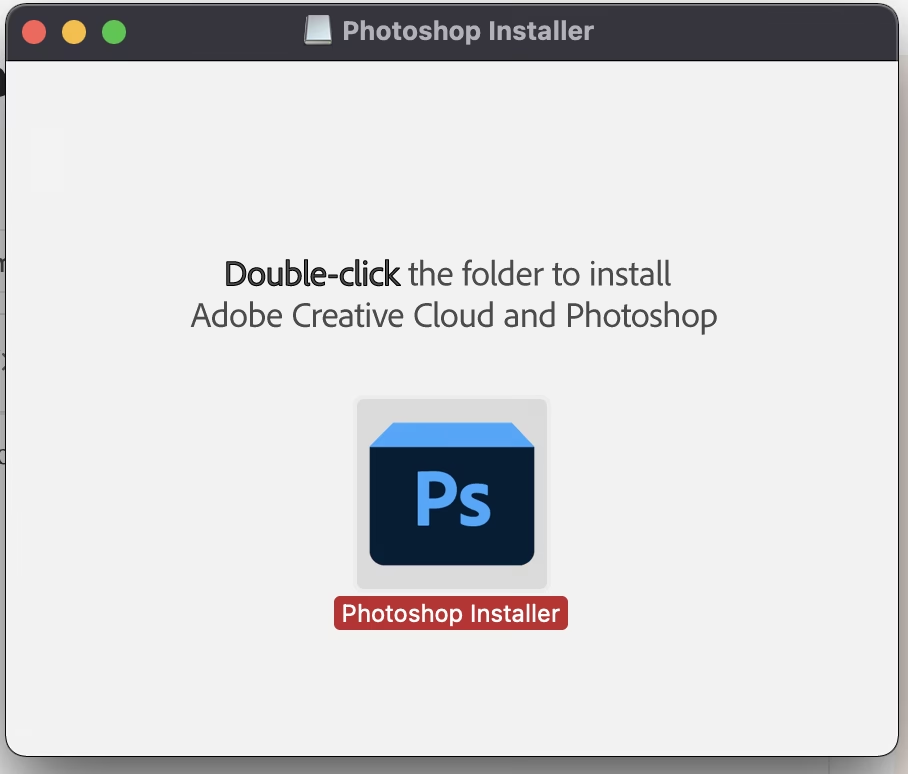
Når du 'åbner' en DMG-fil på en Mac, monteres den som en virtuel disk på dit skrivebord eller i Finder. Du kan derefter gennemse indholdet ligesom enhver anden disk eller USB-drev. Denne montering er et midlertidigt trin for at få adgang til de filer, der ligger inde i imaget.
Fordelen ved DMG-formatet er, at det bevarer filstrukturer, metadata og endda brugerdefinerede ikoner eller baggrunde, som softwareudvikleren har valgt at inkludere i diskimaget. Dette giver en mere strømlinet og ofte visuelt tiltalende installationsoplevelse på macOS.
Installation af DMG-filer på macOS
Installationen af software fra en DMG-fil på en Mac er designet til at være enkel og intuitiv. macOS har indbygget understøttelse for at håndtere disse filer. Her er de typiske trin:
- Download DMG-filen: Først skal du downloade .dmg-filen fra den officielle kilde (f.eks. softwareudviklerens hjemmeside). Filen vil sandsynligvis ende i din 'Overførsler' (Downloads) mappe.
- Åbn/Monter DMG-filen: Find den downloadede .dmg-fil og dobbeltklik på den. macOS vil nu verificere filen (dette kan tage et øjeblik) og derefter 'montere' den. En ny virtuel diskikon vil dukke op på dit skrivebord (afhængigt af dine Finder-indstillinger) og/eller i sidepanelet i Finder under 'Steder' eller 'Enheder'. Et Finder-vindue, der viser indholdet af DMG'en, vil sandsynligvis også åbne automatisk.
- Installer softwaren: Indholdet af DMG-filen varierer. Typisk finder du et programikon (.app-fil) og en genvej til din 'Programmer' (Applications) mappe. Installationsprocessen er ofte så simpel som at trække programikonet fra DMG-vinduet over på genvejen til 'Programmer' mappen. Dette kopierer programmet til det korrekte sted på din Mac. Nogle DMG-filer kan i stedet indeholde en dedikeret installer (.pkg-fil eller et program kaldet 'Installer'). I så fald skal du dobbeltklikke på dette installer-ikon og følge trinene på skærmen, som svarer til en traditionel installationsproces.
- Afslut og skub ud: Når kopieringen eller installationen er færdig, er det god praksis at 'skubbe DMG-disken ud'. Du kan gøre dette ved at trække det virtuelle diskikon på skrivebordet til papirkurven (ikonet vil ændre sig til et udskubningssymbol) eller ved at klikke på udskubningssymbolet ved siden af disknavnet i Finders sidepanel. Slet derefter den originale .dmg-fil fra din Overførsler-mappe, da den ikke længere er nødvendig.
Denne proces er standarden for de fleste programmer distribueret via DMG på Mac. Den er designet til at være hurtig og effektiv.
DMG-filer og Adobe-software på Mac
Når det kommer til større softwarepakker som dem fra Adobe (f.eks. Photoshop, Illustrator, Premiere Pro), er distributionsmetoden på Mac ofte også via en DMG-fil. Dog vil indholdet af Adobe DMG'en typisk ikke blot være selve programmet, du kan trække over.
I stedet vil en Adobe DMG-fil næsten altid indeholde en specifik Adobe installer-applikation. Når du åbner Adobe DMG'en, vil du se et ikon, der starter installationsprocessen. Du skal dobbeltklikke på dette installeringsprogram.
Dette vil starte Adobe Creative Cloud Desktop-applikationen (hvis ikke allerede installeret) eller en dedikeret installeringsguide for det specifikke produkt. Herfra følger du Adobe's egne trin, som kan involvere login med din Adobe ID, accept af licensaftaler og valg af installationsindstillinger. Selve programfilerne downloades muligvis delvist eller fuldt ud via denne installer, eller de kan være pakket inde i DMG'en og udpakket af installeren. Det vigtigste at huske er, at du skal køre den specifikke installer inde i Adobe DMG'en, ikke blot trække noget over i din Programmer-mappe (medmindre Adobe's instruktioner specifikt siger det, hvilket er sjældent for deres hovedprodukter).
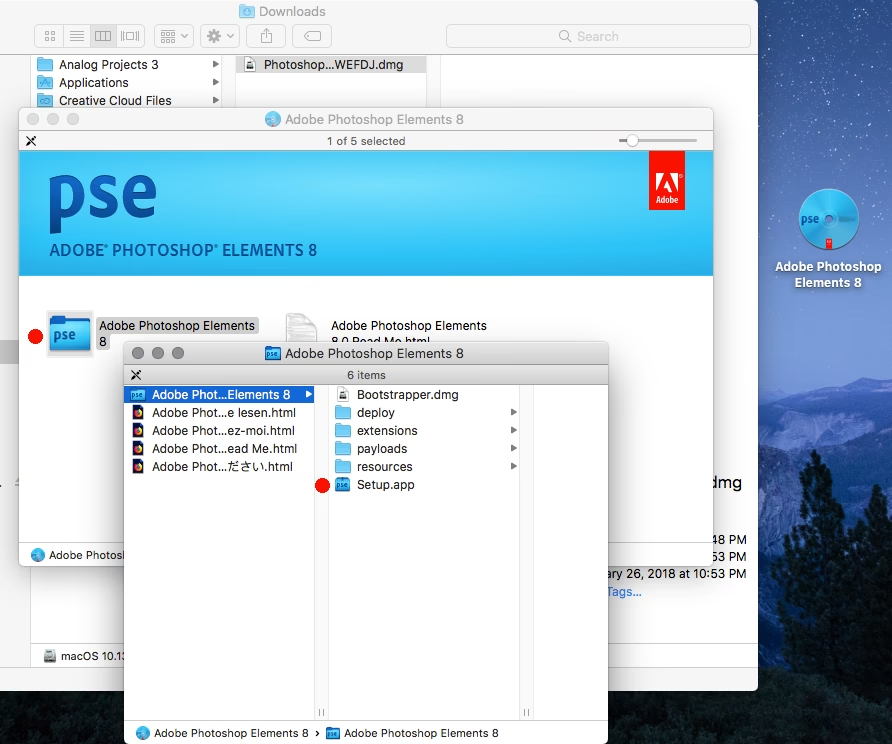
Så for at opsummere for Adobe på Mac: Download DMG'en, åbn den, kør Adobe-installeren inde i DMG'en, følg Adobe's installationsguide, og skub derefter DMG'en ud.
Installation af DMG-filer på Windows
Her er den vigtige forskel: Microsoft Windows har ikke indbygget understøttelse for Apple DiskImage-filer. Du kan ikke bare dobbeltklikke på en .dmg-fil i Windows Stifinder og forvente, at den monteres som et drev.
Hvis du har en DMG-fil, og du befinder dig på en Windows-computer, er dine muligheder begrænsede, og de afhænger stærkt af, hvad DMG-filen indeholder, og hvad dit mål er.
Typisk kan du bruge tredjepartssoftware til at 'åbne' eller rettere 'udpakke' indholdet af en DMG-fil på Windows. Disse programmer fungerer lidt ligesom WinRAR eller 7-Zip, men de er specifikt designet til at læse DMG-formatet. Populære værktøjer inkluderer:
- 7-Zip (gratis og open source)
- PowerISO (kommerciel, men har ofte en prøveversion)
- AnyBurn (gratis)
Disse værktøjer kan typisk åbne DMG-filen og vise dig filerne og mapperne indeni. Du kan derefter udpakke disse filer til en mappe på din Windows-computer. Problemet er, at selv hvis du udpakker indholdet, vil de programmer (.app-filer) eller installere (.pkg-filer), der er designet til macOS, simpelthen ikke køre på Windows. De er kompileret til et andet operativsystem.
Så, mens du teknisk set kan få adgang til filerne inde i en DMG på Windows ved hjælp af tredjepartsværktøjer, kan du *ikke* installere eller køre Mac-software, der ligger i en DMG, direkte på Windows. Hvis du har brug for et program (f.eks. Adobe Photoshop) på Windows, skal du downloade Windows-versionen af programmet, som typisk kommer som en .exe eller .msi installer, ikke en .dmg-fil.
Hvis din DMG-fil indeholder datafiler (dokumenter, billeder osv.) og ikke programmer, kan du udpakke disse filer på Windows og bruge dem med kompatibel software. Men det er sjældent, at en DMG kun bruges til dataudveksling; dens primære formål er softwarepakning til Mac.
Sammenligning: Installation på Mac vs. Windows
For at tydeliggøre forskellene, her er en hurtig sammenligning:
| Funktion | Installation på macOS | Håndtering på Windows |
|---|---|---|
| Indbygget understøttelse af DMG | Ja | Nej |
| Åbning/Montering af DMG | Dobbeltklikker, monteres som virtuel disk | Kræver tredjepartsværktøj til udpakning |
| Installation af software fra DMG | Ja (træk & slip eller kør installer) | Nej (Mac-software kan ikke køre på Windows) |
| Adgang til data i DMG | Ja (som ethvert drev) | Ja (via udpakning med tredjepartsværktøj) |
| Typisk filtype for installere | DMG indeholdende .app eller .pkg installer | .exe eller .msi installer |
Ofte Stillede Spørgsmål om DMG-filer
Hvorfor kan Windows ikke åbne DMG-filer direkte?
DMG-formatet er et proprietært Apple-format designet specifikt til macOS's filsystem og diskimage-struktur. Windows er ikke designet til at læse eller interagere med dette format på et grundlæggende niveau, ligesom Mac ikke natively kan køre .exe-filer designet til Windows.
Er DMG-filer sikre?
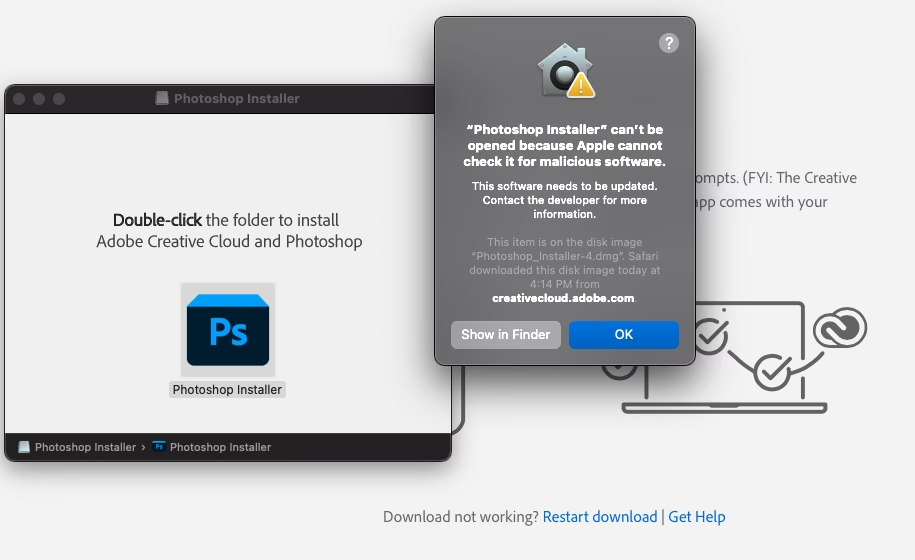
DMG-filer i sig selv er bare beholdere. Sikkerheden afhænger af kilden, du downloader dem fra. Download altid software fra den officielle udviklers hjemmeside eller betroede platforme. macOS inkluderer Gatekeeper, der verificerer digitale signaturer for at sikre, at softwaren kommer fra en identificeret udvikler, hvilket tilføjer et lag af sikkerhed.
Hvad gør jeg, hvis en DMG-fil ikke vil åbne eller ser ud til at være beskadiget?
Prøv at downloade filen igen. Filen kan være blevet beskadiget under den oprindelige download. Tjek, at du har nok ledig diskplads, både til selve DMG-filen og til den installerede software. Hvis problemet fortsætter, kan filen være korrupt på serveren, eller der kan være et problem med dit macOS system. En genstart kan nogle gange løse midlertidige problemer.
Hvad gør jeg, hvis Adobe-installeren inde i DMG'en fejler?
Fejl under installation af Adobe-software kan skyldes mange ting, ofte relateret til tilladelser, eksisterende Adobe-filer på systemet, eller konflikter med andre programmer. Tjek Adobe's officielle support-hjemmeside for specifikke fejlmeddelelser. De har omfattende fejlfindingsguider og et 'Adobe Cleaner Tool', der kan hjælpe med at fjerne tidligere installationer, der forårsager problemer. Sørg også for, at din Mac opfylder systemkravene for den Adobe-software, du forsøger at installere.
Skal jeg beholde DMG-filen efter installationen?
Nej, når softwaren er installeret (enten ved at trække til Programmer eller ved at køre en installer), er den originale DMG-fil ikke længere nødvendig for at køre programmet. Du kan slette den for at frigøre diskplads. Husk at 'skubbe' den virtuelle disk ud først.
At forstå, hvordan man håndterer DMG-filer, er en fundamental del af softwareinstallation på Mac. Selvom de ikke er direkte anvendelige på Windows til softwareinstallation, er deres rolle på macOS central for mange applikationer, herunder professionel software som Adobe's Creative Cloud-pakke. Ved at følge disse trin kan du nemt få din nye software op at køre.
Hvis du vil læse andre artikler, der ligner Installer DMG-filer: En guide, kan du besøge kategorien Fotografi.