


Kæledyr er mere end bare dyr; de er en del af familien, kilder til uendelig glæde og trofaste følgesvende. At forevige dem i et portræt er en smuk måde at ære det særlige bånd, I deler. I dagens digitale tidsalder giver værktøjer som Adobe Photoshop os mulighed for at skabe personlige, unikke digitale kunstværker af vores elskede firbenede (eller tobenede, eller ingen ben!) venner. At lave et digitalt kæledyrsportræt i Photoshop kan virke uoverskueligt, men med en trin-for-trin tilgang kan du forvandle et almindeligt foto til et sandt mesterværk, der fanger dit kæledyrs personlighed og udtryk.
- Kom godt i gang: Forberedelse er Nøglen
- Trin 1: Indlæs dit Referencebillede i Photoshop
- Trin 2: Fjern Uønskede Elementer fra Baggrunden
- Trin 3: Begynd at Smudge!
- Trin 4: Tilføj de Indviklede Detaljer
- Trin 5: Vær Kreativ med det!
- Værdi og Pris på Kæledyrsportrætter
- Alternative Metoder og Stilarter
- Ofte Stillede Spørgsmål om Digitale Kæledyrsportrætter i Photoshop
- Konklusion: Skab et Unikt Mindesmærke
Kom godt i gang: Forberedelse er Nøglen
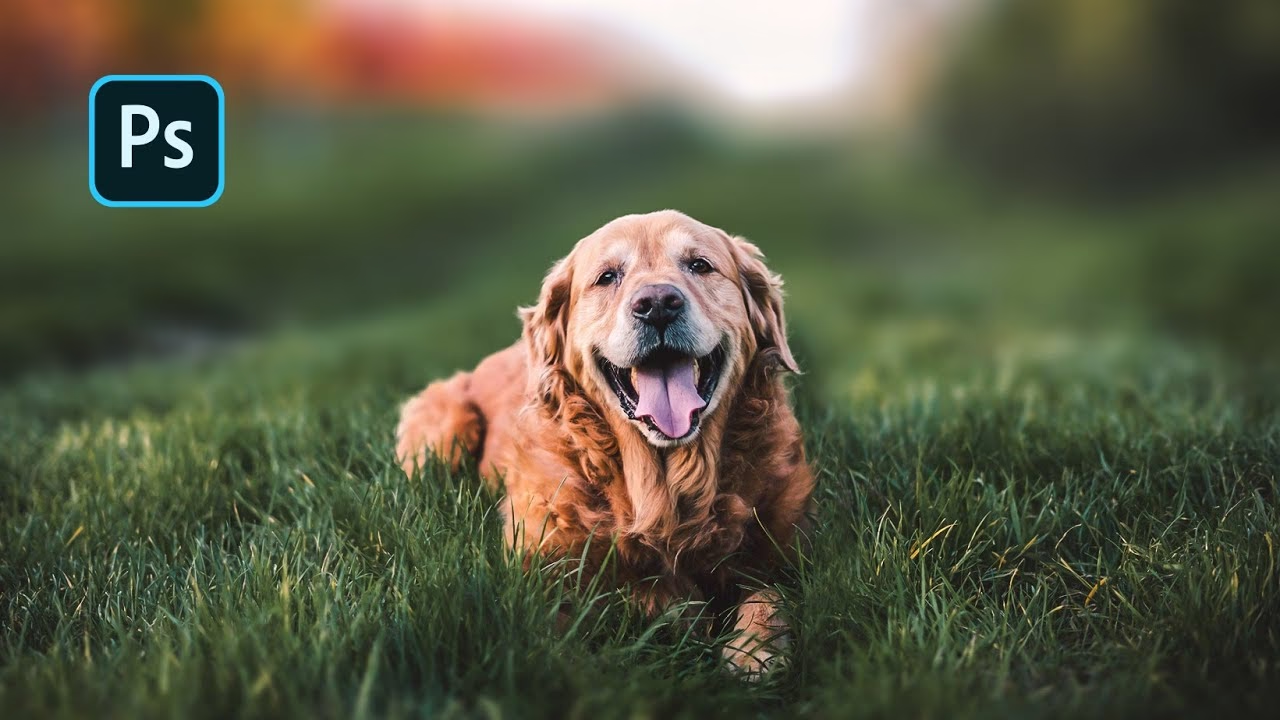
Det første og måske vigtigste skridt i processen er at vælge det rette referencebillede. Et godt udgangspunkt gør hele den efterfølgende proces meget lettere. Ideelt set skal referencebilledet være skarpt, med god belysning, der tydeligt viser dit kæledyrs ansigt og øjne – ofte der, hvor personligheden skinner igennem. Tænk over, hvilket udtryk du ønsker at fange. Er det legesygt, nysgerrigt, roligt eller måske lidt fjollet? Vælg et billede, der bedst repræsenterer netop dét. En god kameraindstilling til kæledyrsfotografering involverer ofte en hurtig lukketid (f.eks. 1/500 eller hurtigere, især hvis dyret bevæger sig) for at undgå sløring og en passende blændeåbning (f.eks. f/1.8 eller f/2.8) for at skabe en behagelig baggrundssløring og isolere motivet. Når du har dit referencebillede, er det tid til at bringe det ind i Photoshop.
Trin 1: Indlæs dit Referencebillede i Photoshop
Åbn Photoshop og indlæs dit valgte referencebillede. Du kan gøre dette ved at gå til 'Filer' > 'Åbn' og navigere til billedfilen. Når billedet er åbnet, er det en god idé at duplikere baggrundslaget med det samme (højreklik på laget i lagpanelet og vælg 'Duplikér lag' eller træk baggrundslaget ned til ikonet for nyt lag). Dette sikrer, at du altid har originalen intakt, hvis du skulle lave fejl eller ønsker at vende tilbage til udgangspunktet.
Trin 2: Fjern Uønskede Elementer fra Baggrunden
Ofte er referencebilledet taget i et miljø, der ikke passer til det ønskede portræt. Måske er der distraherende objekter, en rodet baggrund eller bare et kedeligt miljø. At fjerne baggrunden eller uønskede elementer er et vigtigt skridt for at isolere dit kæledyr og give portrættet et rent og fokuseret udseende. Photoshop tilbyder flere værktøjer til dette formål:
- Markeringsværktøjer: Værktøjer som 'Tryllestaven' (Magic Wand), 'Hurtig markering' (Quick Selection Tool) eller 'Objektvalg' (Object Selection Tool) er gode til at lave hurtige, men ofte grove, markeringer.
- Penneværktøjet: Dette værktøj er mere tidskrævende, men giver den mest præcise kontrol over markeringens kanter, hvilket er essentielt for et professionelt resultat, især omkring pels eller fine detaljer.
- Vælg Motiv / Fjern Baggrund: Nyere versioner af Photoshop har smarte funktioner som 'Vælg Motiv' (Select Subject) eller en direkte 'Fjern Baggrund' (Remove Background) knap under Egenskaber for laget, som bruger kunstig intelligens til at identificere og markere motivet. Dette kan være et godt udgangspunkt, der dog ofte kræver finjustering.
Når du har lavet en markering af dit kæledyr, kan du invertére markeringen (Vælg > Invertér) for at markere baggrunden. Du kan derefter slette baggrunden eller, endnu bedre, oprette en lagmaske baseret på markeringen. En lagmaske skjuler dele af laget i stedet for permanent at slette dem, hvilket giver fleksibilitet til at redigere masken senere. En ren, isoleret figur af dit kæledyr er nu klar til videre bearbejdning.
Trin 3: Begynd at Smudge!
Dette trin er, hvor den digitale maleproces ofte starter. 'Smudge Tool' (Udtværingsværktøjet) i Photoshop bruges til at blande farver sammen og skabe bløde overgange, hvilket er ideelt til at efterligne strøg af maling eller blødgøre pels. Vælg Smudge Tool fra værktøjslinjen (det ligner en finger, der trykker på noget). Indstil en passende størrelse og hårdhed på penslen. En blød pensel med lav 'Styrke' (Strength) (f.eks. 20-50%) er ofte bedst til at starte med for at opbygge effekten gradvist.
Brug Smudge Tool til at trække farverne i retning af pelsens vækst eller til at blødgøre overgange og skabe en mere malerisk effekt. Arbejd i små strøg og følg formen på dit kæledyrs ansigt og krop. Dette trin handler om at omdanne fotoets pixelerede udseende til noget, der ligner et digitalt maleri. Det kræver tålmodighed og øvelse at mestre Smudge Tool, men det er et kraftfuldt værktøj til at give dit portræt et kunstnerisk præg. Du kan også eksperimentere med forskellige penselspidser for at opnå forskellige teksturer.
Trin 4: Tilføj de Indviklede Detaljer
Når grundformen er 'smudget' på plads, er det tid til at tilføje de fine detaljer, der virkelig bringer portrættet til live. Dette er, hvor du fokuserer på øjne, næse, mund og individuelle pelshår eller fjer. Brug 'Pensel-værktøjet' (Brush Tool) til dette. Vælg en lille, passende penselstørrelse og en farve, der matcher de eksisterende farver i referencebilledet eller de farver, du ønsker at fremhæve.
Opret nye lag for forskellige typer af detaljer (f.eks. et lag for øjnenes glans, et lag for individuelle pelshår, et lag for knurhår). Dette giver maksimal fleksibilitet til at justere eller slette detaljer uden at påvirke grundlaget. Mal forsigtigt ovenpå dit smudgede grundlag. For pels, prøv at male enkelte hårstrå, der følger pelsens naturlige retning. For øjnene, tilføj højlys for at give dem liv og gnist. Små detaljer som tekstur på næsen eller glans på læberne kan virkelig forbedre portrættets realisme og udtryk. Husk at zoome ind og ud for at se, hvordan detaljerne fungerer i den samlede komposition.
Trin 5: Vær Kreativ med det!
Nu hvor grundlaget og de vigtigste detaljer er på plads, er det tid til at lade din kreativitet blomstre. Dette trin handler om at tilføje stil og personlighed til dit portræt ud over referencebilledet. Overvej at tilføje en ny baggrund, der passer til dit kæledyrs personlighed eller til den stemning, du ønsker at skabe. Dette kan være en enkel farve, en tekstur, eller en mere kompleks scene.
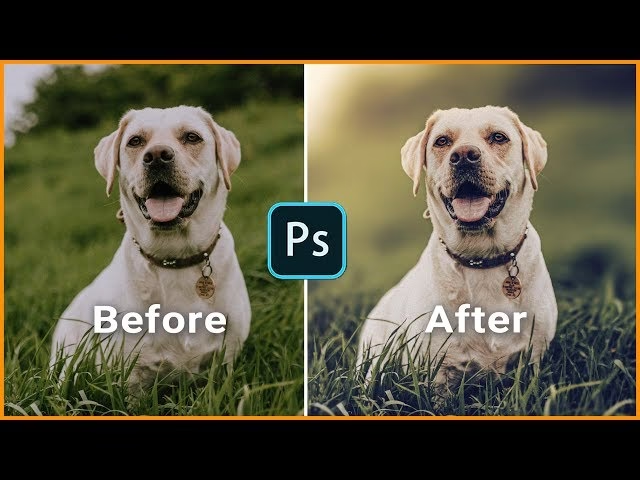
Du kan også eksperimentere med farvejusteringer for at ændre stemningen i portrættet. Brug justeringslag som 'Farvemætning' (Hue/Saturation), 'Niveauer' (Levels) eller 'Kurver' (Curves) for at forbedre farver, kontrast og lysstyrke. Overvej at tilføje effekter eller filtre for at give portrættet et bestemt kunstnerisk udseende, f.eks. en akvarel- eller oliemaleri-effekt (selvom Smudge Tool ofte er kernen i den maleriske stil). Tilføjelse af dit kæledyrs navn som tekst kan også være en personlig detalje. Dette er din chance for at gøre portrættet helt unikt.
Hele processen, fra at indlæse billedet til at tilføje de sidste kreative touches, kan tage tid, især hvis du er ny i Photoshop eller stræber efter et højt detaljeniveau. Men resultatet – et personligt, digitalt kunstværk af dit elskede kæledyr – er ofte det hele værd. Det er en investering i et varigt minde.
Værdi og Pris på Kæledyrsportrætter
Selvom du laver portrættet selv, er det interessant at overveje værdien af et sådant kunstværk. Professionelle digitale kæledyrsportrætter kan variere meget i pris, typisk fra 500 DKK for mindre erfarne kunstnere til over 15.000 DKK for højt profilerede kunstnere med en unik stil og stor efterspørgsel. Prisen afhænger af faktorer som kunstnerens erfaring og stil (er det hyperrealistisk, tegneserieagtigt, abstrakt?), det valgte medium (digitalt, olie, akvarel), størrelsen på værket, kompleksiteten (én hund vs. flere, detaljeret baggrund) og den ønskede leveringstid. Den følelsesmæssige værdi af et portræt er dog ofte uvurderlig for ejeren.
At lave dit eget portræt sparer dig for omkostningerne ved at hyre en kunstner, men kræver en investering i tid og læring. Det er en proces, der kan være utrolig givende og terapeutisk. Du lærer nye færdigheder, og du får et dybere bånd til billedet af dit kæledyr gennem den tid, du bruger på at skabe det.
Alternative Metoder og Stilarter
Mens Smudge Tool-metoden er populær for at skabe en malerisk effekt, er der andre måder at lave digital kæledyrskunst på i Photoshop. Du kan bruge filtre til at efterligne forskellige kunststile (f.eks. 'Kunstneriske filtre' eller 'Filtergalleri'). Du kan også bruge mere traditionelle digitale maleteknikker med Pensel-værktøjet alene, hvor du maler ovenpå referencebilledet eller endda starter fra et blankt lærred med billedet som reference ved siden af. Valget af metode afhænger af den ønskede stil – om det skal ligne en tegneserie, et maleri, en skitse eller noget helt unikt.
Her er en simpel sammenligning af et par tilgange:
| Metode | Beskrivelse | Typisk Resultat | Sværhedsgrad (Begynder) |
|---|---|---|---|
| Smudge Tool Baseret | Bruger Smudge Tool til at blande farver og skabe maleriske strøg, Pensel til detaljer. | Maleri-lignende, bløde overgange, tekstur af strøg. | Middel (kræver øvelse med værktøjet) |
| Pensel Værktøj Baseret | Maler direkte med Pensel-værktøjet, bygger farver og teksturer op manuelt. | Kan variere meget fra realistisk til stiliseret, afhængig af penselvalg og teknik. | Høj (kræver forståelse for farve, lys, form) |
| Filter Baseret | Anvender et eller flere filtre til at omdanne fotoet automatisk. | Kunstnerisk effekt (f.eks. akvarel, olie), ofte mindre kontrol over detaljer. | Lav (hurtigt, men mindre kontrol) |
Ofte Stillede Spørgsmål om Digitale Kæledyrsportrætter i Photoshop
Hvor lang tid tager det at lave et digitalt portræt i Photoshop?
Tiden varierer meget afhængigt af din erfaring, portrættets kompleksitet, og hvor detaljeret du ønsker resultatet skal være. Det kan tage alt fra et par timer for en simpel, stiliseret version til mange timer eller endda dage for et meget detaljeret, malerisk portræt.
Hvilke Photoshop-værktøjer er mest vigtige?
Udover de grundlæggende værktøjer til laghåndtering og markering er Pensel-værktøjet og Smudge Tool centrale for den maleriske stil. Justeringslag er også vigtige for at finjustere farver og toner.

Skal jeg kunne tegne for at lave et digitalt portræt?
Nej, ikke nødvendigvis. Da du arbejder ud fra et foto, er grundformen og proportionerne allerede på plads. Processen handler mere om at manipulere og male ud fra de eksisterende pixels snarere end at tegne fra bunden. Dog kan en grundlæggende forståelse for form og lys hjælpe med at forbedre detaljerne.
Hvordan vælger jeg de rigtige farver?
Start med at "plukke" farver direkte fra referencebilledet ved hjælp af Eyedropper Tool (Pipette-værktøjet). Efterhånden som du bliver mere erfaren, kan du begynde at eksperimentere med at ændre farverne for at opnå en bestemt stemning eller stil.
Hvordan får jeg pelsen til at se realistisk ud?
Nøglen er at følge pelsens naturlige vækstretning. Brug Smudge Tool i retning af hårene i trin 3 og mal derefter fine, individuelle hårstrå med en lille pensel i trin 4. Brug variation i penselstørrelse, opacitet og farvetoner for at skabe dybde og realisme.
Konklusion: Skab et Unikt Mindesmærke
At mestre kunsten at skabe digitale kæledyrsportrætter i Photoshop er en rejse, der kombinerer teknisk færdighed med kreativ frihed. Det giver dig mulighed for at skabe et dybt personligt kunstværk, der ikke kun ser fantastisk ud, men også bærer en stor følelsesmæssig betydning. Uanset om du gør det for at ære et nuværende kæledyr eller mindes et, der er gået bort, er et håndlavet digitalt portræt en smuk og varig måde at fejre det særlige bånd. Det kræver øvelse, ja, men glæden ved at se din elskede ven komme til live under dine digitale penselstrøg er en belønning i sig selv. Så åbn Photoshop, vælg dit yndlingsbillede, og begynd at skabe et unikt digitalt mesterværk af din pelsede familiemedlem.
Hvis du vil læse andre artikler, der ligner Digitalt Kæledyrsportræt i Photoshop, kan du besøge kategorien Fotografi.