
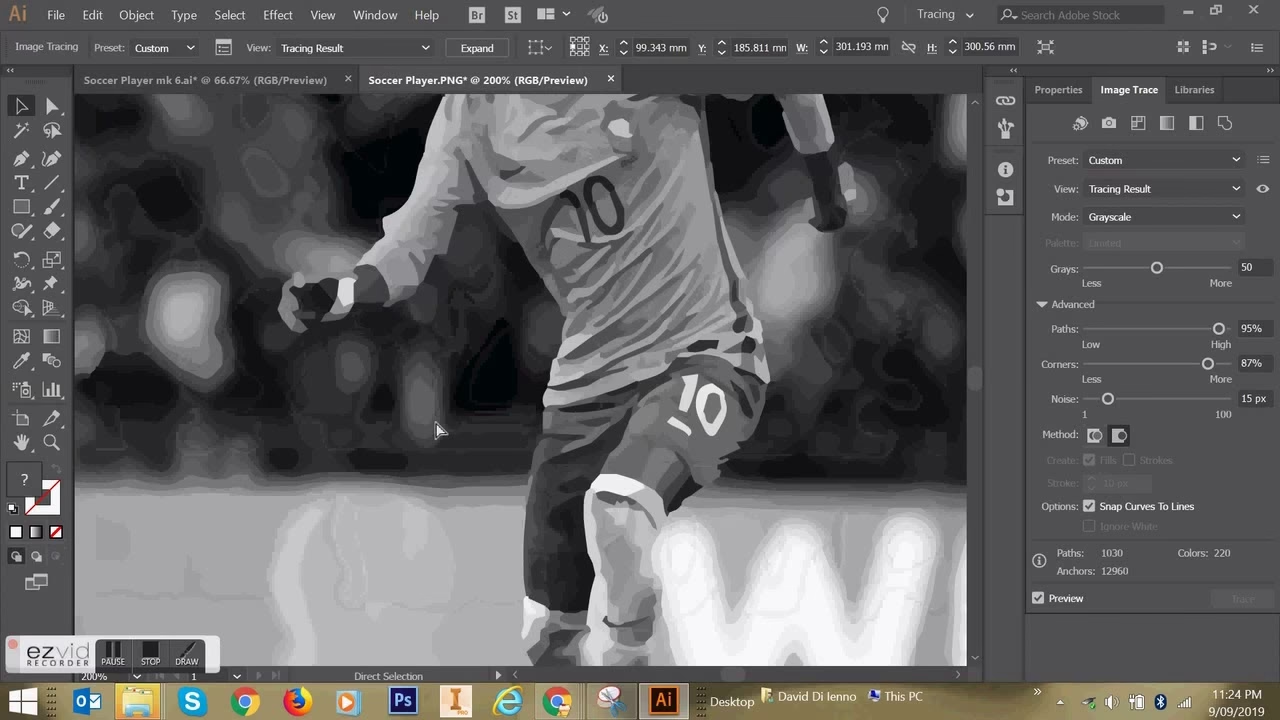

Adobe Illustrator er et utroligt alsidigt 2D-designværktøj, der benyttes bredt på tværs af et utal af industrier. Når det kommer til laserskæring, er Illustrator et yderst effektivt værktøj, da det muliggør oprettelsen af præcise tegninger, hvilket sikrer en nøjagtig udskæring hver eneste gang. Selvom softwaren måske ikke er den mest begyndervenlige at kaste sig over, kan en trin-for-trin guide gøre processen langt mere overskuelig. Denne artikel vil netop guide dig gennem, hvordan du effektivt bruger Adobe Illustrator til dine laserskæringsprojekter, fra den indledende opsætning til den endelige eksport af din fil.
En af de store fordele ved at bruge Adobe Illustrator i forbindelse med laserskæring er, at det allerede opererer i 2D. Dette eliminerer behovet for at oprette en 3D-model og derefter 'flade den ud', som det typisk er nødvendigt med traditionelle CAD-programmer. Hvis du er vant til CAD-programmer som Autodesk Fusion eller Onshape, kan du naturligvis fortsætte med at bruge dem – men Illustrator tilbyder en anden tilgang, der kan være mere intuitiv for dem med en grafisk designbaggrund. Med et bredt udvalg af nyttige værktøjer, en stor brugerbase for support og udbredte filformater er Illustrator et fremragende værktøj at tilføje til din værktøjskasse for laserskårne dele. Det kan kræve lidt øvelse at mestre, men det er nemt at komme i gang ved at følge disse fem grundlæggende trin til at lære at bruge Adobe Illustrator til laserskæring.
Sådan Bruger du Adobe Illustrator til Laserskæring
At designe til laserskæring i Illustrator involverer flere vigtige trin, der sikrer, at dit design fortolkes korrekt af laserskæreren. Hvert trin er afgørende for at opnå det ønskede resultat og undgå fejl i skæreprocessen.
1. Objekters Størrelse og Opsætning
Det første og mest grundlæggende skridt er at sikre, at dine måleenheder er korrekt indstillet. Du skal vælge enten tommer (inches) eller millimeter (mm). Dette er essentielt for at sikre, at din fil skalerer korrekt, når den overføres til laserskæremaskinens software. En forkert måleenhed kan føre til, at dit design enten bliver alt for stort eller alt for lille, hvilket naturligvis ødelægger hele projektet. Gå til 'Filer' > 'Dokumentopsætning' og vælg dine foretrukne enheder der.
Derudover er det vigtigt at indstille størrelsen på dit tegnebræt (artboard). Tegnebrættet repræsenterer det område, dit design optager. Det skal være lidt større end den endelige bredde og højde på dit emne eller din samling af emner. Dette giver lidt 'luft' omkring designet og gør filhåndteringen lettere. En passende størrelse på tegnebrættet sikrer, at hele dit design er inden for det synlige og eksporterbare område.
Når du opretter dine tegninger, skal du være opmærksom på, at hver enkelt del skal have en overordnet størrelse, der opfylder minimumskravene for materialets tykkelse. Forskellige materialer og tykkelser har forskellige begrænsninger for, hvor små detaljer og overordnede størrelser kan være. Hvis dele er mindre end minimumsstørrelsen, kan de være svære at adskille fra materialet efter laserskæringen, da de ofte holdes fast med mikrotapper (små, uskarpe forbindelser, der forhindrer delen i at falde ud under skæringen). Sørg for at tjekke de specifikke retningslinjer for det materiale, du planlægger at bruge.
Vi anbefaler kraftigt at gemme hver enkelt del i sin egen individuelle fil. Dette forenkler processen og minimerer risikoen for fejl. Hvis du alligevel vælger at gemme flere dele i én fil, skal du sikre dig, at filen overholder retningslinjerne for 'nesting'. Nesting handler om, hvordan flere dele arrangeres på ét ark materiale for at minimere spild. Der er ofte specifikke krav til afstand mellem dele og kanten af arket, når man 'nester' manuelt i designfilen.
Vær opmærksom på, hvilken materialetykkelse du planlægger at vælge, allerede når du starter designprocessen i Illustrator. Dette påvirker, hvor små og detaljerede dine objekter kan være. Undgå skarpe vinkler og meget indviklede detaljer på mindre objekter. Detaljer og små funktioner bør aldrig være mindre end den krævede minimumshulstørrelse for det valgte materiale. Lær at bekræfte materialedetaljer og specifikationer som minimumshulstørrelse, minimumsbro-/båndstørrelse (tykkelsen af materialet, der forbliver mellem udskæringer) og meget mere, da disse parametre er kritiske for et vellykket resultat.
2. Vektorstier er Nøglen
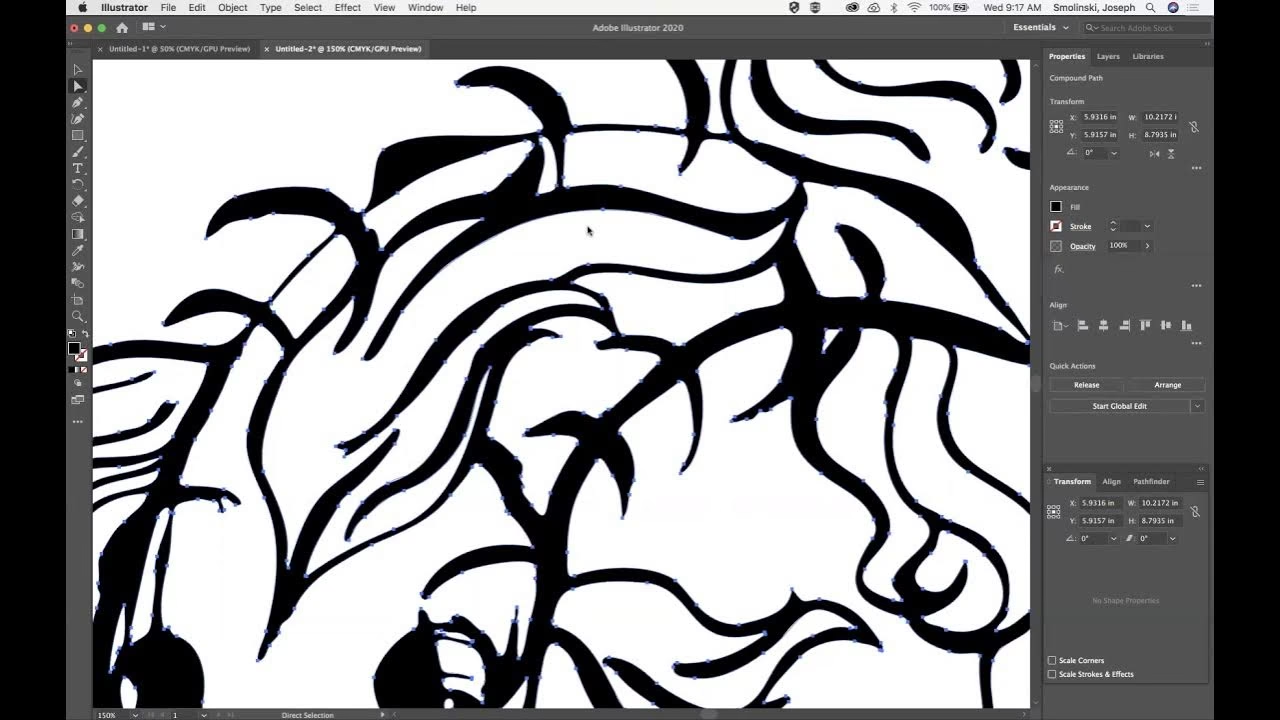
Det absolut vigtigste at bemærke, når du bruger indbyggede værktøjer i Adobe Illustrator, er, at alle stier, uanset hvordan de er oprettet, skal konverteres til vektorstier. Vektorstier er samlinger af linjer og kurver, der repræsenterer matematisk perfektion – en serie af ligninger, der grafer selve stien. Dette betyder, at vektorstier er fuldstændig uafhængige af skala; de kan forstørres eller formindskes uendeligt uden tab af kvalitet eller skarphed.
Dette står i modsætning til rasterfiler (som f.eks. JPEG- eller PNG-billeder), der er samlinger af pixels med en definerbar grænse for deres skalerbarhed. Når du forstørrer en rasterfil for meget, bliver pixelsynlige, og billedet bliver 'pixeleret' og uskarpt. Maskinsoftware til laserskæring fortolker og behandler næsten udelukkende vektorstier. Derfor er det altafgørende at sikre, at alle dine stier i din fil er vektorer.
Når du bruger linje- og penneværktøjerne i Illustrator, opretter du som standard vektorstier. Men formværktøjet (rektangel, ellipse osv.) er en undtagelse fra dette, da de kan oprettes som 'Live Shapes', der har redigerbare egenskaber, men ikke altid er 'rene' vektorstier i den forstand, laserskæreren forstår dem. Selvom det er meget nyttigt at oprette perfekte cirkler eller firkanter med formværktøjet, skal du konvertere dem for laserskæring. For at bruge formværktøjet effektivt til laserskæring skal du blot markere formen, efter du har oprettet den, og vælge 'Objekt' > 'Sammensat Sti' (Compound Path) > 'Opret' (Make). Dette vil gøre formen til en ren vektorsti, der er klar til laserskæring.
3. Tilføjelse af Tekst og Håndtering af Fyld og Strøg
Hvis du planlægger at laserskære tekst ud af dit design, for eksempel som en stencil, skal du være opmærksom på, hvordan teksten er struktureret. Standardfonte er designet til læsbarhed på en flade, ikke til at blive skåret ud. Bogstaver som 'O', 'A', 'B', 'D', 'P', 'Q', 'R' og tal som '0', '4', '6', '8', '9' har indre 'huller' eller 'øer', der vil falde ud, når de skæres, hvilket efterlader bogstavet som en tom form uden de indre detaljer.
For at bevare disse indre dele skal du bruge en skrifttype med stencilegenskaber, eller du skal manuelt oprette 'broer' – små forbindelser mellem de indre dele og resten af bogstavet. Disse broer holder de indre 'øer' på plads under skæringen. Der findes mere dybdegående tutorials om at forberede tekst til laserskæring, som kan være meget hjælpsomme her.
For at forhindre problemer, når du uploader din fil til en laserskæretjeneste, er det kritisk at designe dine objekter og tekst som fyld (fills) og ikke strøg (strokes). Når du opretter et objekt med et strøg, giver det din del en omridslinje, der ikke nødvendigvis registreres som en enkelt skæresti. I stedet kan systemet se to omrids: dit oprindelige planlagte omrids og det omrids, strøget tilføjer på ydersiden af delen. Dette skaber tvetydighed for den automatiserede proces, og filen vil sandsynligvis blive afvist. Det er derfor nemmest helt at undgå strøg og i stedet arbejde med fyldte former, der definerer de områder, der skal skæres ud.
En yderst nyttig funktion i Illustrator er 'Konturtilstand' (Outline mode). Sørg for at se dit design i Konturtilstand flere gange under processen med at designe dine dele til laserskæring. Konturtilstand (Vis > Kontur) viser dig alle de stier, du har oprettet, som rene, tynde linjer uden fyld eller strøgtykkelse. Dette giver dig et klart billede af de faktiske skærestier og viser alle potentielle krydsninger, overlapninger eller manglende forbindelser, som du måske har overset i den normale visning. Det gør det meget lettere at fange tomme objekter, løse punkter (stray points) eller stier, der ikke er forbundet korrekt, hvilket potentielt kan skabe problemer senere i processen.
Et andet nyttigt værktøj, du bør bruge, især hvis dit design indeholder flere elementer, der skal passe sammen eller arrangeres pænt, er værktøjet 'Juster og Fordel' (Align and Distribute). Ved at bruge dette værktøj kan du markere to eller flere objekter i dit design og fordele mellemrummene mellem dem jævnt, justere dem til en side eller midten af tegnebrættet eller perfekt arrangere elementerne i dit design i forhold til hinanden. Når du har arrangeret dem, skal du blot sørge for at forbinde dem korrekt, hvis de skal skæres som én enkelt del, så dit design ikke utilsigtet bliver til flere separate dele.
4. Oprydning af Filen Før Eksport
Før du eksporterer din fil til laserskæring, er det afgørende at fjerne alt, der ikke skal skæres. Dette inkluderer tomme former, kasser, løse punkter og tekstområder, der ikke er en del af selve skæredesignet. Gå til din 'Marker' (Select) menu og hold musen over 'Objekt'. Du vil se en liste over ting, du kan markere. Vi foreslår at markere følgende: 'Maskeringsgrupper' (Clipping Masks), 'Løse Punkter' (Stray Points) og 'Alle Tekstobjekter' (All Text Objects). Selvom du måske har fjernet tekst ved at konvertere den til stier, kan der stadig være tomme tekstbokse tilbage.
Ved at markere disse muligheder kan du hurtigt finde geometri, der potentielt kan forårsage fejl under laserskæringen. Slet alt, hvad der ikke er en del af de stier, der skal skæres.
For at finde duplikerede objekter eller tomme former kan du markere et enkelt objekt og flytte det en smule. Hvis du ser en kopi under det, har du et duplikat. Se i 'Konturtilstand', og du vil hurtigt se, om du har dobbelte linjer eller ekstra objekter, der ligger ovenpå hinanden. Duplikerede objekter oprettes undertiden, når man bruger Stifinder-værktøjer (Pathfinder tools) som 'Forening' (Unite) eller 'Træk fra' (Minus Front). Sørg også for, at alle dine objekter, der skal skæres sammen eller på samme ark, er på det samme lag i Illustrator.
Derudover bør ingen af dine objekter have åbne konturer. Med andre ord skal alle former have et fuldt forbundet omrids, der danner en lukket sløjfe. En åben kontur kan forvirre laserskæremaskinen, da den ikke ved, hvor stien ender, og vil typisk ikke skære den korrekt. Igen tillader visning af din fil i Konturtilstand dig at se disse åbne konturer som stier, der ikke mødes i endepunkterne. Du skal derefter bruge 'Direkte Markering' (Direct Selection Tool) til at markere de to endepunkter og 'Objekt' > 'Sti' (Path) > 'Sammenføj' (Join) for at forbinde brudte stier. Der findes tutorials, der specifikt dækker, hvordan man finder og reparerer åbne konturer i Illustrator.
Sørg for at designe dine dele som ét samlet objekt, hvis de skal skæres som én enhed, og ikke som flere separate former, der overlapper hinanden. Gør brug af din 'Stifinder Palette' (Pathfinder Palette) til at sammensmelte (weld/unite) eller trække fra (exclude/minus front) flere objekter. Dette sikrer, at laserskæreren ser én enkelt, ren kontur at følge. Tjek tutorials om sammensmeltning og fletning af former i Illustrator for at få alle de nødvendige oplysninger om brugen af Stifinder-værktøjerne.
5. Eksport af Dit Design
Laserskæretjenester accepterer typisk flere forskellige filtyper til behandling. Men for designs, der er oprettet i Adobe Illustrator, kræves det ofte, at din eksporterede filtype er en native .ai fil. Forsøg ikke at eksportere din fil som en anden filtype, da mange værktøjer og egenskaber, der bruges i Adobe Illustrator (især dem der er essentielle for at forberede til laserskæring, som sammensatte stier og stifinder-operationer), ikke vil eksportere korrekt til formater som .dxf eller .eps. Disse formater kan miste vigtige vektorinformationer eller fortolke elementer som strøg i stedet for skærestier.
For at eksportere din fil fra Adobe Illustrator skal du vælge 'Filer' > 'Eksporter' > 'Eksporter som' og vælge '.ai' som filtype. Gem filen et passende sted på din computer.
Vi anbefaler kraftigt at genåbne din gemte .ai-fil i Adobe Illustrator for at sikre, at den blev eksporteret korrekt. Brug 'Konturtilstand' igen til at dobbelttjekke, at alle stier er rene, lukkede konturer uden uønskede elementer eller duplikater. Dette sidste tjek kan spare dig for frustration og potentielle omkostninger ved en mislykket skæring.
Native .ai-filer er blandt de filtyper, der ofte accepteres for øjeblikkelig prissætning hos mange laserskæretjenester. Alt du skal gøre nu er at uploade den til tjenestens prisberegner, vælge dit materiale og serviceindstillinger, og du får en pris genereret øjeblikkeligt. Tjenesten tager sig derefter af al yderligere filbehandling på deres side, så du kan læne dig tilbage, slappe af og vente på, at dine specialdesignede laserskårne dele ankommer!
Ofte Stillede Spørgsmål om Illustrator og Laserskæring
Her er svar på nogle almindelige spørgsmål, der opstår, når man bruger Illustrator til at forberede filer til laserskæring.
Hvorfor må jeg ikke bruge strøg i mit design?
Laserskærere følger en sti. Når du bruger et strøg i Illustrator, ser laserskæresoftwaren ofte både den indre og ydre kant af strøget som separate stier. Dette kan resultere i, at laseren skærer den samme linje to gange (spild af tid og præcision) eller slet ikke forstår, hvilken sti den skal følge. Ved at bruge fyldte former sikrer du, at der kun er én defineret kontur for laseren at følge.
Hvad er forskellen på en vektorsti og en rasterfil, og hvorfor er det vigtigt?
En vektorsti er matematisk defineret og kan skaleres uendeligt uden kvalitetstab. En rasterfil er baseret på et gitter af pixels og mister kvalitet, når den forstørres. Laserskæremaskiner kræver præcise, skalerbare stier for at vide præcist, hvor de skal skære, og det kan kun vektorstier levere.
Hvad sker der, hvis jeg har åbne konturer i min fil?
En åben kontur er en sti, der ikke danner en lukket sløjfe. Laserskæreren kan ikke fuldføre en skæring langs en åben sti, da start- og slutpunktet ikke mødes. Dette vil resultere i en ufuldstændig skæring, hvor laseren blot stopper ved slutpunktet i stedet for at skære formen helt ud.
Kan jeg bruge tekst direkte fra et tekstfelt?
Nej, tekst skal konverteres til stier, før det kan laserskæres. Højreklik på tekstfeltet og vælg 'Opret Konturer' (Create Outlines). Husk derefter at tilføje 'broer' til eventuelle indre dele af bogstaverne, hvis du vil have dem til at blive siddende.
Hvilken filtype skal jeg gemme i?
For designs oprettet i Adobe Illustrator er den anbefalede og ofte krævede filtype en native Adobe Illustrator-fil (.ai). Undgå at eksportere til andre vektorformater som .dxf eller .eps, da de kan miste vigtige Illustrator-specifikke data, der er nødvendige for korrekt fortolkning af din fil til laserskæring.
Konklusion
At mestre brugen af Adobe Illustrator til laserskæring åbner op for en verden af muligheder for at skabe præcise, skræddersyede emner. Ved at følge disse trin – korrekt opsætning af størrelser og enheder, sikring af rene vektorstier, korrekt håndtering af tekst, brug af fyld frem for strøg, omhyggelig oprydning af din fil og korrekt eksport som en .ai fil – kan du minimere risikoen for fejl og sikre, at dine designs skæres præcist som tiltænkt. Selvom der er en indlæringskurve, gør Illustrators kraftfulde værktøjer og intuitive 2D-miljø det til et ideelt valg for både simple og komplekse laserskæringsprojekter. Med lidt øvelse vil du hurtigt blive fortrolig med processen og kunne realisere dine kreative ideer i fysiske materialer med imponerende nøjagtighed.
Hvis du vil læse andre artikler, der ligner Illustrator til Laserskæring: Din Guide, kan du besøge kategorien Design.