
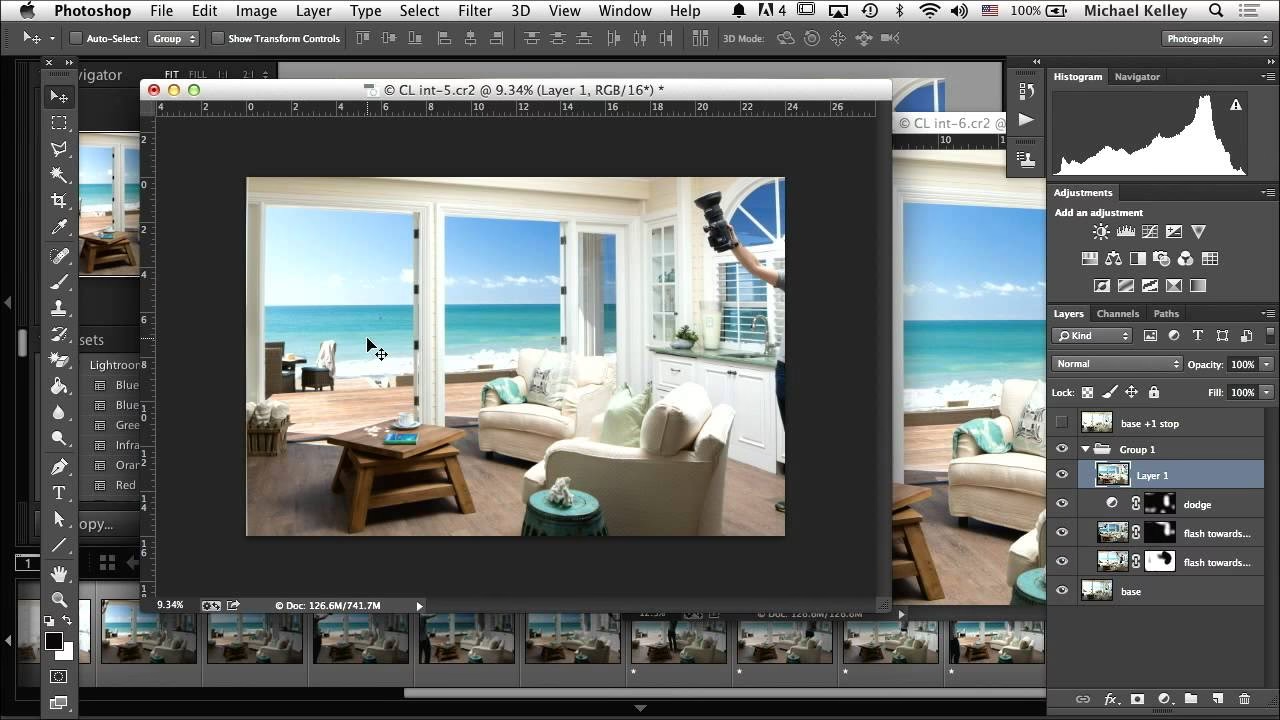

Adobe Photoshop er uden tvivl et af de mest essentielle værktøjer for både professionelle fotografer og entusiaster, der ønsker at tage deres billedredigering til næste niveau. Programmet tilbyder en utrolig bred vifte af funktioner, der kan forvandle et godt billede til et mesterværk. Men før du kan dykke ned i lag, masker, justeringer og alle de kreative muligheder, skal softwaren først installeres på din computer. For mange brugere forløber denne proces uden problemer, men det hænder, at man støder ind i udfordringer. Hvis du oplever vanskeligheder med at downloade Photoshop på din Windows 10 computer, kan det føles utroligt frustrerende at stå med en computer, der tilsyneladende nægter at hente det program, du så gerne vil bruge. Heldigvis er de mest almindelige årsager til downloadproblemer ofte relateret til et par specifikke områder, som relativt nemt kan identificeres og løses. Denne artikel vil guide dig gennem de typiske syndere, baseret på den information vi har, og give dig konkrete skridt til at tackle dem, så du kan få din Photoshop-download igennem.
Det er vigtigt at huske, at computerens sikkerhedsindstillinger og din internetforbindelse spiller en stor rolle i downloadprocessen. Selvom de er designet til at beskytte dig og sikre en stabil forbindelse, kan de i sjældne tilfælde fejlagtigt blokere for legitime downloads, herunder store softwarepakker som Photoshop. Ved at forstå, hvordan disse elementer potentielt kan påvirke din download, kan du systematisk arbejde dig igennem fejlfindingstrinene og forhåbentlig løse problemet effektivt.
Typiske Årsager til Blokkeringer: Firewall og Antivirus
En af de mest almindelige årsager til, at en download fejler, er, at din computers sikkerhedssoftware blokerer den. Dette inkluderer din Firewall og dit Antivirus program. Disse sikkerhedssystemer er designet til at beskytte din computer mod skadelig software og uautoriseret adgang. De overvåger konstant data, der kommer ind og ud af din computer, herunder filer, du forsøger at downloade fra internettet.
Nogle gange kan sikkerhedssoftwaren fejlagtigt identificere en stor eller ukendt fil – som en installationsfil til et program som Photoshop – som en potentiel trussel. Når dette sker, kan softwaren automatisk blokere downloaden for at 'beskytte' din computer. Dette er en form for overforsigtighed, men det kan naturligvis være utroligt irriterende, når det forhindrer dig i at installere et legitimt og nødvendigt program.
For at afgøre, om din Firewall eller dit Antivirus program er synderen, kan du midlertidigt deaktivere dem. Det er vigtigt at understrege, at dette kun bør gøres som et fejlfindingstrin og kun for en kort periode, mens du forsøger at gennemføre Downloaden. Sørg for at genaktivere din sikkerhedssoftware umiddelbart efter, at du har testet downloaden, uanset om det lykkedes eller ej, for at opretholde din computers beskyttelse.
Processen for midlertidigt at deaktivere din Firewall eller dit Antivirus program varierer afhængigt af det specifikke program, du bruger. For Windows' indbyggede Firewall kan du typisk finde indstillingerne i 'Kontrolpanel' eller 'Indstillinger' under 'Opdatering og sikkerhed' eller 'Netværk og internet'. For tredjeparts Antivirus programmer skal du ofte åbne programmet fra systembakken (nederste højre hjørne af skærmen) og finde en mulighed for at pause eller deaktivere beskyttelsen midlertidigt. Konsulter dokumentationen for din specifikke sikkerhedssoftware, hvis du er usikker på, hvordan du gør det. Når de er midlertidigt deaktiveret, kan du prøve at starte Photoshop Downloaden igen. Hvis downloaden nu lykkes, ved du, at det var din sikkerhedssoftware, der forårsagede problemet. Du kan derefter genaktivere softwaren og eventuelt tilføje Adobe eller Photoshop installationsfilen som en undtagelse i dine sikkerhedsindstillinger, hvis dette er en mulighed i dit program.
Netværksforbindelsens Rolle i Downloadprocessen
En anden kritisk faktor, der kan påvirke din mulighed for at downloade store filer som Photoshop, er din internetforbindelse. En ustabil eller svag forbindelse kan føre til afbrudte downloads, korrupte filer eller simpelthen meget lange Downloadtider, der kan fejle. For at downloade software pålideligt er det nødvendigt med en stabil og tilstrækkelig hurtig Netværksforbindelse.
Hvis du oplever problemer med at downloade Photoshop, kan det være en god idé at undersøge din Netværksforbindelse. Er forbindelsen stabil? Er der mange andre enheder, der bruger båndbredde på samme tid (f.eks. streaming, online spil)?
En af de mest effektive måder at fejlfinde Netværksrelaterede downloadproblemer på er at prøve at downloade fra en anden lokation eller via en anden type forbindelse. Hvis du for eksempel forsøger at downloade via en trådløs (Wi-Fi) forbindelse, kan du prøve at skifte til en kablet forbindelse (ved hjælp af et Ethernet-kabel direkte forbundet til din router). Kablede forbindelser er generelt mere stabile og mindre modtagelige for interferens end trådløse forbindelser, hvilket kan forbedre pålideligheden af store downloads.

Alternativt, hvis muligt, kan du prøve at downloade fra en helt anden Netværksforbindelse. Dette kan være et Netværk hos en ven, familie eller på en offentlig lokation (hvis det er sikkert og praktisk). Ved at prøve en anden Netværksforbindelse kan du afgøre, om problemet ligger hos din egen internetudbyder, din router eller selve din lokale Netværksopsætning. Hvis downloaden lykkes på et andet Netværk, indikerer det kraftigt, at problemet er specifikt for dit hjemmeNetværk.
Derudover kan simpel genstart af din router og dit modem også løse midlertidige Netværksfejl, der kunne forstyrre downloadprocessen. Sluk for begge enheder, vent et minut eller to, og tænd dem derefter igen. Lad dem starte helt op, før du prøver at downloade Photoshop igen.
Selvom den information, vi har, er begrænset til disse specifikke punkter – sikkerhedssoftware og Netværksforbindelser – dækker de faktisk de mest hyppige årsager til downloadfejl for software som Photoshop på Windows. Ved systematisk at tjekke din Firewall og dit Antivirus program og din Netværksforbindelse, har du gode chancer for at finde og løse roden til problemet.
Det er vigtigt at være tålmodig under fejlfinding. Nogle gange kræver det flere forsøg eller en kombination af løsninger at få en stor Download igennem. Husk altid at prioritere din computers sikkerhed; deaktiver kun sikkerhedssoftware midlertidigt og genaktiver den så hurtigt som muligt.
Hvis du har gennemgået disse trin og stadig ikke kan downloade Photoshop, kan det være nødvendigt at søge yderligere hjælp. Dette kan involvere at kontakte Adobes support, da der kan være kontospecifikke problemer, eller din internetudbyder, hvis du mistænker vedvarende problemer med din Netværksforbindelse, som du ikke selv kan løse.
Ofte Stillede Spørgsmål om Download Problemer
Her er svar på et par almindelige spørgsmål relateret til downloadproblemer, baseret på de nævnte årsager:
- Hvorfor blokerer min Firewall eller Antivirus Photoshop?
Sikkerhedssoftware er designet til at beskytte din computer mod potentielt skadelige filer. Nogle gange kan den være overforsigtig og fejlagtigt identificere legitime, men store eller nye, installationsfiler som en trussel, hvilket fører til blokering af Downloaden eller installationen. - Er det sikkert at deaktivere min Firewall eller Antivirus midlertidigt?
Det kan være nødvendigt som et fejlfindingstrin for at identificere, om softwaren forstyrrer Downloaden. Det bør dog kun gøres for en meget kort periode, mens du tester downloaden, og du skal genaktivere den med det samme bagefter for at beskytte din computer mod online trusler. - Hvordan kan min Netværksforbindelse påvirke downloaden?
En ustabil, langsom eller intermitterende Netværksforbindelse kan forårsage, at Downloaden afbrydes. Store filer som Photoshop kræver en stabil forbindelse for at blive overført korrekt og fuldstændigt. - Hvorfor skulle jeg prøve en kablet forbindelse i stedet for trådløs?
Kablede (Ethernet) forbindelser er generelt mere stabile og hurtigere end trådløse (Wi-Fi) forbindelser. De er mindre modtagelige for interferens fra andre enheder eller fysiske forhindringer, hvilket kan forbedre pålideligheden for store downloads, der kræver en konstant og stærk forbindelse. - Hvad skal jeg gøre, hvis disse trin ikke virker?
Hvis du har prøvet at deaktivere din sikkerhedssoftware midlertidigt og testet forskellige Netværksforbindelser uden held, kan problemet skyldes andre faktorer, som ikke er dækket af den tilgængelige information. I så fald anbefales det at kontakte Adobe support for specifik hjælp til PhotoshopDownloaden eller din internetudbyder, hvis du mistænker dybereliggende Netværksproblemer.
At downloade og installere Photoshop bør være en ligetil proces, men når det går galt, er det godt at vide, hvor man skal starte fejlfindingen. Ved at fokusere på din computers sikkerhedsindstillinger og din internetforbindelse, som beskrevet her, adresserer du de mest sandsynlige årsager til problemet. Vi håber, at disse skridt hjælper dig med at få Photoshop installeret, så du hurtigt kan komme i gang med at udforske din kreativitet inden for billedredigering.
Hvis du vil læse andre artikler, der ligner Løs Photoshop Download Problemer på Windows, kan du besøge kategorien Software.