

Overlappende tekst er en populær og effektiv designteknik, der kan tilføje dybde, dimension og visuel interesse til dine grafikker, plakater, logoer eller webdesign. I Adobe Photoshop har du flere kraftfulde værktøjer og metoder til rådighed for at opnå netop denne effekt, lige fra simple opacitetsjusteringer til avancerede teknikker med lagmasker. At mestre kunsten at lade tekstblokke eller endda individuelle bogstaver overlappe kan virkelig løfte dine designs fra almindelige til ekstraordinære.
Denne guide vil føre dig igennem de mest almindelige og effektive måder at skabe overlappende tekst på i Photoshop. Vi vil se på forskellige tilgange, der giver dig fleksibilitet til at opnå præcis det udseende, du ønsker, uanset om du sigter efter en subtil gennemsigtighed eller en dramatisk, lagdelt effekt, hvor bogstaver visuelt passerer foran og bag hinanden.
- Grundlæggende Tekstlag i Photoshop
- Metode 1: Brug af Opacitet til Subtil Overlapning
- Metode 2: Udnyttelse af Blandingstilstande
- Metode 3: Skabe Ægte Visuel Overlapning med Lagmasker
- Metode 4: Kombinering af Teknikker
- Tips til Overlappende Tekst
- Ofte Stillede Spørgsmål om Overlappende Tekst i Photoshop
- Afsluttende Overvejelser
Grundlæggende Tekstlag i Photoshop
Før vi dykker ned i de overlappende effekter, er det essentielt at forstå, hvordan man arbejder med tekstlag i Photoshop. Hver tekstblok, du opretter, placeres som standard på sit eget separate lag. Dette er fundamentalt for at kunne manipulere teksten uafhængigt og skabe de ønskede overlappende effekter.
Oprettelse af Tekstlag
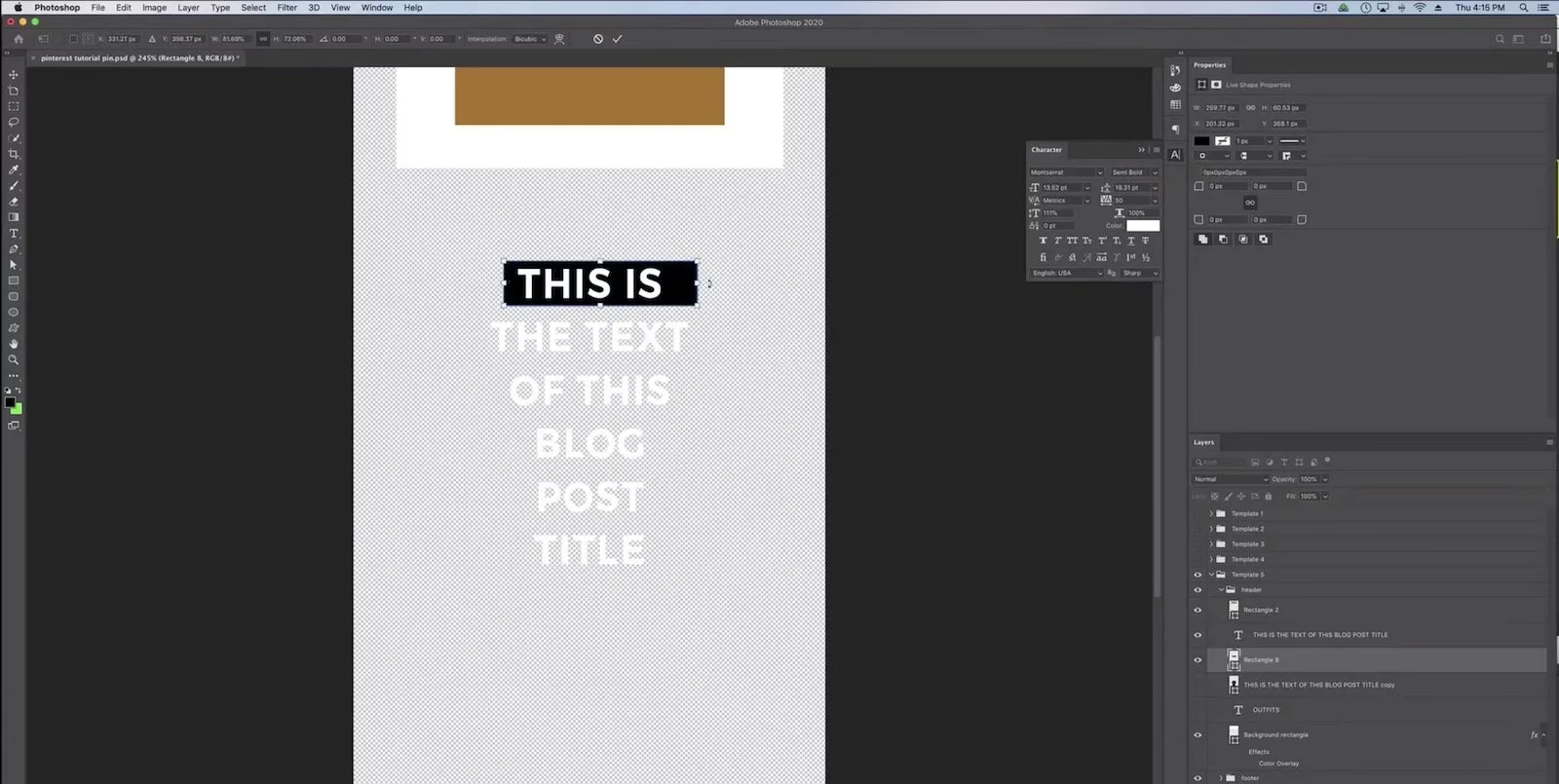
Du opretter tekstlag ved at vælge Tekstværktøjet (T) i værktøjslinjen. Klik på dit lærred for at oprette et punkttekstlag (godt til korte tekster som overskrifter), eller klik og træk for at oprette et områdebaseret tekstlag (godt til længere tekstafsnit). Når du har skrevet din tekst, bekræfter du den ved at klikke på fluebenet i indstillingslinjen øverst eller ved at trykke på Ctrl+Enter (Windows) eller Cmd+Return (Mac). Hvert nyt tekstlag vises i lagpanelet.
Justering af Tekst
Med et tekstlag valgt, kan du bruge indstillingslinjen eller Karakter- og Afsnitspanelerne (Vindue > Karakter / Vindue > Afsnit) til at ændre skrifttype, skriftstørrelse, farve, justering, sporvidde (afstanden mellem bogstaver), linjeafstand (afstanden mellem linjer) og meget mere. Disse justeringer er vigtige for tekstens visuelle udseende, før du begynder at arbejde med overlapningen.
Metode 1: Brug af Opacitet til Subtil Overlapning
Den mest ligetil metode til at skabe en form for overlapning er at justere Opacitet for tekstlagene. Når opaciteten reduceres, bliver laget gennemsigtigt, og indholdet fra lagene nedenunder bliver synligt.
Trin til Opacitetsjustering:
- Opret dine forskellige tekstlag, som du ønsker skal overlappe. Placer dem, så de visuelt dækker hinanden delvist.
- Vælg et af tekstlagene i lagpanelet.
- Find skyderen for Opacitet øverst i lagpanelet. Standardværdien er 100%.
- Klik og træk skyderen mod venstre for at reducere opaciteten, f.eks. til 50-70%.
- Gentag processen for andre tekstlag, hvis nødvendigt.
Denne metode skaber en effekt, hvor farverne blandes, der hvor teksten overlapper. Det er simpelt og hurtigt, men giver ikke illusionen af, at et bogstav passerer *bag* et andet. Det er mere en gennemsigtighedseffekt.
Metode 2: Udnyttelse af Blandingstilstande
Blandingstilstande (Blending Modes) i lagpanelet ændrer, hvordan farverne på det valgte lag interagerer med farverne på lagene nedenunder. Nogle blandingstilstande kan skabe interessante visuelle effekter, der ligner overlapning, især når tekstfarverne mødes.
Eksempler på Blandingstilstande for Overlapning:
- Multiplicer (Multiply): Gør farverne mørkere, hvor de overlapper. God til at skabe skygge-lignende effekter.
- Skærm (Screen): Gør farverne lysere, hvor de overlapper. God til lyse eller neon-effekter.
- Overlejring (Overlay): Øger kontrasten og mætningen, der hvor farverne mødes. Kan give en fed, dynamisk effekt.
- Forskel (Difference): Skaber en invers farveeffekt, der hvor farverne overlapper. Ofte brugt til abstrakte eller grafiske effekter.
Trin til Brug af Blandingstilstande:
- Opret dine tekstlag og placer dem, så de overlapper.
- Vælg et tekstlag i lagpanelet.
- Klik på rullemenuen for Blandingstilstande (standard er 'Normal') øverst i lagpanelet.
- Vælg forskellige blandingstilstande og se, hvordan effekten ændrer sig på lærredet.
- Gentag for andre lag, hvis du ønsker, at de også skal interagere med lagene nedenunder på specifikke måder.
Blandingstilstande er fantastiske til at skabe unikke farveinteraktioner, men ligesom opacitet skaber de ikke en realistisk lag-på-lag effekt i den forstand, at et objekt fysisk skjuler et andet. De ændrer farveinteraktionen, hvor lagene mødes.
Metode 3: Skabe Ægte Visuel Overlapning med Lagmasker
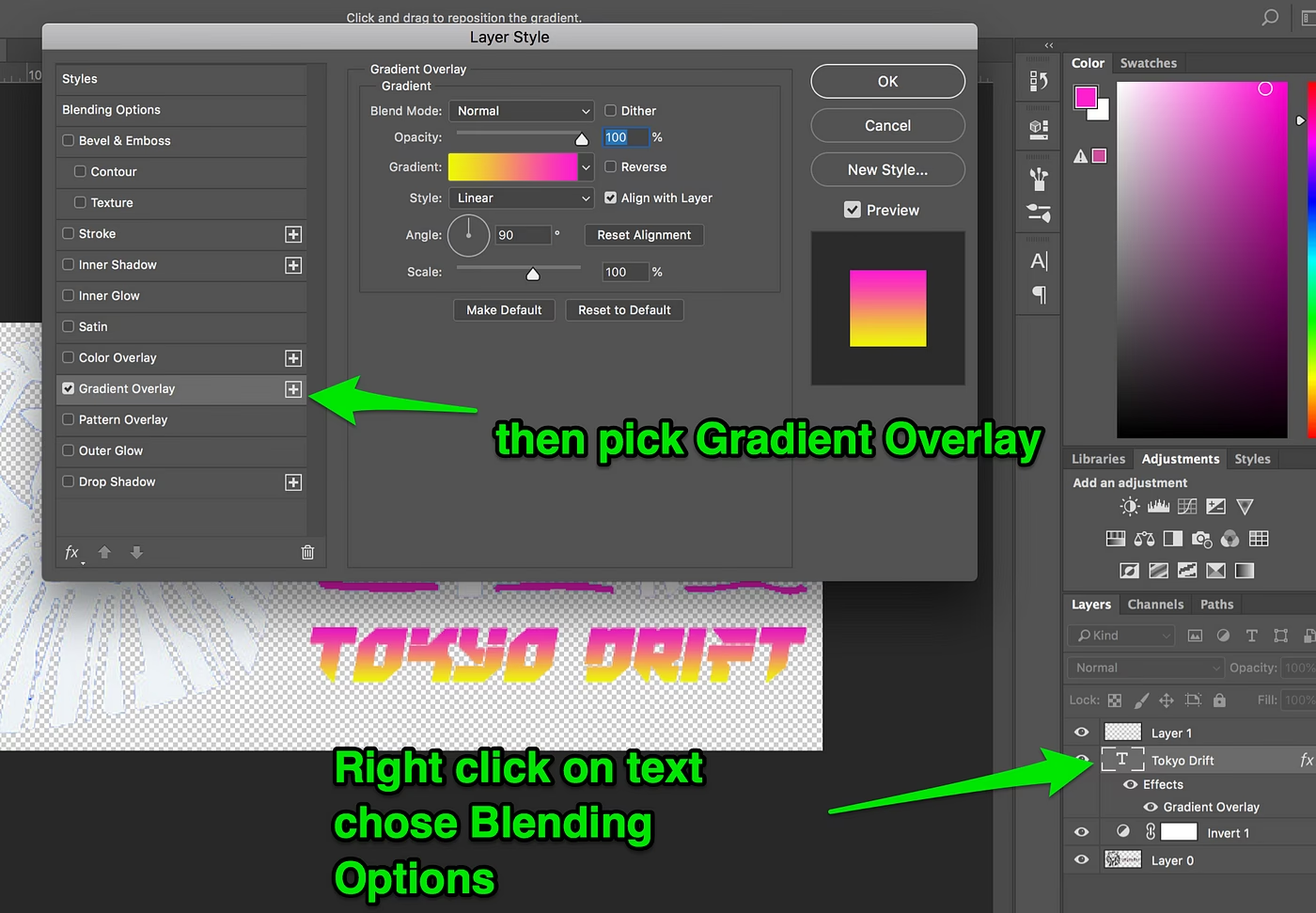
For at skabe den effekt, hvor et bogstav eller en del af teksten ser ud til at passere *bag* et andet bogstav eller tekstblok, skal du bruge Lagmasker. En lagmaske fungerer som en skabelon, der afslører eller skjuler dele af laget, den er knyttet til. Hvid på masken afslører, sort skjuler, og gråtoner skaber delvis gennemsigtighed.
Trin til Lagmaske-Baseret Overlapning:
Denne metode kræver, at du tænker på, hvilket lag der skal være 'øverst' og hvilket der skal være 'nederst' i den visuelle stak, selvom begge tekstlag teknisk set ligger over baggrunden.
- Opret dine tekstlag: Skriv den første tekst på ét lag og den anden tekst (eller det bogstav, der skal overlappe) på et andet lag. Placer lagene i lagpanelet, så det lag, der visuelt skal fremstå som 'øverst', faktisk ligger øverst i panelet.
- Placer teksten: Arranger dine tekstlag på lærredet, så de overlapper præcis, som du ønsker den endelige effekt skal se ud. Beslut dig for, hvilke dele af det øverste lag der skal skjules for at afsløre det underliggende lag, og omvendt.
- Tilføj en Lagmaske: Vælg det øverste tekstlag i lagpanelet. Klik på ikonet 'Tilføj lagmaske' (en rektangel med en cirkel indeni) nederst i lagpanelet. Der vises nu en hvid maske-thumbnail ved siden af lag-thumbnailen.
- Mal på Lagmasken: Vælg maske-thumbnailen ved at klikke på den (en ramme vises omkring den). Vælg Pensel-værktøjet (B). Sæt forgrundsfarven til sort. Mal med den sorte pensel på de områder af teksten på det øverste lag, som du ønsker at skjule. Når du maler med sort på masken, 'visker' du effektivt dele af laget ud, så laget nedenunder bliver synligt.
- Forfin masken: Hvis du laver fejl, kan du skifte forgrundsfarven til hvid og male på masken igen for at afsløre de skjulte områder. Du kan justere penselstørrelse og hårdhed for præcision. Brug zoom-værktøjet (Z) for at arbejde tæt på de overlappende områder.
- Gentag for det underliggende lag (valgfrit): Afhængigt af den ønskede effekt kan det være nødvendigt at tilføje en lagmaske til det underliggende tekstlag og male med sort der, hvor det *øverste* lag visuelt skal passere *foran* det. Typisk maler du bare på det øverste lag for at lade det underliggende skinne igennem, men for mere komplekse interaktioner kan det være nødvendigt at maskere på begge lag.
Denne lagmaske-metode giver den mest realistiske og kontrollerede overlapningseffekt, da du præcist kan definere, hvilke pixels fra hvert lag der skal være synlige. Det er en ikke-destruktiv metode, hvilket betyder, at du altid kan redigere masken senere uden at beskadige den originale tekst.
Avancerede Maske-Teknikker:
- Brug af Markeringsværktøjer: I stedet for at male frit med penslen kan du bruge markeringsværktøjer (f.eks. Rektangulær Markering, Elliptisk Markering eller Lasso-værktøjet) til at markere de områder, du vil skjule, og derefter fylde markeringen med sort på lagmasken (Rediger > Fyld > Indhold: Forgrundsfarve [Sort]).
- Brug af Pennen (Pen Tool): For meget præcise og kurvede maskeringer er Pen-værktøjet ideelt til at tegne stier, der derefter kan konverteres til markeringer og fyldes på masken.
- Maskering af individuelle bogstaver: Hvis du vil have individuelle bogstaver fra forskellige lag til at overlappe, kan du rasterisere tekstlaget (højreklik på laget > Rasteriser Tekst), men vær opmærksom på, at teksten så ikke længere er redigerbar som tekst. En bedre metode er at duplikere tekstlaget, derefter bruge markeringsværktøjer til at slette/maskere uønskede bogstaver på hver duplikat og arrangere dem. Eller, mere elegant, bruge lagmasker på et enkelt tekstlag for at skjule dele af bogstaverne der, hvor de 'møder' et andet lag.
Metode 4: Kombinering af Teknikker
De forskellige metoder udelukker ikke hinanden. Ofte opnås de mest interessante overlappende effekter ved at kombinere teknikker. For eksempel kan du bruge lagmasker til at definere, hvilke dele af teksten der er foran og bagved, og derefter justere opaciteten eller blandingstilstanden for et af lagene for at tilføje et yderligere visuelt lag af interaktion.
Eksempel på kombination:
Forestil dig to tekstlinjer, der krydser hinanden. Du bruger lagmasker til at få bogstaverne til at se ud som om, de fletter sig ind i hinanden (nogle er foran, andre bagved). Derefter vælger du det ene tekstlag og ændrer dets blandingstilstand til 'Multiplicer'. Der, hvor teksten overlapper (som defineret af maskerne), vil farverne nu blive mørkere, hvilket tilføjer en skygge- eller dybdeeffekt til den visuelle fletning.
Tips til Overlappende Tekst
- Lagrækkefølge er vigtig: Sørg for, at lagene i lagpanelet er organiseret logisk i forhold til, hvordan du vil have dem til at fremstå visuelt. Det øverste lag i panelet er det mest synlige, medmindre det er maskeret.
- Brug smarte objekter: Overvej at konvertere dine tekstlag til smarte objekter (højreklik > Konverter til Smart Objekt), før du anvender transformationer eller masker. Dette bevarer tekstens redigerbarhed (du kan dobbeltklikke på smart objektet for at redigere teksten i et nyt vindue) og gør det nemmere at skalere eller transformere den maskerede tekst uden kvalitetstab.
- Vælg skrifttyper med omhu: Nogle skrifttyper egner sig bedre til overlapning end andre. Tykke, blok-agtige skrifttyper (sans-serif) viser ofte overlapningseffekten tydeligere end tynde eller script-skrifttyper. Skrifttypens sporvidde kan også påvirke, hvor godt bogstaverne overlapper.
- Zoom ind for præcision: Når du arbejder med lagmasker, især ved komplicerede overlapninger, er det afgørende at zoome tæt ind på dit design for at maskere præcist.
- Eksperimenter med farver: Farverne på dine tekstlag vil i høj grad påvirke, hvordan overlapningen ser ud, især når du bruger opacitet eller blandingstilstande. Prøv forskellige farvekombinationer.
Ofte Stillede Spørgsmål om Overlappende Tekst i Photoshop
Q: Kan jeg lave overlappende tekst med kun ét tekstlag?
A: Nej, for at skabe en visuel overlapning, hvor dele af teksten ser ud til at være foran eller bagved andre dele, skal du have mindst to separate elementer (typisk tekstlag) at manipulere. Du kan dog duplikere et tekstlag og derefter maskere eller redigere de individuelle duplikater for at opnå effekten, hvilket kan føles som at arbejde med ét udgangspunkt.
Q: Er lagmasker den bedste metode til realistisk overlapning?
A: Ja, absolut. Lagmasker giver dig den mest præcise kontrol over, hvilke dele af dine tekstlag der er synlige. Dette er essentielt for at skabe illusionen af, at et bogstav eller en tekstblok passerer foran eller bagved et andet. Opacitet og blandingstilstande ændrer farveinteraktionen, men skjuler ikke fysisk dele af laget på samme måde som en maske.
Q: Kan jeg redigere teksten, efter jeg har brugt en lagmaske?
A: Ja, hvis du har tilføjet lagmasken direkte til tekstlaget. Teksten forbliver redigerbar. Hvis du har rasteriseret tekstlaget, før du maskerede, kan teksten ikke længere redigeres som tekst. At bruge smarte objekter er en god måde at bevare redigerbarheden af teksten, selvom du anvender transformationer eller masker.
Q: Hvordan laver jeg en udtonet overlapningseffekt?
A: Brug en lagmaske og mal med gråtoner (i stedet for ren sort/hvid) på masken, der hvor overlapningen sker. Mørkere grå vil skjule mere, lysere grå vil skjule mindre, hvilket skaber en gradvis udtoning eller gennemsigtighed i overlapningsområdet. Du kan også bruge Overgangsværktøjet (Gradient Tool) på masken for at skabe en jævn overgang.
Q: Hvad er forskellen på Opacitet og Fyld (Fill) i lagpanelet?
A: Opacitet påvirker gennemsigtigheden af hele laget, inklusive lagstilarter (som skygger, streger osv.). Fyld påvirker kun gennemsigtigheden af selve lagets indhold (i dette tilfælde teksten), men lader lagstilarterne forblive 100% synlige. Ved overlappende tekst kan justering af Fyld, især i kombination med lagstilarter, skabe interessante effekter, hvor f.eks. en streg omkring teksten forbliver synlig, selvom selve teksten er gennemsigtig.
Afsluttende Overvejelser
At mestre overlappende tekst i Photoshop åbner op for et væld af kreative muligheder i dine designs. Uanset om du ønsker en subtil, gennemsigtig effekt med opacitet, dramatiske farveinteraktioner med blandingstilstande, eller en præcis, lagdelt illusion med lagmasker, giver Photoshop dig værktøjerne. Start med de grundlæggende teknikker og eksperimenter derefter med kombinationer og avancerede maske-metoder for at finde din egen unikke stil. Husk at lagmasker er nøglen til den visuelle forside/bagside-effekt, mens opacitet og blandingstilstande påvirker farveinteraktionen og gennemsigtigheden i overlapningsområderne. Med øvelse vil du hurtigt kunne skabe dynamiske og professionelt udseende tekstdesigns.
Hvis du vil læse andre artikler, der ligner Skab Overlappende Tekst i Photoshop, kan du besøge kategorien Software.