


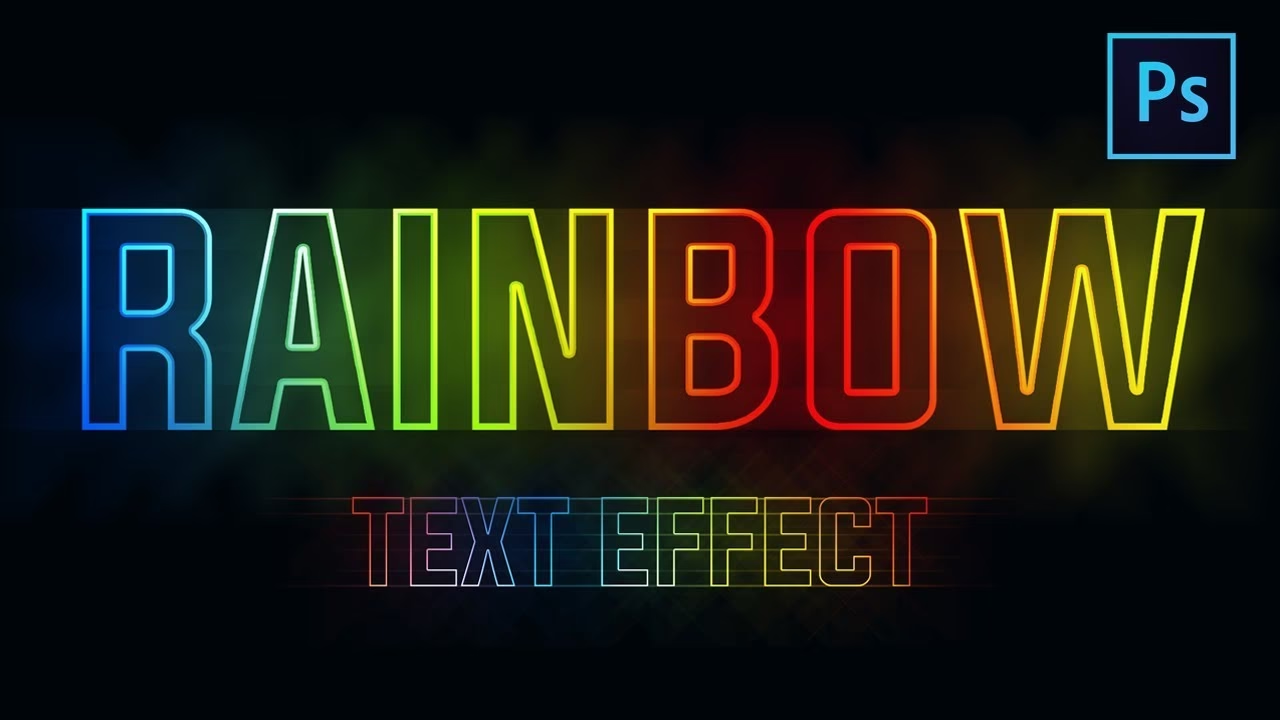
At tilføje en regnbuegradient til din tekst kan forvandle et almindeligt design til noget helt specielt og fængslende. I denne dybdegående vejledning viser vi dig præcis, hvordan du opretter en skræddersyet regnbuegradient i Adobe Photoshop og, vigtigst af alt, hvordan du hurtigt og effektivt anvender den på din tekst. Vi vil fokusere på de værktøjer og paneler, der er tilgængelige i nyere versioner af Photoshop, især fra CC 2020 og frem, da Gradients-panelet spiller en central rolle. Følg med trin for trin, og lær at mestre denne farverige effekt.
Før vi dykker ned i selve oprettelsen af regnbuegradienten, er det en god idé at organisere dine brugerdefinerede gradienter. Photoshop leveres med en række standardgradienter, men når du begynder at oprette dine egne, kan det hurtigt blive uoverskueligt. Ved at oprette en ny gruppe holder du dine egne kreationer adskilt og nemme at finde.
- Opret en ny gruppe til dine brugerdefinerede gradienter
-
Sådan opretter du en regnbuegradient i Photoshop
- Trin 1: Vælg Gradientværktøjet
- Trin 2: Åbn Gradient Editor
- Trin 3: Vælg "Black, White" gradienten
- Trin 4: Skift farven sort til rød
- Trin 5: Indstil placeringen af rød til 0%
- Trin 6: Tilføj et nyt farvestop og vælg gul
- Trin 7: Indstil guls placering til 20%
- Trin 8: Tilføj endnu et farvestop og vælg grøn
- Trin 9: Indstil grøns placering til 40%
- Trin 10: Tilføj endnu et farvestop og vælg cyan
- Trin 11: Indstil cyans placering til 60%
- Trin 12: Tilføj et nyt farvestop og vælg blå
- Trin 13: Indstil blås placering til 80%
- Trin 14: Skift farven hvid til magenta
- Trin 15: Indstil magentas placering til 100%
- Sådan gemmer du regnbuegradienten som en forudindstilling
- Sådan anvender du regnbuegradienten på tekst
-
Ofte Stillede Spørgsmål
- Kan jeg bruge denne metode på ældre versioner af Photoshop?
- Kan jeg anvende den samme regnbuegradient på flere forskellige tekstlag?
- Hvordan fjerner jeg regnbuegradienten fra min tekst?
- Kan jeg nemt ændre farverne i gradienten senere?
- Hvad er forskellen på Gradient Overlay og et Gradient Fill Layer?
Opret en ny gruppe til dine brugerdefinerede gradienter
Hvis du allerede har en specifik gruppe til dine personlige gradienter, kan du springe dette afsnit over. Ellers er det et hurtigt og nyttigt første skridt.
Trin 1: Åbn panelet Gradients
Start med at finde og åbne panelet Gradients. Dette panel findes typisk i samme gruppe som panelerne Color, Swatches og Patterns. Naviger til Window (Vindue) i menuen øverst, og vælg Gradients (Gradienter).
Læg mærke til, hvordan Photoshops standardgradienter allerede er organiseret i mapper, såsom Basics (Grundlæggende), Blues (Blå), Purples (Lilla) osv. Hver gruppe repræsenteres af et mappesymbol i panelet.
For at oprette din egen gruppe skal du klikke på menuikonet for panelet Gradients. Dette ikon ligner ofte tre vandrette streger eller en lille pil og findes typisk i panelets øverste højre hjørne.
Trin 3: Vælg "New Gradient Group"
Fra den menu, der dukker op, skal du vælge indstillingen New Gradient Group (Ny gradientgruppe).
Et dialogvindue vil bede dig om at navngive den nye gruppe. Giv den et navn, der giver mening for dig, for eksempel "Mine Gradienter" eller "Brugerdefinerede". Klik derefter på OK.
Nu vil du, tilbage i panelet Gradients, se din nye gruppe nederst på listen, under Photoshops standardgrupper. Den er nu klar til at rumme din kommende regnbuegradient.
Sådan opretter du en regnbuegradient i Photoshop
Selve oprettelsen af regnbuegradienten er heldigvis ikke kompliceret. Det handler primært om at starte med en eksisterende gradient og derefter redigere farverne. Den nemmeste gradient at starte med er "Black, White" (Sort, Hvid), da den giver os et godt udgangspunkt med to farvestop.
Trin 1: Vælg Gradientværktøjet
Find og vælg Gradient Tool (Gradientværktøjet) på værktøjslinjen i Photoshop. Det kan være gemt under Paint Bucket Tool (Malingespandværktøjet), så hold museknappen nede på ikonet for at se de tilgængelige værktøjer.
Trin 2: Åbn Gradient Editor
Når Gradientværktøjet er valgt, vil du se indstillinger for værktøjet i Options Bar (Indstillingslinjen) øverst på skærmen. Klik på gradientfarveprøven (den farvede boks) i Options Bar for at åbne Photoshops Gradient Editor (Gradienteditor).
Vær opmærksom på, at du skal klikke direkte på selve farveprøven, ikke på den lille pil ved siden af. Pilens åbner en hurtig liste over forudindstillede gradienter, men vi skal bruge editoren for at oprette og redigere.
Trin 3: Vælg "Black, White" gradienten
I Presets (Forudindstillinger) sektionen af Gradient Editor skal du finde mappen Basics (Grundlæggende). Klik på den lille pil for at udvide mappen, og vælg derefter "Black, White" gradienten ved at klikke på dens miniaturebillede. Denne gradient vil nu blive vist i gradientpreview-baren i den nederste del af editoren.
Trin 4: Skift farven sort til rød
Nedenunder preview-baren ser du en vandret linje med små firkanter under den. Disse kaldes farvestop (Color Stops). Klik på det sorte farvestop under venstre side af preview-baren for at vælge det. Når stoppet er valgt, bliver det markeret. Klik derefter på farveprøven (den farvede boks) lige under "Stops" (Stop) sektionen for at åbne Color Picker (Farvevælgeren).
I Color Picker skal du vælge en lys rød farve. Den nemmeste måde at få en ren rød på er ved at indstille R (Red) værdien til 255, og G (Green) og B (Blue) værdierne til 0. Klik OK for at lukke Color Picker.
Trin 5: Indstil placeringen af rød til 0%
Tilbage i Gradient Editor, med det røde farvestop stadig valgt, skal du kontrollere, at Location (Placering) værdien er indstillet til 0%. Dette sikrer, at den røde farve starter helt til venstre i gradienten. Vi har nu den første farve i vores regnbue.
Trin 6: Tilføj et nyt farvestop og vælg gul
Nu skal vi tilføje de resterende farver til regnbuen. For at tilføje et nyt farvestop skal du blot klikke et vilkårligt sted i det tomme område lige under gradientpreview-baren, mellem de eksisterende farvestop. Der vil dukke et nyt farvestop op.
Klik på dette nye farvestop for at vælge det, og klik derefter på farveprøven for at ændre farven.
I Color Picker skal du vælge gul. Dette gøres ved at beholde R værdien på 255 og ændre G værdien til 255, mens B forbliver på 0. Klik OK.
Trin 7: Indstil guls placering til 20%
Tilbage i Gradient Editor skal du indstille Location værdien for det gule farvestop til 20%. Dette placerer den gule farve efter den røde, og sikrer en jævn overgang. Vi har nu to farver på plads.
Trin 8: Tilføj endnu et farvestop og vælg grøn
Gentag processen for at tilføje grøn. Klik under gradientbaren til højre for det gule stop for at tilføje et nyt farvestop. Klik på det nye stop for at vælge det, og klik på farveprøven.
I Color Picker vælger du grøn ved at indstille R til 0, G til 255 og B til 0. Klik OK.
Trin 9: Indstil grøns placering til 40%
Indstil Location værdien for det grønne farvestop til 40% i Gradient Editor.
Trin 10: Tilføj endnu et farvestop og vælg cyan
Den næste farve i regnbuen er cyan. Klik igen under gradientbaren for at tilføje et nyt farvestop. Vælg det nye stop, og klik på farveprøven.
I Color Picker vælger du cyan ved at indstille R til 0, G til 255 og B til 255. Klik OK.
Trin 11: Indstil cyans placering til 60%
Indstil Location værdien for det cyan farvestop til 60% i Gradient Editor.
Trin 12: Tilføj et nyt farvestop og vælg blå
Nu skal vi tilføje blå. Klik under gradientbaren for at tilføje endnu et nyt farvestop. Vælg det nye stop, og klik på farveprøven.
I Color Picker vælger du blå ved at indstille R til 0, G til 0 og B til 255. Klik OK.
Trin 13: Indstil blås placering til 80%
Indstil Location værdien for det blå farvestop til 80% i Gradient Editor.

Trin 14: Skift farven hvid til magenta
Den sidste farve i vores regnbue er magenta. Klik på det hvide farvestop under den helt højre side af gradientpreview-baren for at vælge det. Klik derefter på farveprøven.
I Color Picker vælger du magenta ved at indstille R til 255, G til 0 og B til 255. Klik OK.
Trin 15: Indstil magentas placering til 100%
Endelig skal du sikre dig, at Location værdien for magenta farvestoppet er indstillet til 100%. Dette placerer den magenta farve helt til højre i gradienten.
Tillykke! Du har nu oprettet en komplet regnbuegradient i Gradient Editor. Den burde se ud som en smuk overgang fra rød til magenta.
Sådan gemmer du regnbuegradienten som en forudindstilling
Nu hvor du har brugt tid på at oprette din perfekte regnbuegradient, er det vigtigt at gemme den, så du nemt kan bruge den igen senere uden at skulle oprette den fra bunden hver gang. Det er her, din brugerdefinerede gradientgruppe kommer ind i billedet.
Trin 1: Vælg din brugerdefinerede gradientgruppe
Stadig i Gradient Editor, i Presets området øverst, skal du vælge den brugerdefinerede gruppe, som du oprettede tidligere (f.eks. "Mine Gradienter"). Klik på mappenavnet for at vælge den.
Se på feltet Name (Navn) over preview-baren. Navnet vil sandsynligvis stå som "Custom" (Brugerdefineret). Klik i dette felt og skift navnet til "Regnbue", eller et andet beskrivende navn.
Trin 3: Klik på "New"
For at gemme gradienten som en forudindstilling i den valgte gruppe, skal du klikke på knappen New (Ny) lige ved siden af navnefeltet.
Nu vil din regnbuegradient dukke op som en miniature i din brugerdefinerede gruppe i Presets området. Den er nu gemt og klar til brug. Du kan nu klikke OK for at lukke Gradient Editor.
Sådan anvender du regnbuegradienten på tekst
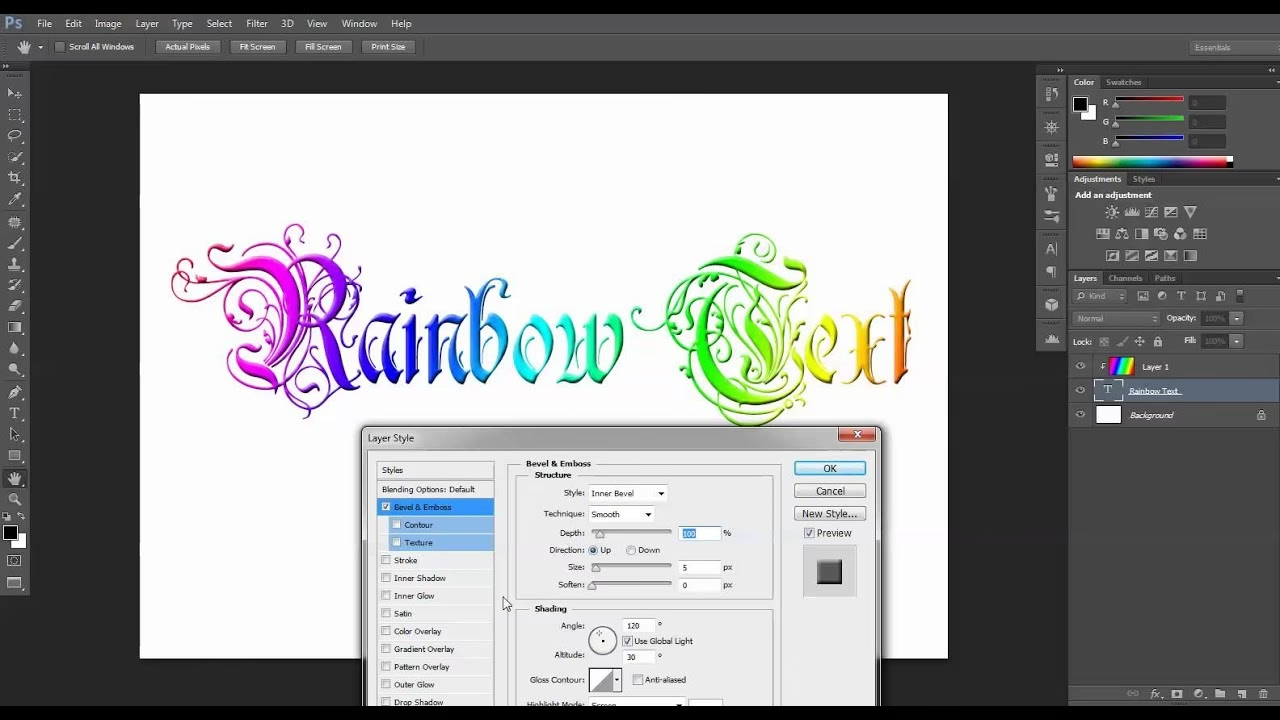
Med din regnbuegradient gemt som en forudindstilling er det utrolig nemt at anvende den på tekst. Fra Photoshop CC 2020 og frem er den hurtigste metode simpelthen at trække og slippe gradienten fra panelet Gradients direkte på dit tekstlag.
Lad os antage, at du har et Photoshop-dokument åbent med et tekstlag, der indeholder den tekst, du vil farve.
Trin 1: Åbn panelet Gradients
Sørg for, at panelet Gradients er åbent (Window > Gradients).
Trin 2: Træk regnbuegradienten onto teksten
Find din brugerdefinerede gruppe i panelet Gradients, og udvid den, hvis den er lukket. Klik på miniaturebilledet af din "Regnbue" gradient for at vælge den.
Klik og hold museknappen nede på miniaturebilledet af regnbuegradienten. Træk nu gradienten fra panelet Gradients og hen over dit dokument. Slip gradienten direkte oven på teksten i dit dokument. Det er vigtigt, at du slipper den over selve teksten, ikke på baggrunden eller et andet område af lærredet.
Som standard vil gradienten blive anvendt, og den vil sandsynligvis køre lodret gennem bogstaverne. Du vil se teksten udfyldt med regnbuefarverne.
Trin 3: Rediger "Gradient Overlay" lagseffekten
Når du trækker en gradient onto tekst på denne måde, anvender Photoshop den ikke som et separat fyldlag, som det ville gøre med en almindelig billedflade. I stedet anvendes gradienten som en lagseffekt kaldet Gradient Overlay (Gradientoverlejring) direkte på tekstlaget. Dette er en stor fordel, da teksten forbliver redigerbar, selv efter gradienten er anvendt.
For at ændre retningen eller andre indstillinger for gradienten på teksten, skal du dobbeltklikke på ordene "Gradient Overlay" (Gradientoverlejring) lige under tekstlagets navn i panelet Layers (Lag). Dette åbner dialogboksen Layer Style (Lagstil).
I dialogboksen Layer Style finder du indstillinger for Gradient Overlay. Her kan du ændre forskellige parametre, herunder Style (Stil) (typisk Linear (Lineær) for tekst, men du kan eksperimentere), Scale (Skala) for at justere gradientens størrelse, og især Angle (Vinkel) og Reverse (Omvendt).
For at ændre gradientens retning fra lodret til vandret, skal du indstille Angle værdien til 0°. Hvis du vil have gradienten til at køre den anden vej (f.eks. fra magenta til rød), kan du markere afkrydsningsfeltet Reverse.
Eksperimenter med forskellige Angle værdier (f.eks. 45° for en diagonal gradient) for at se, hvilken effekt der passer bedst til dit design. Du kan også justere Scale for at få gradienten til at gentage sig eller strække sig over teksten.
Når du er tilfreds med indstillingerne, klikker du OK for at lukke dialogboksen Layer Style.
Din tekst vil nu vise regnbuegradienten med den retning og skala, du har valgt. Fordi det er en lagseffekt, kan du stadig redigere selve teksten (f.eks. ændre ord eller skrifttype), og gradienten vil automatisk opdatere sig på den nye tekst.
Ofte Stillede Spørgsmål
Her er svar på nogle almindelige spørgsmål relateret til at arbejde med regnbuegradienter og tekst i Photoshop:
Kan jeg bruge denne metode på ældre versioner af Photoshop?
Metoden med at trække og slippe gradienten direkte fra panelet Gradients er optimeret til Photoshop CC 2020 og nyere versioner, hvor Gradients-panelet blev redesignet. I ældre versioner skal du muligvis anvende gradienten som en Layer Style (Lagstil) manuelt via Layers panelet (dobbeltklik på laget, vælg Gradient Overlay), og derefter vælge din gemte gradient fra listen i Layer Style dialogboksen.
Kan jeg anvende den samme regnbuegradient på flere forskellige tekstlag?
Ja, du kan trække og slippe gradienten på hvert enkelt tekstlag. Alternativt kan du anvende gradienten på et tekstlag, og derefter kopiere lagstilen til andre lag. Højreklik på laget med Gradient Overlay i Layers panelet, vælg "Copy Layer Style" (Kopier lagstil). Højreklik derefter på et andet tekstlag og vælg "Paste Layer Style" (Indsæt lagstil).
Hvordan fjerner jeg regnbuegradienten fra min tekst?
Da gradienten er anvendt som en lagseffekt, kan du nemt fjerne den. Find tekstlaget i Layers panelet, og klik på den lille pil ved siden af lagnavnet for at udvide det og vise lagseffekterne. Træk "Gradient Overlay" effekten ned til papirkurvsikonet i bunden af panelet, eller højreklik på "Gradient Overlay" og vælg "Delete Layer Style" (Slet lagstil). Du kan også simpelthen fjerne fluebenet ud for "Gradient Overlay" i Layers panelet for midlertidigt at skjule effekten.
Kan jeg nemt ændre farverne i gradienten senere?
Ja, fordi du har gemt gradienten som en forudindstilling, kan du altid åbne Gradient Editor igen (via Gradientværktøjets indstillinger i Options Bar), vælge din "Regnbue" forudindstilling, og redigere farvestoppene. Når du er færdig, kan du gemme den opdaterede gradient (enten overskrive den eksisterende eller gemme den som en ny forudindstilling). Ændringer i den gemte forudindstilling vil ikke automatisk opdatere de steder, hvor du allerede har anvendt gradienten. Du skal i så fald redigere Gradient Overlay for det specifikke lag og vælge den opdaterede gradient fra listen.
Hvad er forskellen på Gradient Overlay og et Gradient Fill Layer?
Når du trækker en gradient onto et almindeligt billedlag, opretter Photoshop et Gradient Fill Layer (Gradientfyldlag) ovenpå. Dette er et separat lag, der dækker billedet, og du kan ændre dets blandingstilstand (Blend Mode) for at lade farverne interagere med laget nedenunder. Når du trækker en gradient onto et tekstlag, anvendes det som en Layer Style (Lagstil) kaldet Gradient Overlay. Denne effekt er knyttet direkte til tekstlaget og påvirker kun teksten, ikke hele lærredet. Begge metoder giver dig kontrol over gradientens indstillinger, men de bruges i forskellige kontekster.
At mestre gradienter i Photoshop åbner op for et væld af kreative muligheder. Med din nyoprettede regnbuegradient og viden om, hvordan du anvender den på tekst, er du godt rustet til at skabe iøjnefaldende typografiske designs. Øv dig med forskellige skrifttyper, baggrunde og gradientretninger for at se, hvilke effekter der fungerer bedst for dig.
Hvis du vil læse andre artikler, der ligner Regnbuefarvet Tekst i Photoshop, kan du besøge kategorien Fotografi.