


Fotografi er en kunstform, der giver os mulighed for at fange øjeblikke og historier. Men hvad nu hvis du vil skabe billeder, der ikke eksisterer i virkeligheden? Billeder fyldt med magi, myter og overjordiske væsener? Det er her fantasy-fotografi kommer ind i billedet. Denne spændende genre kombinerer traditionel fotografering med kreativ billedmanipulation, ofte ved hjælp af kraftfulde værktøjer som Photoshop, for at skabe scener, der kun findes i fantasien.
Fantasy-fotografi handler om at bygge verdener og fortælle visuelle historier, der trækker på folklore, mytologi, eventyr og dine egne drømme. Det er en genre, der kræver både teknisk dygtighed bag kameraet og en vild og utæmmet kreativitet i efterbehandlingen. I denne guide vil vi udforske, hvad fantasy-fotografi er, og hvordan du trin for trin kan skabe dine egne fortryllende billeder, inklusive en detaljeret gennemgang af, hvordan du tilføjer magiske vinger i Photoshop.
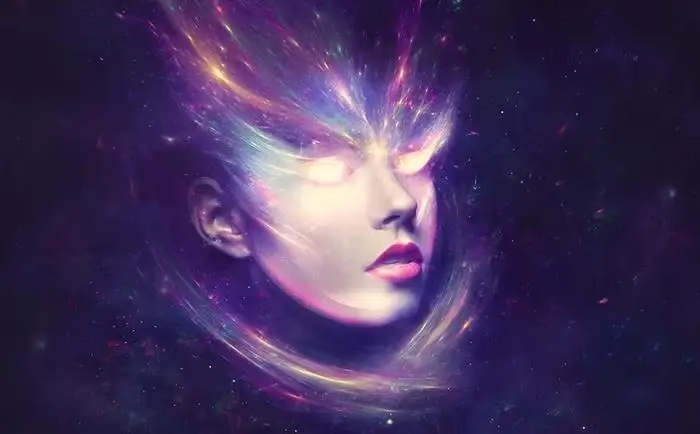
Hvad er Fantasy-Fotografi?
I sin kerne er fantasy-fotografi en niche inden for fotografering, der fokuserer på at skabe billeder baseret på elementer fra fantasi, mytologi eller folklore. Tænk på feer, elvere, drager, nisser, sirener og andre væsener eller scener, der overskrider den almindelige virkelighed. Disse billeder indeholder ofte surrealistiske eller magiske elementer, der ikke findes i den virkelige verden.
Det er vigtigt at skelne fantasy-fotografi fra cosplay-fotografi. Selvom de begge kan involvere kostumer og karakterer, sigter cosplay-fotografi primært mod at genskabe specifikke scener eller udseender fra eksisterende fantasy-historier, film eller spil. Fantasy-fotografi derimod, handler om at skabe originale billeder og verdener fra bunden, inspireret af generelle temaer fra folklore og fantasi, men ikke bundet til en bestemt eksisterende historie. Det er en genre, hvor din egen vision og kreativitet er drivkraften.
Sådan Skaber Du Fantasy-Fotografi
At skabe et overbevisende fantasy-billede kræver mere end blot at trykke på udløseren. Det er en proces, der involverer planlægning, fotografering og omfattende efterbehandling. Her er de grundlæggende trin, du skal følge for at bringe dine fantasy-visioner til live:
1. Find Inspiration
Det første skridt er at fylde dit kreative reservoir. Hvor finder du ideer til dine fantasy-billeder? Verden er fuld af inspiration! Dybt i gamle myter og sagn, i klassiske eventyr, i populære fantasy-bøger, film (som 'Ringenes Herre', 'Harry Potter', 'Narnia', 'Game of Thrones'), tv-serier eller endda videospil (som 'The Witcher'). Udforsk disse kilder, lad dig fordybe i deres verdener og notér de elementer, karakterer eller stemninger, der fanger din opmærksomhed.
Inspiration kan også komme fra naturen selv – en mystisk skov, en tåget mose, en dramatisk kystlinje. Når du har fundet nogle potentielle inspirationskilder, er næste skridt at destillere det til dit eget unikke koncept.
2. Definer Dit Koncept
Dette er måske det mest kritiske trin. Dit koncept er den grundlæggende idé, der vil styre hele din proces. Det er din vision for det færdige billede. Hvad skal billedet forestille? Hvilken historie skal det fortælle? Hvilken stemning skal det formidle?
At have et klart koncept hjælper dig med at visualisere det endelige resultat. Det bestemmer, hvordan din model skal posere, hvordan kameraet skal placeres, hvilken belysning du skal bruge, og hvor stor en del af billedet der skal skabes eller manipuleres i efterbehandlingen. Hvis dit koncept for eksempel er en æterisk fe-dronning i en magisk skov, vil alt fra kostume til location og lyssætning blive planlagt ud fra denne idé.
En almindelig misforståelse er, at fantasy-fotografi udelukkende handler om at placere en model foran en grøn skærm og derefter tilføje alt andet i Photoshop. Selvom green screen kan være et værktøj, er det konceptet – den grundlæggende idé – der skal være fundamentet for dit billede, ikke omvendt. Konceptet dikterer værktøjerne, ikke omvendt.
3. Find en Location
Med dit koncept på plads, skal du finde den perfekte location, der understøtter din vision. Locationen kan være en eksisterende fysisk placering, eller den kan være noget, du delvist eller helt skaber i efterbehandlingen ved hjælp af digitalt indhold.
Hvis du bruger en fysisk location, skal du overveje faktorer som tilgængelighed og naturligt lys. Stedet skal føles rigtigt for dit koncept. En gammel skov kan være perfekt til et elver-tema, mens en stenet strand passer til en siren-historie. Tænk også over årstiden – en vinteroptagelse med en havfrue kræver måske en indendørs pool, mens en sommeroptagelse i en blomstrende eng er ideel til feer.
Husk, at selvom locationen kan være smuk i sig selv, er det måden, du bruger den på, i kombination med din model og efterbehandling, der gør den magisk.
4. Style Din Model
Nu bliver det rigtig sjovt! Dette trin handler om at transformere din model til karakteren i dit koncept. Her kan du lade din kreative fantasi få frit løb. Hvordan ser en fe-dronning ud? Hvordan ser en kriger fra et mytisk land ud? Styling omfatter makeup, kostumer og rekvisitter/accessories.
- Makeup: Fantasy-væsener ser sjældent ud som almindelige mennesker. Makeup er et utroligt kraftfuldt værktøj til at ændre modellens udseende. Du kan bruge det til at skabe overjordiske træk, tilføje farver, der ikke findes naturligt, eller give huden et specielt skær. Målet er at finde den rette balance mellem realisme og det overnaturlige.
- Tøj/Kostumer: Kostumet skal afspejle temaet i dit koncept og samtidig passe godt til modellen. En fe-dronning kræver måske en let, flydende kjole, der ser æterisk ud, mens en dragedræber har brug for robust, måske beskadiget, rustning eller læder. Stoffernes tekstur, farver og snit er afgørende for at formidle karakterens identitet og den verden, de lever i.
- Accessories: Rekvisitter og accessories er vigtige for at sætte stemningen og fortælle historien. En krone til fe-dronningen, et magisk sværd til krigeren, en glødende kugle af lys – disse detaljer kan tilføje dybde og autenticitet til billedet.
5. Tag Billederne
Selve optagelsen afhænger meget af dit specifikke koncept, men der er nogle generelle retningslinjer, der kan hjælpe dig med at få de bedste resultater, især med henblik på efterbehandling:
- Posing: Instruer din model i at posere på en måde, der passer til karakteren og konceptet. En yndefuld, svævende positur til en fe, en stærk, jordnær positur til en kriger. Gode poser gør det nemmere at integrere modellen i den digitale baggrund eller tilføje elementer i Photoshop.
- Belysning: Sørg for, at din model er godt belyst. Dette hjælper med at undgå uønskede skygger og gør det lettere at klippe modellen ud og placere hende i et andet miljø under redigeringen. Overvej, hvor lyset skal komme fra i dit færdige billede (f.eks. fra en digital solnedgang, en magisk kugle) og prøv at matche lysretningen under optagelsen.
- Brug et Stativ: For at minimere rystelser og sikre skarphed, især hvis du arbejder med længere lukkertider eller i svagt lys, er et stativ uvurderligt. Det giver dig også mulighed for nemt at tage flere billeder fra præcis samme vinkel, hvilket kan være nyttigt til kompositering.
- Skyd i RAW: Optag altid dine billeder i RAW-format. RAW-filer indeholder meget mere information end JPEGs, hvilket giver dig maksimal fleksibilitet i efterbehandlingen til at justere farver, eksponering og kontrast. Dette er afgørende, når du arbejder med at blande elementer fra forskellige kilder og skabe en sammenhængende, magisk stemning.
6. Rediger i Photoshop
Efter optagelsen er det tid til at bringe din vision til live i Photoshop. Dette er, hvor magien virkelig sker, og hvor du kan transformere dine rå billeder til betagende fantasy-scener. Photoshop giver dig mulighed for at:
- Kompositere: Sammensæt elementer fra forskellige billeder – din model, en baggrund, digitale effekter.
- Tilføje Elementer: Indsæt digitale elementer som vinger, magiske glød, tåge, ekstra træer eller bjerge.
- Ændre Farver og Tone: Juster farvebalancen, mætningen og lysstyrken for at skabe en bestemt stemning – mørk og dyster, lys og æterisk, varm og gylden.
- Skabe Effekter: Brug filtre, pensler og lagstile til at tilføje specielle effekter som glød, gnister, regn eller sne.
- Finpudse: Rens billedet for uønskede elementer, forbedre detaljer og skabe det endelige look.
Efterbehandlingen er en kunst i sig selv og kræver øvelse. Jo bedre dine originale billeder er (med hensyn til lys, skarphed og posing), desto lettere bliver efterbehandlingen.
Photoshop Tutorial: Tilføjelse af Fantasy-Vinger
En af de mest populære elementer i fantasy-fotografi er tilføjelsen af vinger. Det kan være fe-vinger, englevinger, dragevinger eller dæmonvinger. Her er en simpel guide til, hvordan du kan tilføje vinger til dit billede ved hjælp af Photoshop:
Trin 1: Indlæs Billedet
Åbn det billede, du vil arbejde med, i Photoshop. Træk og slip billedet ind i Photoshop-vinduet, eller gå til Fil > Åbn. Vælg et billede i høj kvalitet for de bedste resultater.
Trin 2: Opret et Nyt Lag
Før du begynder at redigere, er det god praksis at arbejde på nye lag. Dette holder dine ændringer ikke-destruktive. Klik på ikonet 'Opret nyt lag' (ser ud som et stykke papir med et foldet hjørne) nederst i Lag-panelet, eller brug genvejen CTRL + SHIFT + N (Windows) / CMD + SHIFT + N (Mac). Dette nye lag vil være der, hvor vingerne placeres.
Trin 3: Find Dine Vinger
Du skal bruge en pensel eller et billede af de vinger, du vil bruge. Mange kunstnere laver pensler med vingeformer, som du kan downloade gratis eller købe online. Du kan også finde billeder af vinger, du kan klippe ud og bruge. Hvis du bruger en pensel, skal du vælge penselværktøjet (B) og derefter klikke på penselvælgeren i indstillingslinjen øverst. Find den vinge-pensel, du vil bruge.
Trin 4: Tilføj Vingerne
Sørg for, at du er på det nye lag, du oprettede i trin 2. Hvis du bruger en pensel, skal du klikke på det nye lag og derefter stemple vingerne på dit billede. Juster penselstørrelsen i penselindstillingerne, så vingerne passer i størrelse til din model.
Hvis du bruger et billede af vinger, skal du trække billedet af vingerne ind i dit dokument. Brug transformeringsværktøjet (CTRL + T / CMD + T) til at skalere, rotere og placere vingerne, så de sidder naturligt på din model.
Trin 5: Maskér Vingerne
Vingerne vil sandsynligvis dække dele af din models krop, som de ikke skal. For at blende vingerne naturligt ind, skal du bruge en lagmaske. Med vingelaget valgt, klik på ikonet 'Tilføj lagmaske' nederst i Lag-panelet (et rektangel med en cirkel indeni).
Vælg nu en blød, rund pensel (vælg penselværktøjet, højreklik på billedet for penselvælgeren, vælg en blød rund pensel). Sæt forgrundsfarven til sort. Med lagmasken valgt (klik på den hvide boks ved siden af vingelaget), mal over de områder af vingerne, der skal skjules – f.eks. der hvor de går ind bag modellens ryg. Sort på masken skjuler, hvid afslører. Hvis du laver en fejl, skifter du forgrundsfarven til hvid og maler over for at genoprette det skjulte område.
Trin 6: Tilføj Ekstra Elementer (Valgfrit)
Vil du have, at vingerne glitrer eller udsender lys? Opret endnu et nyt lag oven over vingelaget (Trin 2 gentaget). Brug penselværktøjet med en passende effektpensel (f.eks. en gnist- eller glød-pensel) til at tilføje effekter på dette nye lag. Vælg en passende farve for effekten (f.eks. en lys, glødende farve). Placer effekterne, hvor du ønsker dem.
Trin 7: Kopier Masken (Valgfrit)
Hvis du tilføjede effekter på et separat lag, og disse effekter kun skal være synlige der, hvor vingerne er synlige, kan du kopiere masken fra vingelaget til effektlaget. Hold ALT (Windows) / Option (Mac) nede, klik og træk masken fra vingelaget til effektlaget. Slip musen, og masken kopieres.
Trin 8: Finpudsning og Effekter
Tjek dit arbejde ved at holde SHIFT nede og klikke på masken – dette deaktiverer masken midlertidigt, så du kan se det fulde vinge-/effektlag og sikre, at du har maskeret korrekt. Klik SHIFT igen for at aktivere masken.
For at tilføje en blid glød omkring vingerne, kan du bruge en lagstil. Højreklik på vingelaget (eller effektlaget, hvis det er der, gløden skal komme fra) og vælg 'Blandingsindstillinger'. Vælg 'Ydre Glød' (Outer Glow). Juster farve, spredning og størrelse for at skabe den ønskede effekt. Du kan kopiere lagstilen til andre lag ved at højreklikke på laget med stilen og vælge 'Kopier Lagstil', derefter højreklikke på mållaget og vælge 'Indsæt Lagstil'.
Juster niveauer (Levels) eller kurver (Curves) for at matche kontrasten og lysstyrken på vingerne med resten af billedet.
Du kan også 'unlinke' masken fra laget ved at klikke på kædeikonet mellem lag-miniaturebilledet og maske-miniaturebilledet i Lag-panelet. Dette gør, at du kan flytte vingelaget uafhængigt af masken, hvilket kan være nyttigt til finjustering af placeringen.
Ofte Stillede Spørgsmål om Fantasy-Fotografi
- Hvilket udstyr skal jeg bruge?
- Du behøver ikke det dyreste udstyr for at starte, men et kamera der kan optage i RAW og et objektiv, der passer til din location (f.eks. et vidvinkel til landskaber, et portrætobjektiv til modeller) er en god start. Stativ er anbefalet. Vigtigst er dog en god computer og software som Photoshop.
- Hvor finder jeg modeller?
- Du kan starte med venner og familie, der er villige til at klæde sig ud. Ellers kan du søge på sociale medier i lokale grupper for modeller, skuespillere eller cosplayere, der er interesserede i at samarbejde (ofte kaldet TFP - Time For Print, hvor ingen penge skifter hænder, men begge parter får billeder).
- Er Photoshop nødvendigt?
- Photoshop er standarden inden for avanceret billedmanipulation og kompositering, som er kernen i mange fantasy-billeder. Andre programmer som Affinity Photo kan dog også bruges. Grundlæggende redigering i programmer som Lightroom er også vigtigt, men til at tilføje og blande elementer er Photoshop ofte uundværligt.
- Hvordan gør jeg billederne troværdige?
- Nøglen til troværdige fantasy-billeder er at matche lys, skygger, farvetoner og skarphed mellem alle elementer i billedet. Hvis du tilføjer vinger, skal lyset på vingerne komme fra samme retning som lyset på modellen, skyggerne skal falde korrekt, og farverne skal passe sammen. Øvelse og opmærksomhed på detaljer er afgørende.
- Hvor lang tid tager det at redigere et fantasy-billede?
- Det varierer enormt afhængigt af kompleksiteten af dit koncept og din erfaring. En simpel vingetilføjelse kan tage 30 minutter til en time. En kompleks kompositering med mange elementer og effekter kan tage mange timer, endda dage.
Konklusion
Fantasy-fotografi er en vidunderlig genre, der giver dig mulighed for at bryde fri fra virkelighedens begrænsninger og skabe billeder, der kun er begrænset af din fantasi. Ved at kombinere omhyggelig planlægning, kreativ styling, solid fotografering og dygtig efterbehandling i Photoshop, kan du bringe dine mest utrolige drømme til live.
Det kræver øvelse, tålmodighed og viljen til at eksperimentere. Men belønningen – evnen til at skabe billeder, der transporterer beskueren til en anden verden – er det hele værd. Så tag din inspiration, definer dit koncept, og begynd at skabe dine egne magiske fantasy-fotografier i dag!
Hvis du vil læse andre artikler, der ligner Skab Magiske Fantasi Fotos, kan du besøge kategorien Fotografi.