
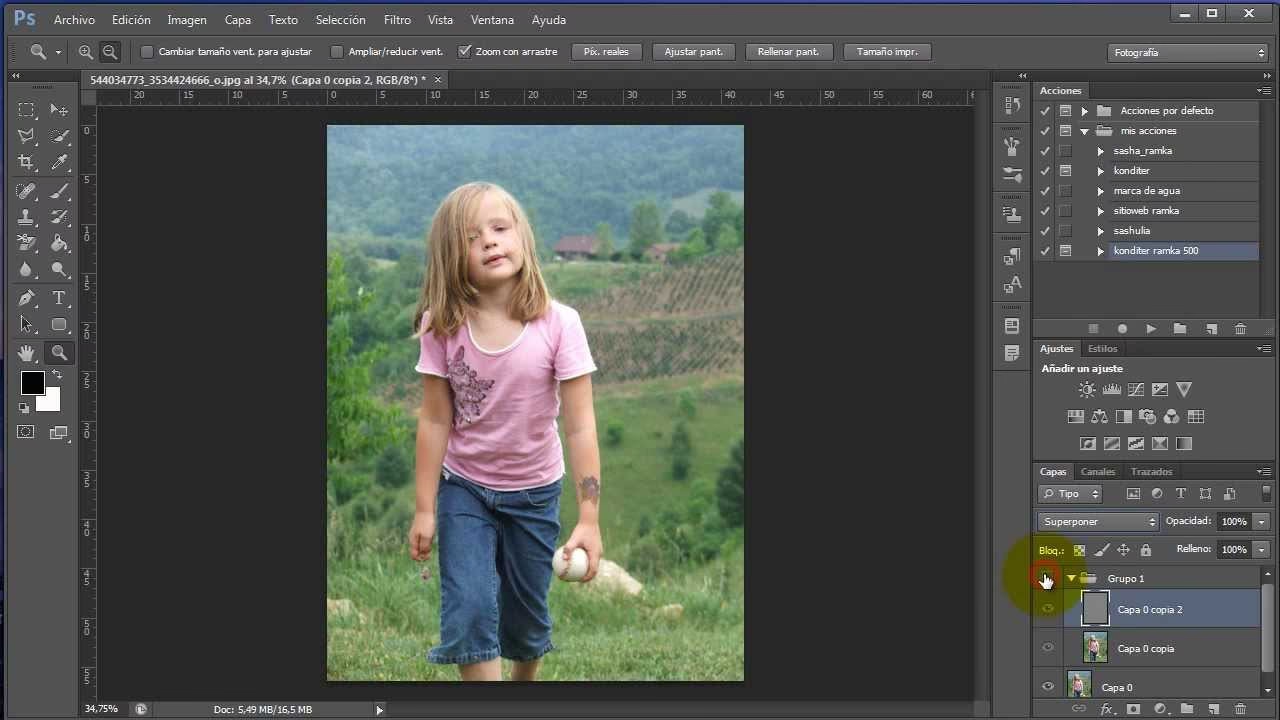

Nogle gange kan dine fotos virke lidt bløde eller uskarpe. Ved at skærpe dem kan du tilføje kontrast langs kanterne af objekter. Dette kan få dit motiv til at fremstå mere fremtrædende og dramatisk og tilføje volumen. At lære at skærpe et billede i Photoshop er en fundamental færdighed for enhver fotograf.
Leder du efter måder at rette uskarpe fotos på? Photoshop kan gøre underværker og hjælpe dig med at opnå de bedste resultater med din fotografering. Samtidig er det komplekst og svært at mestre på grund af dets mange funktioner.
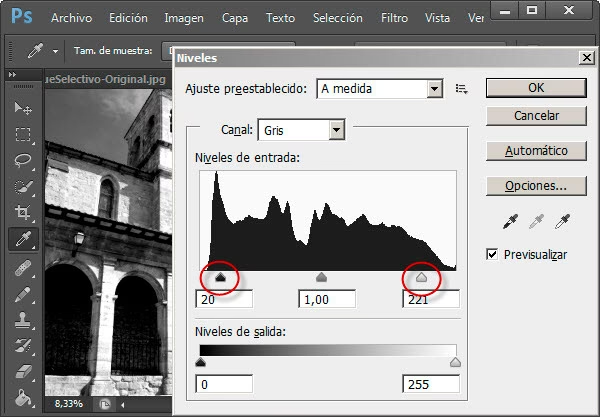
Uanset hvad, har vores fotos ofte brug for mere skarphed. Lad os derfor finde ud af, hvad billedskarphed er, og hvordan man opnår det.
Hvad er Billedskarphed?
Billedskarphed forbedrer kontrasten ved kanterne i et billede for at øge dets klarhed og detaljer. Denne teknik fremhæver grænserne mellem farver og toner, hvilket får billedet til at virke klarere og mere defineret. I den digitale tidsalder, hvor stræben efter perfektion i hvert billede er konstant, vil du måske føle behovet for at få dine billeder skærpet. Photoshop udmærker sig her og er det foretrukne værktøj til at opnå den skarpe finish og præcision, som både professionelle og amatører søger.
Hvorfor er det så vigtigt at skærpe et billede?
At skærpe et billede er afgørende vigtigt af flere årsager. For det første fremhæver det de finere detaljer, hvilket får motiver og elementer i et foto til at springe frem. Denne øgede klarhed sikrer, at beskuerens opmærksomhed rettes mod billedets fokuspunkter. For det andet, på grund af iboende begrænsninger i kamerasensorer og objektiver, fanger billeder direkte fra kameraet nogle gange ikke alle nuancer med perfekt klarhed. Skarphed kompenserer for disse begrænsninger, forfiner billedet og giver det et mere poleret udseende.
Derudover, når billeder printes eller vises på forskellige digitale platforme, sikrer et velskærpet billede, at fotoet bevarer sin integritet og ikke fremstår sløret eller udvisket. I den konkurrenceprægede verden af fotografi og digital kunst, hvor hver detalje tæller, er skarphed et uundværligt værktøj til at løfte billedets visuelle effekt, hvilket gør det mere fængslende og tiltalende for beskueren.
Hvordan forbedrer du dine fotos med software? Lad os finde ud af det sammen.
Et Lille Ekstra Tip: Accelerer din Redigering med Luminar Neo
Før jeg dykker ned i Photoshops komplekse verden, lad mig fremhæve Luminar Neo. Denne avancerede fotoeditor matcher Photoshops kapaciteter og udnytter effektiviteten af AI, hvilket muliggør hurtigere redigeringer. Forestil dig at opnå resultater i Photoshop-kvalitet, men på den halve tid.
Luminar Neo er den ideelle løsning for dem, der ønsker at forbedre billedskarpheden uden at skulle mestre komplekse værktøjer. Dens brugervenlige interface er designet til både begyndere og erfarne fotografer, der søger en strømlinet redigeringsoplevelse.
Sådan skærper du dine fotos i Luminar Neo
Du kan opnå en hurtig og nem skarphedseffekt med værktøjet Skarphed (Sharpen). Du finder det under fanen Rediger (Edit) i kategorien Fremkald (Develop). Her er en kort guide til brug af værktøjet:
- Upload dit billede til Luminar Neo og åbn det.
- Gå til fanen Rediger (Edit) og find værktøjet Skarphed (Sharpen) i kategorien Fremkald (Develop).
- Juster følgende skydere for at opnå den bedste effekt:
- Skarphed (Amount): Bestemmer mængden af skarphed, der anvendes på billedet.
- Radius: Bestemmer størrelsen af området omkring hvert punkt, du vil skærpe. En mindre radius påvirker mindre detaljer. Denne justering arbejder hånd i hånd med Skarphed-skyderen, og justering af den ene vil væsentligt påvirke den anden. Indstilling af begge skydere til et højt niveau kan føre til betydelig farve- og kontrastforvrængning. Så hvis du vil have dit foto til at se naturligt ud, hold det under 50%.
- Maske (Masking): Giver dig mulighed for at kontrollere, hvilke områder der justeres. For eksempel kan du selektivt øge kontrasten i områder med høj kontrast (f.eks. øjne eller løv), mens du undgår områder, du gerne vil lade være bløde (f.eks. hud eller himmel). Hvis du vil justere alt ensartet, lad Maske-skyderen være på 0.
- Når du er tilfreds med resultatet, kan du gå videre til din næste justering, da Luminar Neo allerede har gemt dit arbejde.
Det er ikke nemmere, vel?
Udnyt Kraften i AI-baserede Værktøjer
Struktur AI (Structure AI)
Luminar Neo har mere end ét værktøj til at hjælpe dig med din billedskarphed. Vælg Struktur AI (Structure AI) under fanen Rediger (Edit) for hurtigt og intelligent at forbedre klarheden og detaljerne i ethvert foto.
Det bedste ved Struktur AI (Structure AI) er, at kunstig intelligens anvender forbedringen selektivt og undgår menneskelige ansigter, hvor skarphed kunne se unaturligt ud.
Superskarp AI (Supersharp AI)
Vi foreslår, at du prøver en af Luminar Neos udvidelser, Superskarp AI (Supersharp AI), for at løse mere komplicerede tilfælde af bevægelsesslør.
Dette er et værktøj på professionelt niveau med enkle kontroller, der adresserer generelt bevægelsesslør i fotos og endda kan forbedre slørede ansigter.
Synkroniser Justeringer
Hvis du vil give den samme effekt til andre fotos i dit bibliotek, kan du kopiere og indsætte justeringerne på andre fotos uden at gentage den samme arbejdsgang. Sikke en tidsbesparelse!
Luminar Neo er fantastisk fotoredigeringssoftware til hurtigt og nemt at skærpe et billede. Det har smarte skydere og fantastiske værktøjer og kan hurtigt hjælpe dig med at opnå de bedste resultater. Hvis du leder efter et alternativ til Photoshops komplicerede værktøjer, så prøv Luminar Neo og se, hvordan det passer perfekt ind i din redigeringsarbejdsgang. Det er et fantastisk værktøj til at få arbejdet gjort hurtigt og nemt.
Sådan Skærper du et Billede i Photoshop
Ethvert foto vil drage fordel af en smule skarphed, da det tilføjer kontrast. Det er dog vigtigt at kende grænserne for dit foto og ikke overdrive.
Her er den hurtigste og nemmeste måde at skærpe billeder på i Photoshop:
- Åbn dit billede i Photoshop.
- Vælg fotolaget i Lag-panelet og gå til menuen Filter. Vælg Konverter til Smarte Filtre (Convert for Smart Filters) for at skærpe uden permanent at ændre fotoet.
- Anvend filteret Uskarpt Maske (Unsharp Mask).
- Fra menuen Filter, vælg Skarphed > Uskarpt Maske (Filter > Sharpen > Unsharp Mask).
- Træk i skyderne for at opnå den ønskede effekt i dialogboksen Uskarpt Maske (Unsharp Mask).
- Gem fotoet.
Dette er essensen af, hvordan man skærper et billede i Photoshop. Dog er der mange detaljer, vi kunne tilføje. For eksempel kan du dobbeltklikke på Zoom-værktøjet i Værktøjspanelet for at zoome ind til 100% og præcist bedømme skarpheden.
Hvis du har brug for at ændre skarpheden, kan du gøre det ved at dobbeltklikke på Uskarpt Maske (Unsharp Mask) i Lag-panelet for at genåbne dialogboksen Uskarpt Maske (Unsharp Mask).
Uskarpt Maske (Unsharp Mask)
Som du kan se fra eksemplet ovenfor, brugte vi Uskarpt Maske (Unsharp Mask) til at skærpe et billede. Uskarpt Maske (Unsharp Mask) er et billedskarphedsfilter med skydere for Mængde (Amount), Radius og Tærskel (Threshold).
- Mængde (Amount): Skyderen giver dig mulighed for at justere intensiteten af skarphedseffekten. Jo mere du trækker i den, jo mere skarphed får du.
- Radius: Skyderen justerer bredden af skarphedseffekten ved kanterne af objekter. Med denne kontrol kan du styre skarpheden af pixels på fotoets kanter.
- Tærskel (Threshold): Skyderen hjælper dig med at kontrollere den overordnede skarphed af et billedes område. Brug den til at minimere skarphed af elementer, du ikke ønsker at fremhæve, såsom korn i himlen. Ved at trække den til højre kan du minimere skarpheden af overskærpede pixels.
Eksperimenter med disse skydere for at se, hvilken der fungerer bedst til at skærpe uskarpe billeder. Bemærk, at effekten vil variere afhængigt af billedets størrelse, da Uskarpt Maske (Unsharp Mask) fokuserer på pixels.
Smart Sharpen
Er der andre måder at skærpe et billede på? Du kan bruge filteret Smart Sharpen til at skærpe billeder online og tilføje kontrolskarphed. De grundlæggende og avancerede indstillinger inkluderer kontroller, der giver dig mulighed for at lege med forskellige mængder skarphed, skygger, højlys og mere. Hvordan adskiller Smart Sharpen sig fra Uskarpt Maske (Unsharp Mask)? Smart Sharpen anbefales til målrettet skarphed, da det minimerer støj i områder med lav kontrast. På den anden side er filteret Uskarpt Maske (Unsharp Mask) godt til outputskarphed.
Her er hvordan du anvender Smart Sharpen:
- Åbn dit foto.
- I Lag-panelet skal du klikke på et billedlag eller Baggrunden og derefter trykke på Ctrl-J (Windows) eller Cmd-J (Mac) for at duplikere det. Højreklik på det duplikerede lag og vælg Konverter til Smart Objekt (Convert to Smart Object).
- Vælg Filter > Skarphed > Smart Sharpen (Filter > Sharpen > Smart Sharpen). En dialogboks åbnes.
- I menuen Forudindstilling (Preset), vælg Standard (Default).
- Sænk skyderen Reducer støj (Reduce Noise) for at se den fulde skarphedseffekt.
- Vælg en Mængde (Amount) værdi for intensiteten af skarpheden. Øg Radius-værdien, indtil du ser halo-effekter langs de skarpe kanter, og reducer den derefter lige nok til at eliminere haloerne. Billedet kan virke for skarpt nu, men bare rolig; du kan finjustere det ved at ændre værdierne for Radius, Falme Mængde (Fade Amount) og Tonel Bredde (Tonal Width) under Højlys (Highlights).
- For at sammenligne den skærpede og uskærpede version af billedet skal du klikke på knappen Forhåndsvisning (Preview) i dialogboksen. Du kan stadig ændre detaljer og skærpe dit uskarpe billede. Gem billedet, når du er færdig.
En anden fordel ved at bruge filteret Smart Sharpen er muligheden for at gemme indstillingerne og bruge dem med andre fotos i fremtiden.
High Pass Filter
En anden måde at skærpe et billede på i Photoshop er at anvende High Pass Filter. Dette er en fantastisk billedskærper, hvis du ikke vil eksperimentere med forskellige skydere, da det kun har én meget effektiv justering.
- Indstil Radius skalaen til minimum og klik på OK. Denne indstilling giver dig mulighed for at tilføje gråtoner til dit billede.
- Skift billedets blandingsmodus.
Brug hvad du vil: Overlejring (Overlay), Blødt Lys (Soft Light), Hårdt Lys (Hard Light) eller Lineært Lys (Linear Light). Mens du ændrer blandingsmodusen, kan du se dit fotos skarphed og de områder, du skal arbejde på.
- Tryk OK.
- Gem projektet eller eksporter fotoet til senere brug.
Hvis du ikke er tilfreds med resultaterne, kan du ændre radius og blandingsmodus for at finde en perfekt balance af skarphed. Her er hvordan du slører et billede, hvis du har brug for den modsatte arbejdsgang.
Shake Reduction Filter
Nogle gange skal et billede skærpes, fordi kamerabevægelse forårsagede rystelser. Photoshop har et fantastisk værktøj designet til at reducere billedsløring forårsaget af utilsigtet kamerabevægelse. Dette værktøj kaldes Shake Reduction filter, som findes under menuen Filter > Skarphed (Filter > Sharpen). Dens primære funktion er at minimere sløring, der skyldes forskellige typer af kamerabevægelse, herunder lineær, bueformet, rotationel og endda zigzag. Her er hvordan du bruger dette filter til at skærpe dit billede:
- Åbn billedet i Photoshop.
- Vælg Filter > Skarphed > Shake Reduction (Filter > Sharpen > Shake Reduction). Photoshop vil automatisk analysere den mest egnede region af billedet til rystelsesreduktion, bestemme arten af sløringen og ekstrapolere de passende korrektioner til hele billedet.
- Det korrigerede billede vil blive vist i Shake Reduction dialogboksen. Du kan nu anvende andre justeringer på det.
- Gem dit arbejde, hvis du er tilfreds med det.
Hvis du ikke ser nogen forskel, skal du klikke på Forhåndsvisning (Preview) indstillingen for at se billedet før og efter anvendelse af filteret. Eller brug ethvert andet fotoforbedringsværktøj til at få arbejdet gjort.
Skærpning af Områder i Billedet
Det sidste værktøj, vi vil dække i dag, er Skarphedsværktøjet (Sharpen Tool). Dets primære funktion er at øge kontrasten langs kanterne af fotoet. Dette øger igen den tilsyneladende skarphed. Jo mere du bruger dette værktøj over et område af fotoet, jo mere skarphed får du. Tip: Hvis Skarphedsværktøjet ikke er synligt, skal du holde Sløringsværktøjet (Blur Tool) nede.
- Åbn dit billede i Photoshop.
- Vælg en penselspids og indstil indstillingerne for blandingsmodus og intensitet.
- Vælg Prøve alle lag (Sample All Layers) for at skærpe ved hjælp af data fra alle synlige lag. Hvis denne indstilling ikke er valgt, vil Skarphedsværktøjet kun bruge data fra det aktive lag.
- Vælg Beskyt Detaljer (Protect Detail) for at forbedre detaljer og minimere pixelerede artefakter. Du kan fravælge dette, hvis du ønsker en mere drastisk skarphedseffekt.
- Træk over den del af billedet, du vil skærpe.
Det er et fantastisk værktøj, hvis du vil have arbejdet gjort hurtigt og nemt. Hvis dit billede er for sløret, kan du også tjekke denne artikel for at lære at afsløre et sløret billede.
Ofte Stillede Spørgsmål
- Findes Skarphedsværktøjet (Sharpen Tool) i Photoshop?
- Ja, Photoshop tilbyder flere metoder til at skærpe billeder, herunder 'Skarphedsværktøjet' (Sharpen Tool), samt filtre som 'Smart Sharpen' og 'Uskarpt Maske' (Unsharp Mask).
- Hvordan skærper jeg et sløret billede i Photoshop?
- Åbn billedet i Photoshop. Gå til Filter > Skarphed > Shake Reduction (Filter > Sharpen > Shake Reduction). Bemærk det korrigerede billede i Shake Reduction dialogboksen. Hvis resultatet lever op til dine forventninger, gem dit arbejde.
- Hvordan øger jeg klarheden i Photoshop?
- I Lag-panelet skal du vælge laget med dit billede. Højreklik på laget og vælg 'Konverter til Smart Objekt' (Convert to Smart Object). Gå til Filter > Camera Raw Filter. Inde i Camera Raw skal du åbne Basis-panelet (Basic Panel). Juster skyderen, Tekstur (Texture) eller Klarhed (Clarity) efter behov. Klik OK for at anvende ændringerne og forlade Camera Raw.
- Hvad er det bedste alternativ til Photoshop?
- Luminar Neo fra Skylum anbefales stærkt til fotoentusiaster. Denne AI-drevne software imponerer med værktøjer som AI-baserede himmelforbedringer, sømløs objektfjernelse og detaljeret portrætretouchering. For dem, der søger avancerede redigeringer, er Luminar Neo et af de bedste alternativer til Photoshop.
Hvis du vil læse andre artikler, der ligner Sådan skærper du billeder i Photoshop, kan du besøge kategorien Fotografi.