

Når du arbejder med fotografi eller skaber visuelt indhold, hvad enten det er til print, online publikationer eller akademiske artikler, er valget af filformat og den korrekte opløsning helt afgørende for det endelige resultat. Et fantastisk billede kan miste sin virkning, hvis det gemmes forkert, hvilket resulterer i slørede detaljer, ringe farvegengivelse eller problemer med udskrivning. For at sikre, at dit arbejde præsenteres bedst muligt, er det vigtigt at forstå forskellene mellem de mest almindelige formater, der anbefales til professionel brug, herunder TIFF, EPS og PDF.
Disse formater foretrækkes ofte af udgivere og printtjenester på grund af deres evne til at bevare billedkvaliteten og detaljer på en måde, som mere komprimerede formater som JPEG ikke kan. Hvert format har sine styrker og ideelle anvendelsesområder, og ved at vælge det rigtige format til den rigtige type indhold sikrer du, at dine billeder og grafikker lever op til de højeste standarder.
Hvorfor Format og Opløsning Betyder Alt
Forestil dig, at du har brugt timer på at fange det perfekte landskabsbillede eller skabt en detaljeret infografik, der illustrerer et komplekst fotografisk koncept. Hvis disse visuelle elementer skal bruges i en bog, et magasin eller en videnskabelig artikel, vil udgiveren have specifikke krav til, hvordan filerne skal leveres. Disse krav er ikke tilfældige; de er designet til at garantere, at billederne ser skarpe, klare og korrekte ud, når de bliver trykt eller vist i høj opløsning online. Forkert format eller for lav opløsning kan føre til pixellering (de små firkanter, der bliver synlige, når et billede forstørres for meget), slørede linjer i grafikker eller problemer med farvenøjagtighed.
Opløsning, ofte målt i DPI (Dots Per Inch) for print eller PPI (Pixels Per Inch) for skærme, refererer til antallet af billedpunkter eller prikker pr. enhed af plads. Jo højere DPI/PPI, jo flere detaljer kan billedet indeholde pr. tomme, hvilket resulterer i et skarpere og mere detaljeret billede, især når det skal printes i en bestemt størrelse. Et lavopløsningsbillede, der ser fint ud på en lille skærm, vil typisk fremstå uskarpt og grovkornet, når det printes i et større format.
De Foretrukne Formater: TIFF, EPS og PDF
Udgivere og professionelle printservices har ofte en liste over foretrukne filformater, og TIFF, EPS og PDF optræder næsten altid på denne liste. Lad os se nærmere på, hvorfor disse formater er så populære, og hvornår du skal bruge dem.
TIFF (Tagged Image File Format)
TIFF er et rastergrafikformat, der er bredt anerkendt for sin evne til at gemme billeder med høj farvedybde og kompleksitet uden tab af kvalitet. I modsætning til JPEG, som bruger kompression, der permanent fjerner billeddata (lossy compression), kan TIFF gemmes med eller uden kompression, eller med lossless kompression (f.eks. LZW), der reducerer filstørrelsen uden at fjerne data. Dette gør TIFF til et ideelt format for fotografiske billeder, hvor bevaring af alle detaljer og farver er afgørende.
For fotografiske billeder, der skal publiceres, er kravet typisk en opløsning på mindst 300 DPI. Ved 300 DPI er billedet tæt nok på punkter pr. tomme til at give en skarp og detaljeret udskrivning, der er behagelig for øjet på normal læseafstand. Gem dine redigerede fotos som TIFF-filer, når de skal leveres til publikation for at sikre maksimal kvalitet.
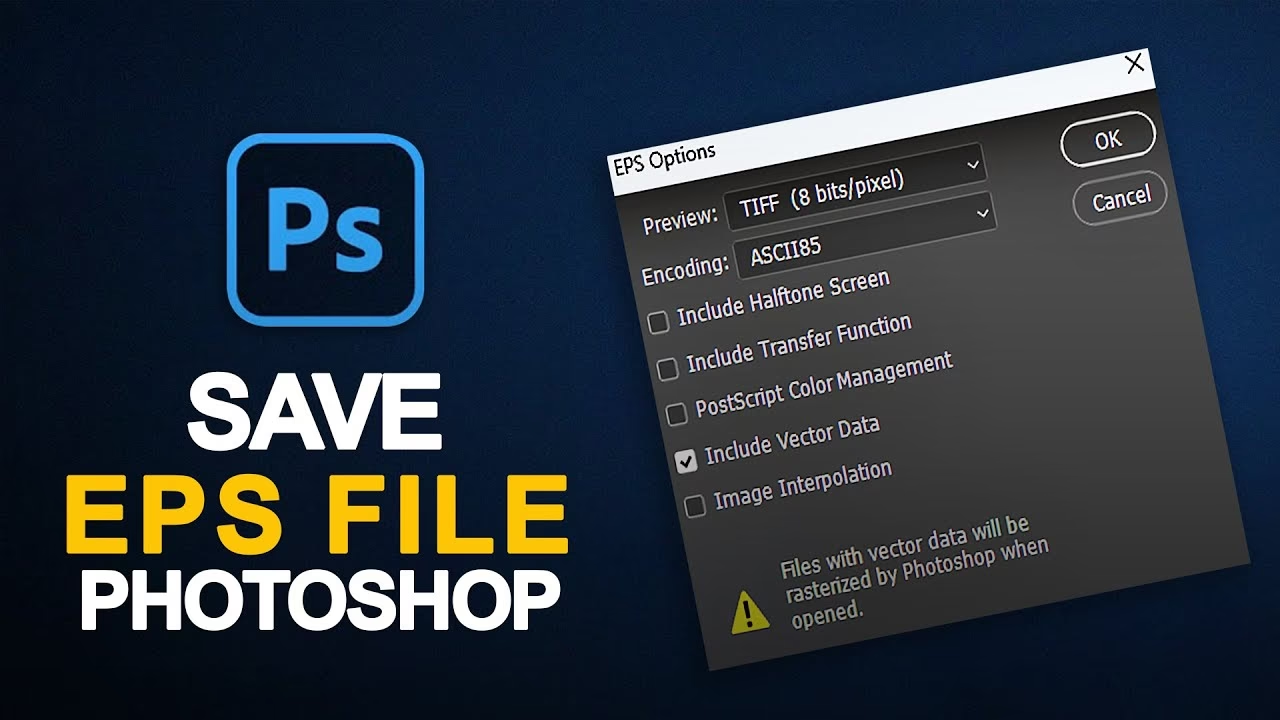
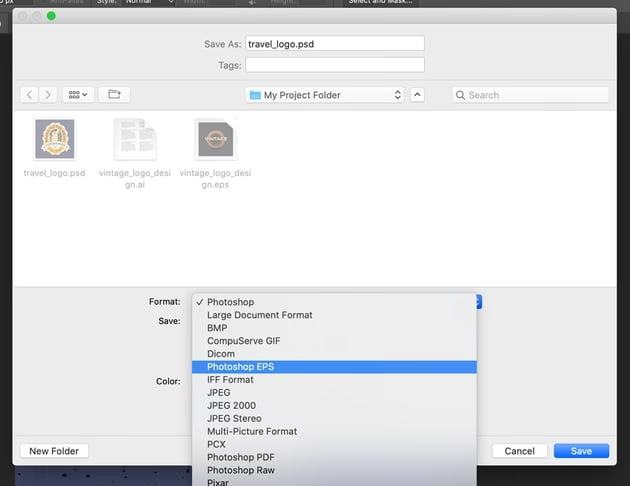
EPS (Encapsulated PostScript)
EPS er primært et vektorbaseret format, selvom det også kan indeholde rastergrafik. Vektorgrafik er bygget op af matematiske ligninger, der beskriver linjer, kurver og former, hvilket betyder, at de kan skaleres til enhver størrelse uden tab af kvalitet. Dette gør EPS til et fremragende valg for linjegrafik, logoer, diagrammer, grafer og illustrationer – alt, hvad der består af skarpe linjer og definerede områder, snarere end en kontinuerlig tone som et fotografi.
Når du forbereder linjegrafik som EPS, er kravet til opløsning ofte højere, typisk mindst 600 DPI. Selvom vektorgrafik i sig selv er opløsningsuafhængig, kan en EPS-fil stadig indeholde rasterelementer (f.eks. skygger eller tekst, der er blevet konverteret til konturer/paths), og en højere opløsning sikrer, at disse rasterelementer og grænseflader mellem vektor og raster forbliver skarpe, især ved komplekse designs eller fin tekst. EPS bevarer også lag og andre redigerbare elementer, hvilket kan være nyttigt for udgivere.
PDF (Portable Document Format)
PDF er et alsidigt format, der kan indeholde både raster- og vektorgrafik, samt tekst og interaktive elementer. PDF er designet til at bevare layout og udseende på tværs af forskellige enheder og operativsystemer, hvilket gør det til et populært valg for deling af dokumenter. For figurer til publikation kan PDF bruges til både fotografiske billeder og linjegrafik, afhængigt af udgiverens specifikke krav.
Ligesom EPS er PDF et foretrukket format for linjegrafik med et krav om mindst 600 DPI for at sikre skarphed. Når du gemmer figurer som PDF, er det vigtigt at bruge de korrekte indstillinger for at bevare kvaliteten. En almindelig anbefaling er at bruge indstillingen "Press Quality" (Trykkvalitet) i software som Adobe Acrobat eller når du printer til Adobe PDF. Denne indstilling sikrer, at billeder gemmes i høj opløsning, farver konverteres korrekt til trykstandarder (typisk CMYK), og skrifttyper indlejres, så figuren ser ud præcis som tiltænkt.
Forberedelse af Figurer: Praktiske Tips
Udover valg af format og opløsning er der yderligere trin i forberedelsen af dine figurer, som er vigtige for en problemfri publikationsproces.
Fjern Billednummer og Billedtekst
En vigtig instruktion fra mange udgivere er at fjerne billednummer (f.eks. 'Figur 1') og den fulde billedtekst fra selve billedfilen, før du gemmer den som TIFF, EPS eller PDF. Billednumre kan angives i filnavnet (f.eks. 'Figur1.tif', 'Figur2.eps'), og alle billedtekster skal samles i en separat liste eller inkluderes i hovedmanuskriptfilen (typisk en Word-fil). Årsagen til dette er, at udgiveren selv indsætter billednummer og billedtekst under layoutprocessen for at sikre ensartethed i hele publikationen. Ved at fjerne dem fra billedfilen undgår du, at de optræder to gange, eller at de ikke passer ind i det endelige layout.
Antal Figurer og Tabeller
Vær opmærksom på eventuelle begrænsninger for antallet af figurer og tabeller i publikationen. Mange udgivere tillader kun et bestemt antal (f.eks. maksimalt otte i alt, medmindre andet er aftalt med redaktøren) i selve hovedteksten. Yderligere figurer og tabeller er ofte velkomne som supplerende materiale, der kan hostes online på publikationens hjemmeside. Dette er en god måde at dele mere data eller flere eksempler uden at overskride pladsbegrænsningerne i printudgaven.
Håndtering af Specialtegn: Fodtegn og Hævet Skrift
Hvis dine figurer, især grafer eller diagrammer, indeholder specialtegn som fodtegn (subscripts) eller hævet skrift (superscripts) – for eksempel i kemiske formler (CO₂) eller matematiske udtryk (m³) – er det afgørende at sikre, at disse tegn vises korrekt i den endelige fil. Problemer med visning af fodtegn/hævet skrift kan opstå, hvis de skrifttyper, der bruges, ikke understøtter disse tegn, eller hvis de ikke er korrekt indlejret i filen.
En pålidelig metode til at håndtere dette, især hvis du opretter dine diagrammer i software som Microsoft Excel, er at bruge Unicode-tegn. Unicode er en standard, der tildeler et unikt nummer til hvert tegn, uanset platform, program eller sprog. Ved at kopiere og indsætte de specifikke Unicode-tegn for fodtegn og hævet skrift direkte ind i din Excel-celle (eller tilsvarende software) sikrer du, at tegnene er kodet korrekt fra starten. Når du derefter genererer din graf eller dit diagram og eksporterer det til et format som EPS eller PDF, vil disse tegn forhåbentlig blive gengivet korrekt, forudsat at den anvendte skrifttype understøtter dem.
Eksempler på Unicode-tegn for tal som fodtegn og hævet skrift:
| Beskrivelse | Hævet skrift (Superscript) | Fodtegn (Subscript) |
|---|---|---|
| Nul | ⁰ | ₀ |
| Et | ¹ | ₁ |
| To | ² | ₂ |
| Tre | ³ | ₃ |
| Fire | ⁴ | ₄ |
| Fem | ⁵ | ₅ |
| Seks | ⁶ | ₆ |
| Syv | ⁷ | ₇ |
| Otte | ⁸ | ₈ |
| Ni | ⁹ | ₉ |
| Plus | ⁺ | ₊ |
| Minus | ⁻ | ₋ |
| Lighedstegn | ⁼ | ₌ |
| Venstre Parentes | ⁽ | ₍ |
| Højre Parentes | ⁾ | ₎ |
Disse tegn kan ofte findes ved at søge efter 'Unicode superscript numbers' eller 'Unicode subscript numbers' online. Der findes mere omfattende lister, der inkluderer bogstaver og andre symboler, hvis nødvendigt. Hvis du oplever problemer med at få specialtegnene til at vises korrekt, kan det være nødvendigt at kontakte udgiverens redaktionelle afdeling for assistance; de har erfaring med at løse disse typer af tekniske problemer.
Ofte Stillede Spørgsmål
- Hvad er den primære forskel på TIFF og JPEG?
- TIFF er et lossless (eller næsten lossless) format, der bevarer al billeddata, hvilket gør det ideelt til redigering og arkivering af billeder i høj kvalitet. JPEG er et lossy (tabsgivende) format, der komprimerer filer ved permanent at fjerne billeddata, hvilket reducerer filstørrelsen markant, men kan føre til synlige artefakter, især ved gentagen redigering og lagring.
- Hvorfor skal fotografiske billeder være 300 DPI og linjegrafik 600 DPI?
- 300 DPI er standarden for fotoprint i høj kvalitet, da det er tæt nok til at give en skarp gengivelse af kontinuerlige toner, når det ses på normal afstand. Linjegrafik består af skarpe linjer og kanter. En højere opløsning som 600 DPI er nødvendig for at sikre, at disse linjer forbliver knivskarpe og ikke fremstår takkede eller uskarpe, især ved finere detaljer eller mindre tekst, når figuren printes.
- Kan jeg bruge PDF til fotografiske billeder?
- Ja, PDF kan indeholde fotografiske billeder. Hvis udgiveren accepterer PDF for fotos, skal du sikre, at billedet indlejres i PDF'en med den korrekte høje opløsning (mindst 300 DPI) og ved hjælp af indstillinger, der bevarer billedkvaliteten, som f.eks. 'Press Quality'.
- Hvad betyder 'Press Quality' indstillingen ved PDF-eksport?
- 'Press Quality' er en forudindstillet indstilling i PDF-software, der er optimeret til professionel print. Den sikrer typisk, at billeder bevares i høj opløsning, farver konverteres korrekt til CMYK (hvis nødvendigt for tryk), skrifttyper indlejres, og der ikke anvendes aggressiv kompression. Dette resulterer i en PDF-fil, der er klar til trykkeriet.
- Hvorfor må jeg ikke have billedteksten på selve billedfilen?
- Udgivere fjerner ofte billedteksten fra billedfilen for at opretholde en ensartet stil og placering af billedtekster i hele publikationen under layoutprocessen. Ved at levere billedteksterne separat sikrer du, at de kan formateres korrekt og placeres konsistent i forhold til figuren.
- Hvordan finder jeg Unicode-tegn for fodtegn/hævet skrift?
- Du kan finde dem i tegn-oversigter på din computer (f.eks. 'Tegnoversigt' i Windows eller 'Font Book' i macOS) ved at søge efter 'superscript' eller 'subscript'. Alternativt kan du finde omfattende lister online ved at søge efter 'Unicode subscript characters' eller 'Unicode superscript characters' og kopiere dem derfra.
Konklusion
Korrekt forberedelse af dine fotografiske billeder og grafikker er en vital del af publikationsprocessen. Ved at vælge de anbefalede formater som TIFF, EPS og PDF, sikre den rette opløsning (300 DPI for fotos, 600 DPI for linjegrafik) og følge udgiverens specifikke retningslinjer for filnavngivning og placering af billedtekster, minimerer du risikoen for tekniske problemer og sikrer, at dit visuelle indhold præsenteres i den bedst mulige kvalitet. At mestre disse tekniske detaljer frigør dig til at fokusere på det, der virkelig betyder noget: at skabe fængslende billeder og informative figurer.
Hvis du vil læse andre artikler, der ligner Optimale Billedformater til Publikation, kan du besøge kategorien Fotografi.